Para pasar vídeos del móvil al ordenador sin perder calidad, lo más seguro es copiar el archivo original y no enviarlo por apps que lo comprimen. Si el vídeo pesa mucho o quieres guardarlo como copia buena, usa USB; si solo necesitas mover un clip puntual, la nube, AirDrop o WiFi local pueden ser más cómodos.
Qué método usar para pasar vídeos al ordenador
La elección depende sobre todo de tres cosas: cuánto pesa el vídeo, si tienes los dispositivos cerca y si necesitas conservar el archivo original para editarlo o guardarlo. No hace falta complicarse: para una copia importante, mejor cable; para algo rápido y ligero, una opción inalámbrica puede bastar.
| Situación | Método más práctico | Por qué conviene |
|---|---|---|
| Vídeos largos, 4K o muchos archivos | USB | Es más estable y evita depender de internet. |
| No tienes cable o estás usando varios equipos | Nube | Permite subir desde el móvil y descargar después. |
| iPhone y Mac cerca | AirDrop | Es rápido y no requiere instalar nada. |
| PC y móvil en la misma red | WiFi local | Sirve para envíos rápidos sin subir el archivo a la nube. |
| Clip muy corto y sin otra opción | Bluetooth | Funciona, pero es lento para archivos grandes. |
Cómo pasar vídeos por USB
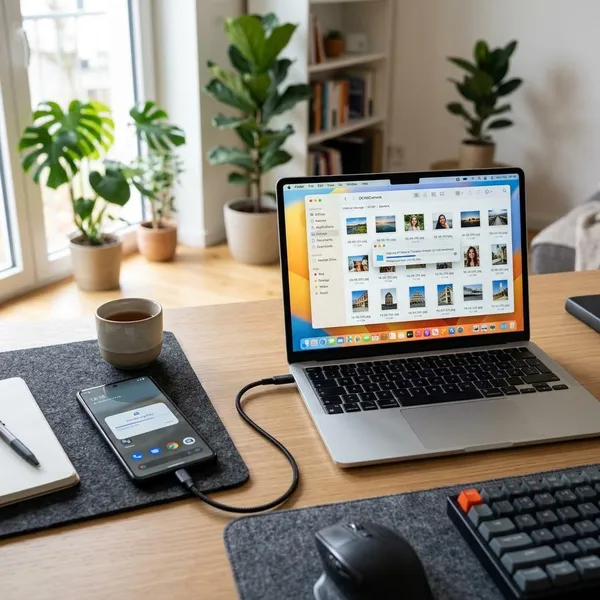
El USB es el camino más directo: conectas el móvil, permites el acceso a los archivos, buscas la carpeta donde están los vídeos y los copias al ordenador. El punto donde más fallos aparecen no suele ser la copia, sino el cable incorrecto o el modo “solo carga”.
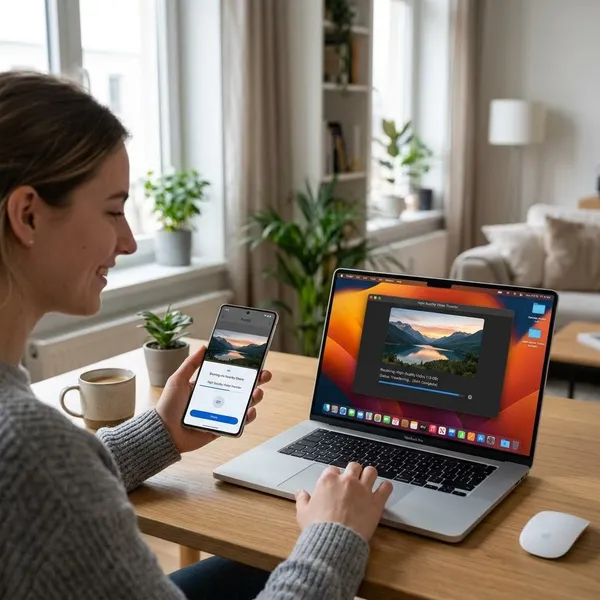
Conectar el cable
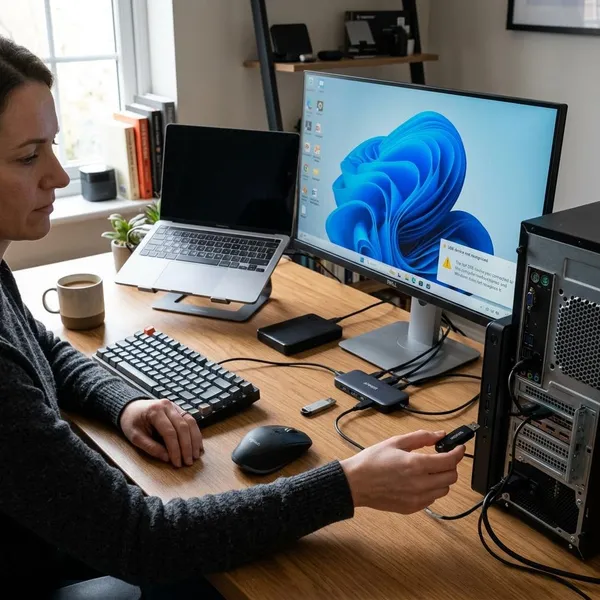
Usa un cable que sirva para datos, no solo para cargar. Si el móvil se carga pero no aparece en el ordenador, prueba primero con otro cable o con otro puerto USB antes de cambiar ajustes más avanzados.
En Windows, el móvil suele aparecer en “Este equipo”. En Mac puede abrirse Fotos, Captura de Imagen o una herramienta de importación, según el dispositivo y la versión del sistema.
Activar transferencia de archivos
En Android, baja la notificación USB y elige “Transferencia de archivos”, “MTP” o una opción parecida. Si se queda en “Solo carga”, el ordenador detectará el móvil, pero no te dejará entrar a las carpetas.
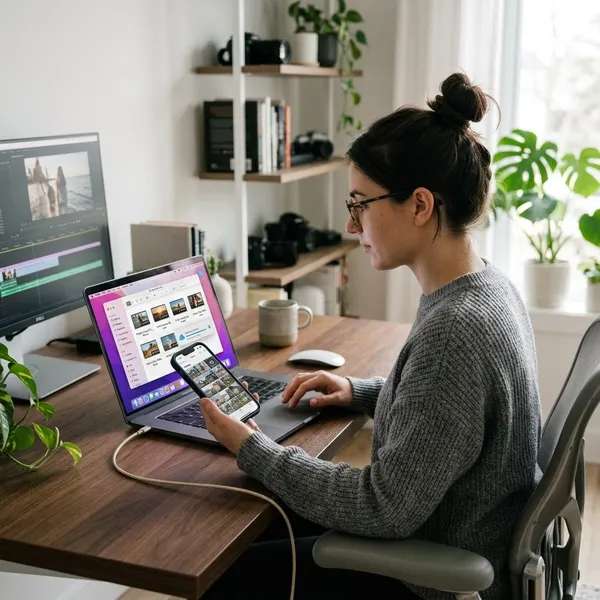
En iPhone, desbloquea el teléfono y pulsa “Confiar en este ordenador” si aparece el aviso. Sin esa autorización, el ordenador no tendrá acceso a fotos y vídeos.
Abrir la carpeta de vídeos
En Android, empieza revisando DCIM, Camera, Movies y las carpetas de apps como WhatsApp, Telegram o la cámara que uses. Los vídeos grabados con la cámara suelen estar en DCIM o Camera, pero los recibidos por mensajería normalmente quedan en su propia carpeta.
En iPhone, lo habitual es importarlos desde Fotos o Captura de Imagen en Mac, o desde el apartado de fotos y vídeos del dispositivo en Windows. Si no ves un vídeo reciente, comprueba si está solo en iCloud y aún no se ha descargado al teléfono.
Copiar los archivos
Antes de copiar, crea una carpeta clara en el ordenador, por ejemplo con la fecha o el nombre del evento. Así evitarás mezclar vídeos importantes con descargas sueltas.
- Copia, no cortes: borra del móvil solo cuando hayas comprobado la copia.
- Revisa el tamaño: si un archivo pesa mucho menos que el original, algo no está bien.
- No desconectes a mitad: espera a que termine la transferencia y a que el ordenador deje de leer el dispositivo.
- Agrupa por tandas: si son muchos vídeos pesados, copiar por bloques ayuda a detectar fallos.
Revisar la copia
Abre algunos vídeos en el ordenador antes de borrar nada del móvil. Comprueba que tienen audio, que la duración coincide y que se reproducen sin cortes.
Si era una copia importante, guarda una segunda versión en un disco externo o en la nube. Para un vídeo irrepetible, tenerlo solo en una carpeta del ordenador sigue siendo un riesgo.
Cómo pasar vídeos sin cable
Pasar vídeos sin cable es cómodo para envíos puntuales, pero no todos los métodos inalámbricos sirven igual. Para un clip corto, casi cualquiera funciona; para un vídeo largo en alta resolución, importa mucho si el servicio conserva el archivo original o lo convierte.
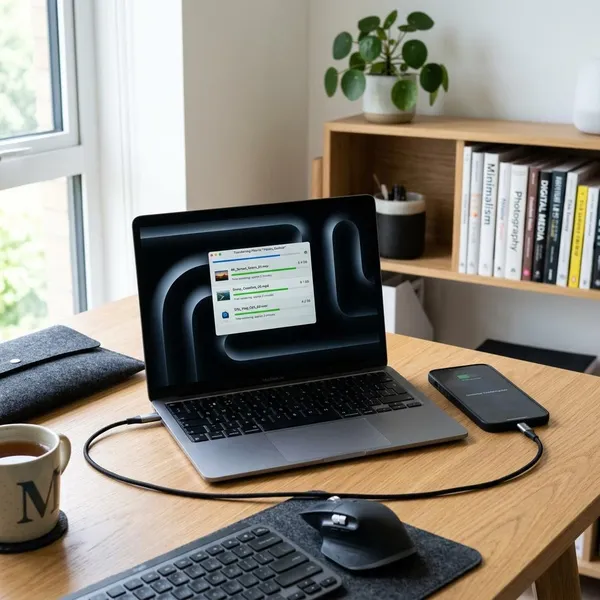
Subirlos a Google Drive o iCloud
Selecciona el vídeo en el móvil y súbelo a Google Drive, iCloud u otro servicio similar. Asegúrate de estar usando WiFi si el archivo pesa mucho, porque una subida larga con datos móviles puede cortarse o consumir demasiada tarifa.
Este método encaja bien si estás fuera de casa y quieres dejar el vídeo preparado para descargarlo luego en el ordenador. No es tan práctico si necesitas pasar muchos archivos grandes de golpe.
Descargarlos en el ordenador
Entra desde el navegador o la app oficial del servicio y usa la opción de descargar el archivo. Evita guardar una reproducción del navegador como si fuera el vídeo final, porque puede ser una versión adaptada para vista previa.
Enviarlos por WiFi local
Con el móvil y el ordenador en la misma red, una app de transferencia local puede ser más rápida que subir el vídeo a la nube. Es útil para pasar uno o dos archivos al portátil sin buscar cables.
Funciona mejor cerca del router. Si estás en una habitación con mala señal o la red va saturada, la transferencia puede ir lenta; en ese caso, USB te dará menos problemas.
Usar Bluetooth solo para poco peso
Bluetooth es aceptable para un vídeo muy corto, pero no para una copia seria. Si ves que el envío calcula muchos minutos de espera, cancela y cambia a WiFi, nube o cable.
Cómo conservar la calidad original
La calidad se conserva cuando transfieres el archivo original, no una versión reducida. El error típico es enviarlo por una app de mensajería, verlo “bien” en el móvil y descubrir después en el ordenador que perdió nitidez o que pesa mucho menos.
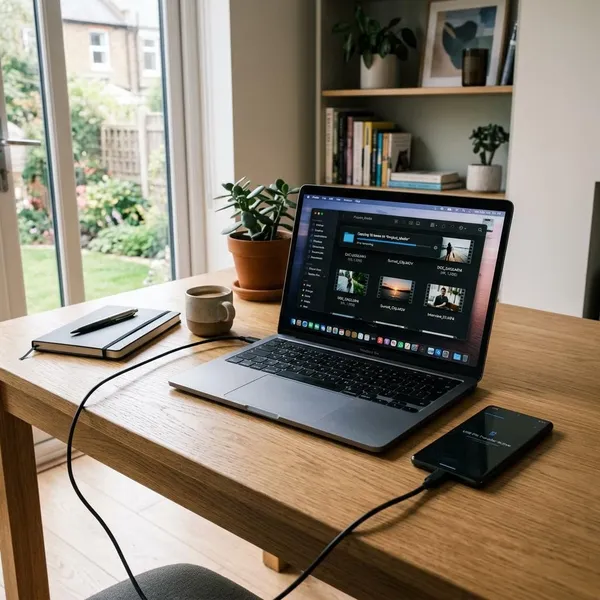
Usar USB siempre que puedas
Para vídeos importantes, USB es la opción más segura porque copia el archivo tal como está guardado en el móvil. No lo sube a ningún servicio, no lo adapta para streaming y no depende de la velocidad de internet.
Si grabaste en 4K, a cámara lenta o con intención de editar después, esta diferencia importa. En esos casos, prioriza estabilidad antes que comodidad.
Evitar apps que comprimen
WhatsApp, redes sociales y algunas apps de mensajería están pensadas para compartir rápido, no para guardar una copia maestra. Pueden reducir resolución, peso o calidad aunque el vídeo siga pareciendo correcto en la pantalla del móvil.
Para enseñar algo sin importancia, no pasa nada. Para guardar un recuerdo, entregar un vídeo de trabajo o editarlo luego, mejor usa USB, AirDrop, nube con descarga original o WiFi local.
Descargar desde la nube sin convertir
Cuando uses la nube, busca la opción de descarga del archivo original. No te quedes con una vista previa ni con una versión generada para reproducirse más rápido en el navegador.
- Mira el tamaño: una reducción grande suele indicar compresión.
- Comprueba la extensión: debería coincidir con el archivo que subiste, salvo que tú hayas convertido el vídeo.
- Reproduce antes de borrar: revisa audio, duración y calidad visual en el ordenador.
No enviar vídeos grandes por mensajería
Para vídeos grandes, la mensajería suele ser la peor vía si quieres conservar calidad. Además de comprimir, puede limitar el tamaño máximo o dejarte el archivo repartido entre chats difíciles de ordenar.
Si el vídeo pesa mucho, decide entre USB y nube según tu situación: USB si tienes el ordenador cerca y quieres rapidez; nube si necesitas descargarlo más tarde desde otro equipo.
Conclusión
Si el vídeo es importante, empieza por el método que menos lo toque: USB cuando puedas, AirDrop o WiFi local si los dispositivos están cerca, y nube cuando necesites comodidad sin cable. Bluetooth déjalo para clips pequeños. La mejor costumbre es simple: copia primero, revisa la reproducción y el tamaño en el ordenador, y solo entonces borra el archivo del móvil.