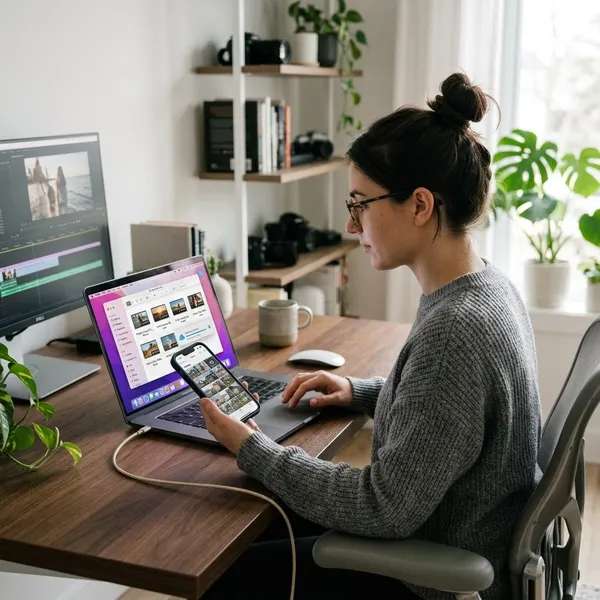
Para pasar fotos del móvil al ordenador sin perder tiempo, elige primero según la cantidad: cable USB para muchas fotos, nube si ya las tienes sincronizadas, WiFi para envíos rápidos y Bluetooth solo para imágenes sueltas. Lo que más suele fallar no es el método, sino usar un cable que solo carga, no dar permisos o buscar las fotos en una carpeta equivocada.
Qué método usar para pasar fotos al ordenador
Antes de conectar nada, piensa en dos cosas: cuántas fotos quieres pasar y si necesitas conservar los archivos originales. Para vaciar el móvil después de un viaje, el cable suele ser lo más limpio. Para tener las fotos disponibles en el portátil cada día, la nube puede ser más cómoda.
| Situación | Método más práctico | Ojo con esto |
|---|---|---|
| Cientos de fotos o vídeos pesados | Cable USB | El cable debe servir para datos, no solo para cargar. |
| Fotos que quieres ver en varios dispositivos | Google Fotos o iCloud | Comprueba si se guarda calidad original u optimizada. |
| Un envío rápido en casa | WiFi | Móvil y ordenador deben estar en la misma red. |
| Una o dos fotos puntuales | Bluetooth | Es lento para álbumes completos. |
Cómo pasar fotos de Android al ordenador con cable
En Android, el orden importa: conecta, desbloquea, cambia el modo USB y busca la carpeta correcta. Si solo conectas el cable y esperas que aparezca todo automáticamente, es fácil que el ordenador solo cargue el móvil y no muestre las fotos.
Conectar el móvil por USB
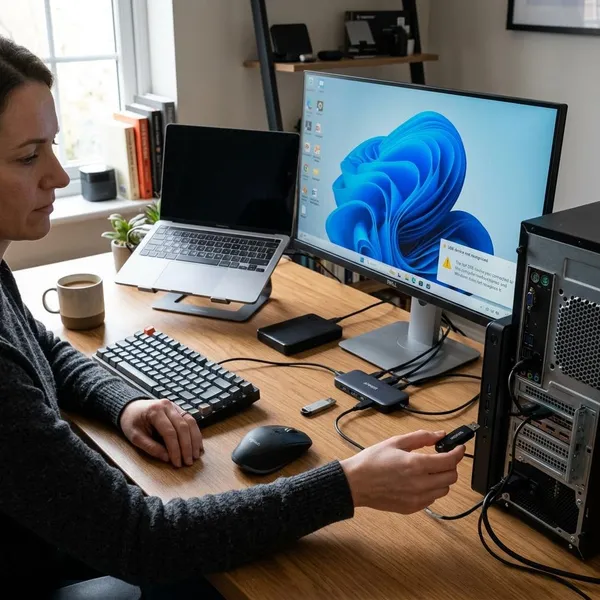
Conecta el móvil con un cable que permita transferencia de datos. Si el ordenador no muestra nada, no des por hecho que el móvil falla: muchos cables baratos o antiguos solo sirven para cargar.
Desbloquea la pantalla y espera unos segundos. Si sigue sin aparecer, prueba otro puerto USB y evita adaptadores intermedios. En una copia grande, una conexión inestable puede dejar carpetas a medias.
Elegir transferencia de archivos
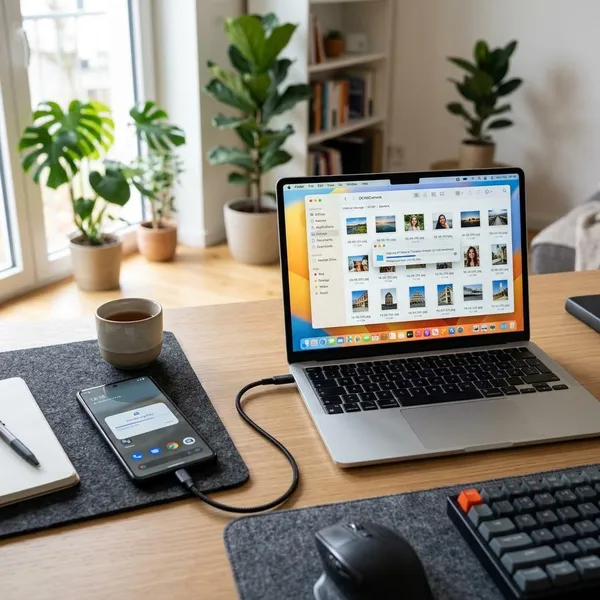
En la notificación de USB del móvil, cambia de “Solo carga” a “Transferencia de archivos”, “MTP” o una opción parecida. Este paso es el que más se olvida y explica muchos casos en los que el ordenador reconoce el teléfono, pero no deja ver las carpetas.
Abrir la carpeta de imágenes
En Windows, abre el Explorador de archivos y entra en el dispositivo Android. Las fotos de cámara suelen estar en DCIM/Camera, pero no todas las imágenes viven ahí.
- Capturas: busca en
ScreenshotsoPictures/Screenshots. - Descargas: revisa
Download. - WhatsApp o Telegram: mira las carpetas de cada aplicación.
- Tarjeta SD: entra también en el almacenamiento externo si tu móvil la usa.
Copiar las fotos al ordenador
Crea una carpeta de destino antes de copiar, por ejemplo “Fotos móvil 2026” o “Viaje agosto”. Después selecciona las fotos y usa copiar y pegar; mejor copiar que mover si todavía no has comprobado que todo se abrió bien.
- copia primero un bloque pequeño si no estás seguro de la conexión;
- espera a que termine la transferencia antes de desconectar;
- abre varias fotos al azar para comprobar que no hay archivos dañados;
- borra del móvil solo cuando tengas claro que la copia está completa.
Cómo pasar fotos de iPhone al ordenador
En iPhone, la clave está en dar permiso al ordenador y elegir bien dónde quieres guardar las imágenes. Si usas iCloud Fotos, algunas pueden estar en la nube y no descargadas por completo en el teléfono, así que conviene revisar eso si notas que faltan archivos.
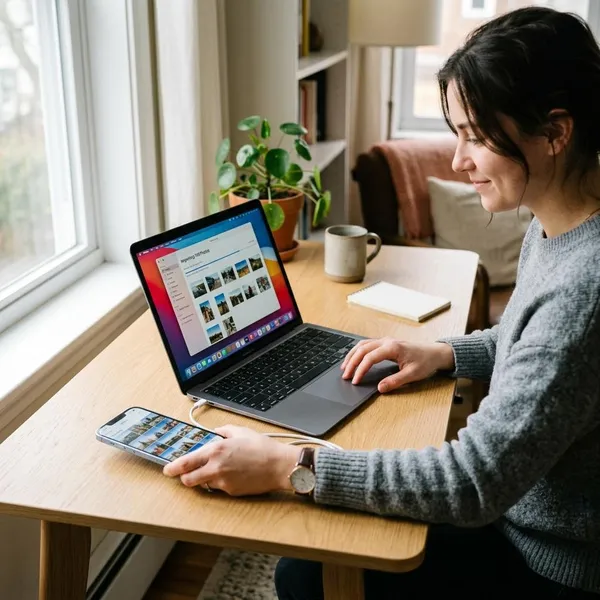
Dar permiso al ordenador
Conecta el iPhone desbloqueado y pulsa Confiar cuando aparezca el aviso. Si no aceptas ese permiso, Windows o Mac pueden detectar el iPhone, pero no acceder bien a las fotos.
Si el mensaje no sale, desconecta y vuelve a conectar con la pantalla desbloqueada. También merece la pena probar otro cable si el iPhone carga, pero la importación no empieza.
Importar fotos en Windows
En Windows, abre la app Fotos y usa la opción de importar desde un dispositivo USB. Elige las imágenes que quieres traer y revisa la carpeta de destino antes de confirmar.
Si la app Fotos se queda pensando o no muestra todo, prueba desde el Explorador de archivos. No siempre es tan cómodo, pero puede servir para sacar las imágenes sin pelearte con la importación automática.
Importar fotos en Mac
En Mac puedes usar Fotos si quieres integrarlas en la biblioteca del sistema, o Captura de Imagen si prefieres guardarlas directamente en una carpeta del Finder. Para una copia puntual y ordenada, Captura de Imagen suele ser más clara.
Guardar las fotos en una carpeta
No dejes las fotos importadas en un sitio que luego no vas a encontrar. Si son recuerdos personales, una estructura por año y evento funciona bien; si son fotos de trabajo, separa por cliente, proyecto o fecha.
Cómo pasar fotos del móvil al ordenador sin cable
Sin cable también se puede, pero no todos los métodos sirven para lo mismo. La nube es cómoda para uso continuo, el WiFi va bien para pasar un lote rápido en casa y Bluetooth queda para pocas fotos cuando no tienes otra opción.
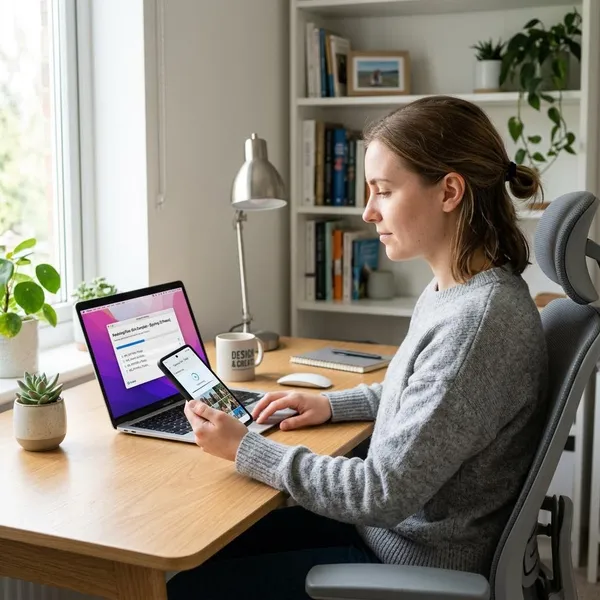
Usar Google Fotos o iCloud
Google Fotos e iCloud funcionan bien si quieres que las fotos aparezcan en el ordenador sin conectar el móvil. Activa la copia de seguridad, espera a que termine la subida y entra con la misma cuenta desde el navegador o la app correspondiente.
Para uso diario es muy cómodo; para una mudanza completa de miles de fotos puede desesperar si la conexión es lenta. Antes de borrar nada del móvil, confirma que las imágenes ya están visibles desde el ordenador.
Descargar las fotos desde la nube
Desde el ordenador, entra en Google Fotos o iCloud, selecciona las imágenes y descárgalas por fechas, álbumes o grupos pequeños. Si descargas todo junto, es más fácil terminar con un archivo enorme o con fotos mezcladas.
- No aparecen las últimas: abre la app en el móvil y revisa si la copia está pausada.
- Falta espacio: libera almacenamiento en la cuenta antes de esperar nuevas subidas.
- Cuenta equivocada: comprueba el correo de Google o Apple usado en ambos dispositivos.
Enviar fotos por WiFi
El envío por WiFi es práctico cuando móvil y ordenador están conectados al mismo router. Algunas marcas incluyen herramientas propias y también hay aplicaciones que crean una transferencia local sin subir las fotos a la nube.
Úsalo para un lote razonable, no para una biblioteca entera si la red va justa. Si hay videollamadas, descargas o poca cobertura, divide las fotos en tandas para reducir cortes.
Usar Bluetooth para pocas fotos
Empareja el móvil con el ordenador, selecciona las fotos y compártelas por Bluetooth. Es suficiente para una imagen puntual, pero no merece la pena para un álbum: tardará mucho más que por cable, nube o WiFi.
Conclusión
Si quieres ir a lo seguro, empieza por el cable para muchas fotos y por la nube si buscas comodidad diaria; deja WiFi para envíos rápidos y Bluetooth para casos muy puntuales. La mejor decisión no es la más moderna, sino la que te permite copiar, comprobar y guardar las fotos en una carpeta que puedas encontrar después.