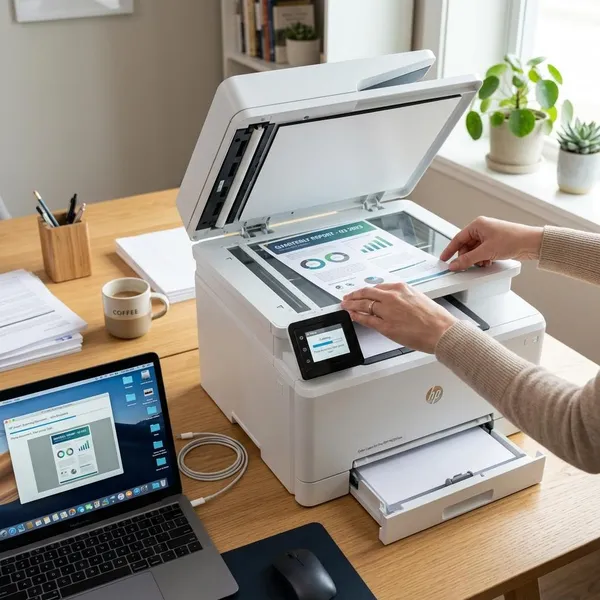
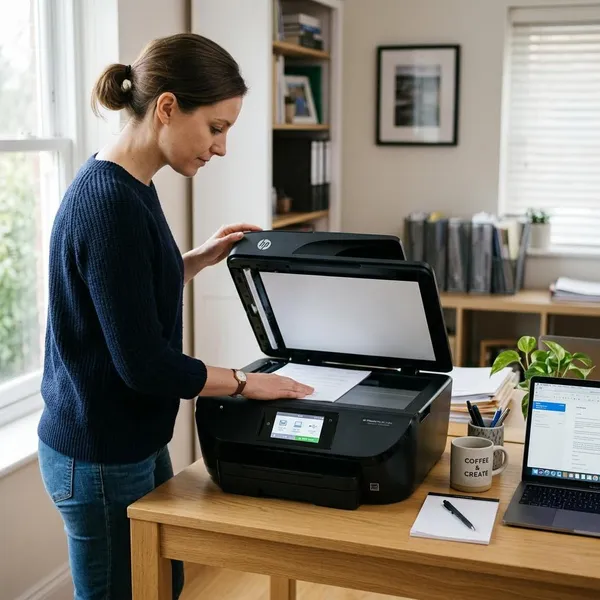
Una prueba de colores impresora te sirve para saber rápido si el fallo viene de la tinta, el tóner, el cabezal, el papel o una opción mal puesta. Lo primero es mirar si salen bien cian, magenta, amarillo y negro; después conviene revisar bandas, degradados, líneas finas y texto pequeño antes de gastar hojas en una impresión importante.
Para qué sirve una prueba de colores de impresora
Sirve para separar una sospecha de un fallo real. Si la hoja de prueba sale limpia, el problema puede estar en el archivo, el programa desde el que imprimes o la configuración del trabajo. Si la hoja sale mal, ya sabes que conviene mirar la impresora o sus consumibles.
Comprobar cian, magenta, amarillo y negro
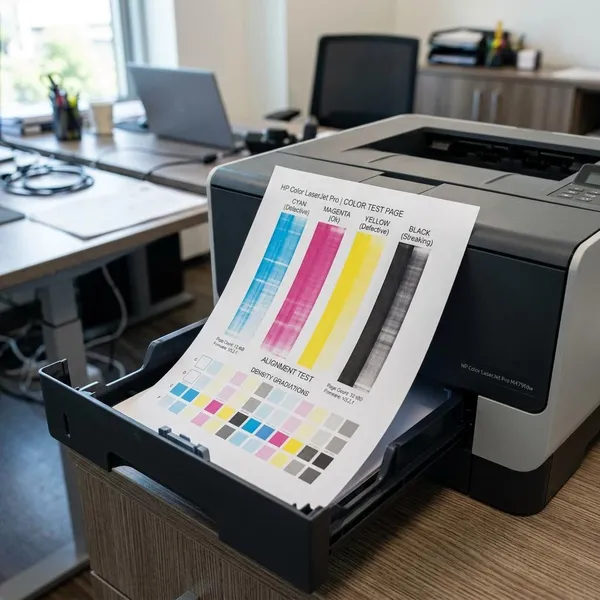
Los cuatro bloques CMYK son el punto de partida. Si falta cian, magenta, amarillo o negro, la causa suele estar en ese canal: cartucho mal colocado, boquillas obstruidas, tinta seca, tóner con mala distribución o una pieza interna que no transfiere bien el color.
- Un color no aparece: revisa instalación, nivel real y posibles obstrucciones.
- Un color sale débil: prueba calidad normal o alta antes de culpar al consumible.
- Un color mancha otro: puede haber suciedad, mezcla o un problema de cartucho.
Detectar colores apagados
Los tonos apagados no siempre significan avería. A veces la impresora está en modo borrador, ahorro de tinta, escala de grises parcial o con un tipo de papel mal seleccionado.
Ver rayas o bandas
Las rayas se ven mejor en zonas de color uniforme y en degradados. En una impresora de tinta suelen apuntar a inyectores sucios, cabezal desalineado o tinta que no fluye bien; en una láser pueden relacionarse con tóner, tambor, suciedad interna o arrastre del papel.
Si las bandas aparecen siempre en la misma dirección y con el mismo espaciado, no conviene seguir imprimiendo muchas copias. Haz una acción concreta —limpieza, alineación o revisión del consumible— y compara con una segunda hoja.
Revisar textos y líneas finas
Una hoja puede tener colores aceptables y aun así fallar en lo que más molesta en el uso diario: letras pequeñas, tablas, bordes de gráficos, códigos, etiquetas o líneas de formularios. Si ves texto con sombra, líneas dobles o trazos cortados, revisa alineación, calidad seleccionada y estado del cabezal o del tóner negro.
Cuándo imprimir una página de prueba
No hace falta imprimir una prueba cada vez que usas la impresora. Tiene sentido cuando algo cambió, cuando el resultado ya no parece normal o cuando vas a usar papel que no quieres desperdiciar.
Tras cambiar cartuchos o tóner
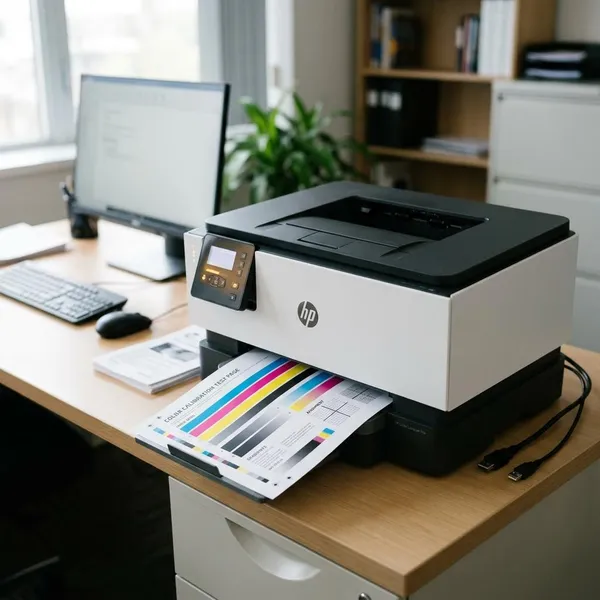
Después de cambiar un consumible, imprime una hoja antes de dar por hecho que todo está bien. Es el momento más fácil para detectar una pestaña protectora sin retirar, un cartucho mal encajado, un tóner incompatible o una instalación incompleta.
Si la primera prueba sale irregular, no lances varios documentos seguidos. Recoloca el consumible, revisa mensajes de la impresora y repite una sola prueba para confirmar si el fallo desaparece.
Cuando falta un color
Si una foto sale verdosa, una tabla pierde azules o los tonos de piel se ven extraños, no cambies todos los cartuchos de golpe. Imprime la página de prueba y mira qué bloque falla.
- Falta magenta: los rojos y morados suelen verse apagados o verdosos.
- Falta cian: los azules pierden fuerza y algunos tonos se vuelven rojizos.
- Falta amarillo: la imagen puede verse fría o con mezclas pobres.
- Falta negro: texto y sombras salen grises, débiles o incompletos.
Si los tonos salen raros
Cuando los colores no coinciden con lo esperado, compara dos cosas: una hoja de prueba y el archivo que querías imprimir. Si solo falla un documento, revisa la imagen, el perfil de color o la aplicación. Si también falla la prueba, el problema está más cerca de la impresora, el controlador o el consumible.
Antes de imprimir fotos o documentos importantes
Antes de usar papel fotográfico, cartulina, invitaciones, certificados o un currículum final, una hoja de prueba barata puede ahorrarte varias repeticiones. Aquí no buscas perfección profesional, sino confirmar que no hay bandas evidentes, colores ausentes ni texto poco nítido.
Qué debe tener una hoja de prueba de color
Una hoja útil no debería ser solo una imagen bonita con muchos colores. Tiene que mostrar partes fáciles de interpretar: bloques CMYK, degradados, líneas, texto pequeño y zonas con detalle. Cada elemento responde a una pregunta distinta.
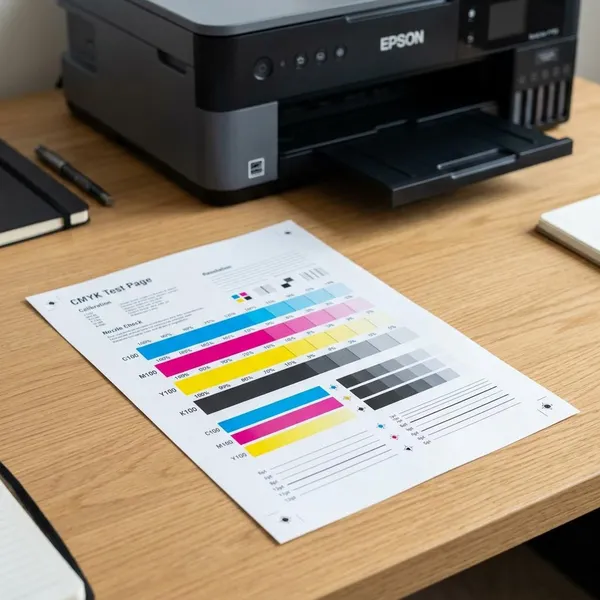
Bloques de color CMYK
Los bloques de cian, magenta, amarillo y negro deben ser lo bastante grandes para ver huecos, cortes, manchas o falta de densidad. Si son demasiado pequeños, un fallo leve puede pasar desapercibido.
Degradados suaves
Los degradados revelan saltos y bandas que no siempre se ven en textos o gráficos sencillos. Deben pasar de claro a oscuro sin escalones bruscos, cortes horizontales ni franjas repetidas.
Líneas finas
Incluye líneas horizontales, verticales y diagonales. Si solo falla una dirección, puede haber un problema de alineación o arrastre; si fallan todas, mira calidad, cabezal, tóner o resolución.
Este punto importa especialmente si imprimes planos, tablas, etiquetas pequeñas o material con códigos. Para una receta o una hoja escolar sencilla quizá no sea crítico, pero para documentos con precisión sí cambia el resultado.
Texto pequeño
El texto pequeño debe leerse sin sombras, borrones ni bordes abiertos. Si las letras se cierran, salen grises o se ven dobles, prueba primero con calidad estándar o alta y confirma que no esté activo el modo ahorro.
Zonas de detalle
Las zonas de detalle mezclan pequeñas texturas, bordes, sombras y cambios de color. Son útiles para descubrir si la impresora aguanta algo más exigente que una página de texto.
Cómo hacer una prueba de colores
Para que la prueba sea fiable, no la hagas con cualquier ajuste. Usa papel limpio, selecciona el tipo de papel correcto, evita el modo borrador y mira la hoja con buena luz. Después compara el resultado con una segunda prueba solo si has cambiado algo.
- Prepara el papel: blanco, seco, plano y adecuado al uso que quieres comprobar.
- Revisa ajustes: color activado, calidad estándar o alta, tamaño correcto y sin modo ahorro.
- Imprime una sola hoja: observa colores, bandas, texto y líneas antes de repetir.
- Corrige una cosa cada vez: limpieza, alineación, recolocación o cambio de configuración.
Elegir papel adecuado
Para una comprobación general, basta un papel blanco normal en buen estado. Evita hojas húmedas, dobladas, muy porosas o reutilizadas, porque pueden crear manchas, arrastres o colores apagados que no vienen de la impresora.
Revisar la calidad de impresión
Antes de imprimir, entra en las preferencias y mira la calidad seleccionada. El modo borrador sirve para ahorrar, pero no para diagnosticar color: puede aclarar tonos y hacer que líneas o textos parezcan peores de lo que realmente están.
- Para diagnóstico básico: calidad estándar.
- Para fotos o trabajos finales: calidad alta y papel correcto.
- Para ahorrar tinta: no uses esa impresión como referencia de color.
Imprimir desde Windows
En Windows puedes usar la página de prueba del sistema para comprobar que la impresora responde, pero para revisar color conviene imprimir una hoja específica con bloques, degradados y texto pequeño.
Abre el archivo de prueba, entra en Preferencias de impresión y revisa tipo de papel, color, calidad y tamaño. Si la hoja sale mal, guarda esa impresión y compárala después de limpiar cabezales, alinear o cambiar el ajuste que sospechas.
Imprimir desde Mac
En Mac, imprime desde el cuadro de diálogo de la aplicación y despliega las opciones de calidad, papel y color si no aparecen a primera vista. Algunas impresoras también muestran utilidades propias en los ajustes del sistema o en la app del fabricante.
Usar el software de la impresora
El software del fabricante suele ser lo más cómodo para empezar, porque reúne prueba de inyectores, limpieza, alineación, estado de consumibles y páginas de diagnóstico. No todos los modelos ofrecen lo mismo, pero vale la pena revisarlo antes de buscar soluciones más complicadas.
Conclusión
Una prueba de color merece la pena cuando te ayuda a decidir el siguiente paso: si falta un bloque CMYK, mira ese canal; si hay bandas, revisa limpieza, alineación o tóner; si solo falla un archivo, no culpes todavía a la impresora. La clave es no imprimir a ciegas: una hoja bien revisada suele ahorrar más tinta, papel y tiempo que cualquier intento al azar.