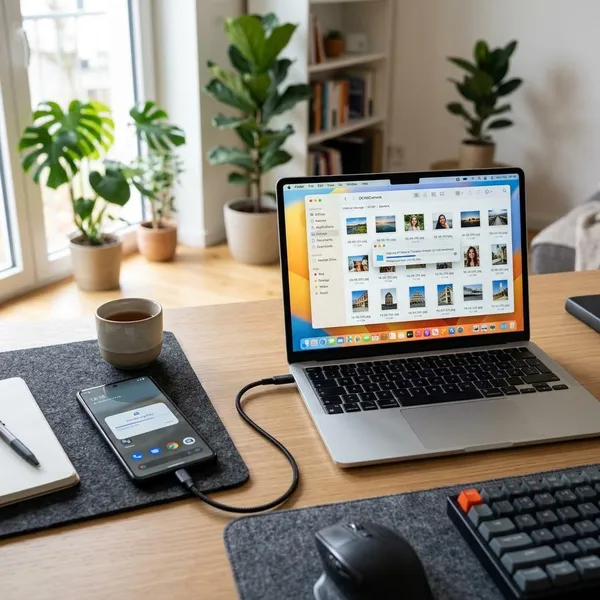
Si tu ordenador no reconoce USB, no empieces formateando ni probando herramientas al azar. Primero hay que separar tres casos: no lo detecta físicamente, lo detecta pero no lo muestra, o lo muestra con errores. Ese orden te ayuda a resolver fallos simples sin poner en riesgo los archivos.
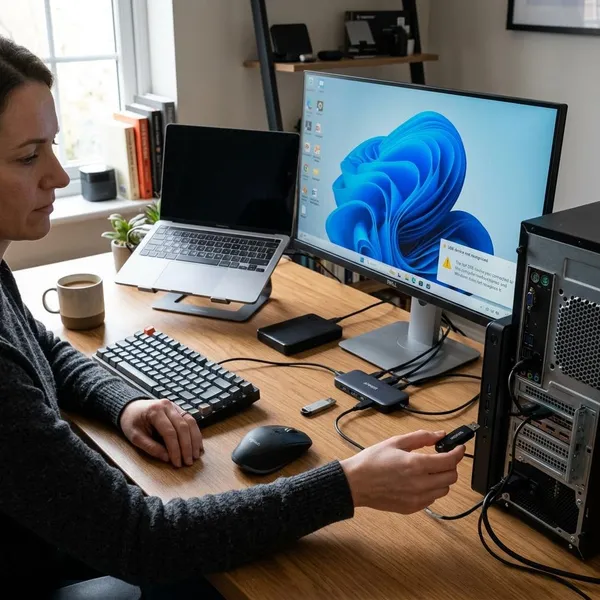
Causas comunes por las que el PC no detecta el USB
El mismo síntoma puede venir de sitios muy distintos. Un pendrive vacío que solo usas para pasar archivos no exige la misma prudencia que una memoria con fotos únicas, documentos de trabajo o una copia que no tienes en otro sitio. Antes de tocar particiones o aceptar un formateo, conviene localizar en qué punto falla la cadena: puerto, memoria, controlador, letra de unidad o formato.
Puerto USB dañado
Un puerto con holgura, suciedad o alimentación inestable puede hacer que la memoria ni aparezca, aparezca unos segundos o se desconecte sola. Prueba primero otro puerto del mismo equipo y, si es un sobremesa, da prioridad a los puertos traseros antes que a los frontales.
- Si funciona en un puerto y en otro no, sospecha del conector del ordenador.
- Si usas un hub USB, conecta la memoria directamente al PC.
- Si el fallo aparece tras mover ligeramente el pendrive, puede haber mal contacto.
Memoria USB averiada
La memoria también puede estar dañada aunque por fuera parezca normal. Señales preocupantes son que no funcione en ningún ordenador, se caliente demasiado, tenga el conector doblado, aparezca con capacidad cero o Windows muestre varias veces “dispositivo USB no reconocido”.
Driver con error
Si Windows detecta algo pero no lo monta bien, el problema puede estar en el controlador. Esto suele notarse en el Administrador de dispositivos con un icono amarillo, un “dispositivo desconocido” o un error de inicio.
Letra de unidad ausente
Una memoria puede estar reconocida por Windows y aun así no verse en “Este equipo” porque no tiene letra asignada. Es típico cuando has usado muchos discos externos, lectores de tarjetas o unidades de red.
La pista más clara aparece en Administración de discos: si ves el tamaño correcto y una partición sana, pero sin letra, probablemente el contenido sigue ahí y solo falta hacerla visible.
Formato no compatible
También puede ocurrir que Windows detecte el dispositivo, pero no pueda leer el sistema de archivos. Pasa con memorias preparadas en otros sistemas, dispositivos multimedia o unidades cuya estructura se ha corrompido.
Qué hacer si el USB suena pero no aparece
El sonido de conexión es una buena señal: el equipo ha notado el dispositivo. En ese caso, el problema suele estar en cómo Windows lo muestra, le asigna letra o interpreta la partición. Aquí interesa avanzar de lo más simple a lo más delicado.
Abrir el Explorador de archivos
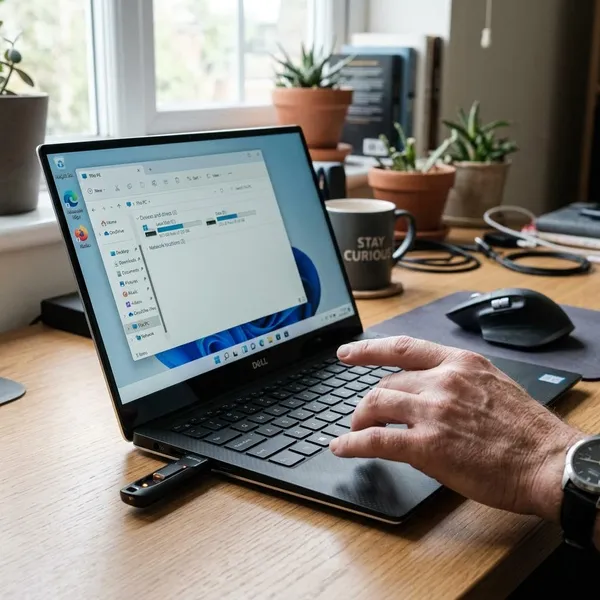
Abre el Explorador y entra en “Este equipo”. No te quedes solo con la barra lateral: revisa la zona donde aparecen todas las unidades, porque algunas memorias no se muestran en accesos rápidos.
Si aparece una unidad nueva pero no abre, ya sabes que Windows la ha montado parcialmente. Si no aparece nada, pasa a Administración de discos antes de reiniciar o formatear.
Revisar Administración de discos
Administración de discos es la comprobación más útil cuando el USB suena pero no aparece. Ábrela desde el clic derecho sobre Inicio y localiza la memoria por capacidad, no solo por nombre.
| Qué ves | Qué indica | Qué conviene hacer |
|---|---|---|
| Partición sana sin letra | Windows la detecta, pero no la muestra | Asignar una letra |
| Capacidad correcta, pero pide formato | Posible problema de sistema de archivos | No formatear si hay datos importantes |
| Capacidad cero o “sin medio” | Posible fallo físico o de controladora | Reducir pruebas y valorar recuperación |
Asignar una letra de unidad
Si la memoria aparece sin letra, haz clic derecho sobre la partición y elige la opción para cambiar letra y rutas de acceso. Añade una letra libre, por ejemplo F, G o H, y confirma.
Después abre de nuevo “Este equipo”. Si la falta de letra era el problema, el USB debería aparecer casi al instante. Si no cambia nada, no repitas el proceso muchas veces: revisa controlador, formato o estado del dispositivo.
Actualizar la vista del sistema
Cuando el equipo viene de suspensión o lleva muchas horas encendido, el Explorador puede quedarse atascado. Cierra y abre el Explorador, pulsa actualizar y, si sigue igual, reinicia el PC con el USB desconectado.
- Conecta la memoria después del reinicio, no durante el arranque.
- Usa “Buscar cambios de hardware” si el Administrador de dispositivos no refresca la lista.
- Evita conectar varios USB a la vez mientras haces la prueba.
Volver a conectar el USB
Desconectar y conectar de nuevo sirve, pero hazlo con método: espera unos segundos, cambia de puerto y evita mover la memoria mientras Windows intenta reconocerla.
Soluciones de Windows para reconocer el USB
Si ya has descartado lo básico, toca mirar las herramientas de Windows. Estas soluciones tienen sentido cuando la memoria al menos aparece como dispositivo, con error o de forma intermitente. No deberían ser el primer paso si el conector está roto o el USB no responde en ningún equipo.
Actualizar controladores
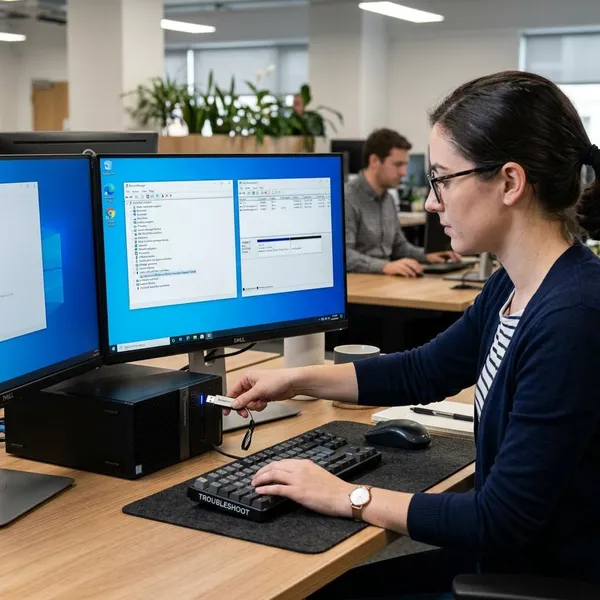
Entra en el Administrador de dispositivos y revisa “Unidades de disco”, “Controladoras de bus serie universal” y cualquier dispositivo con advertencia. Si aparece un error, prueba la opción de actualizar controlador.
Reinstalar el dispositivo USB
Cuando actualizar no basta, desinstalar el dispositivo puede limpiar una configuración dañada. Hazlo desde el Administrador de dispositivos, desconecta el USB, reinicia el ordenador y conéctalo de nuevo.
Buscar cambios de hardware
La opción “Buscar cambios de hardware” fuerza a Windows a revisar de nuevo los dispositivos conectados. Es rápida y merece la pena cuando el USB ha quedado en un estado raro: suena, aparece un segundo o figura como desconocido.
Si al usarla cambia el mensaje de error o aparece una unidad nueva, ya tienes una pista de que el equipo sí se comunica con el dispositivo. Si no hay ninguna reacción en varios puertos, el problema puede estar fuera de Windows.
Cambiar ajustes de energía
En algunos portátiles, Windows apaga puertos USB para ahorrar batería. Eso puede provocar desconexiones en memorias antiguas, unidades que consumen algo más o equipos que vuelven mal de suspensión.
- Desactiva la suspensión selectiva de USB en el plan de energía.
- En los concentradores raíz USB, impide que Windows los apague para ahorrar energía.
- Haz la prueba con el cargador conectado si usas portátil.
Revisar errores del dispositivo
Abre las propiedades del dispositivo con problema y mira el estado que muestra Windows. Un código de controlador no se interpreta igual que un mensaje de entrada/salida, capacidad cero o “sin medio”.
Anota el mensaje exacto antes de aplicar cambios. Si el error apunta a la memoria física, insistir con reparaciones automáticas puede ser peor que detenerse y pasar a una recuperación más prudente.
Cómo recuperar archivos de un USB no reconocido
La prioridad cambia si dentro hay archivos importantes. Con un USB vacío puedes probar más soluciones sin miedo; con una memoria que contiene fotos, documentos de trabajo o material de estudio, lo primero es no empeorar el estado de la unidad.
Dejar de escribir en la unidad
No copies archivos nuevos, no crees carpetas de prueba y no aceptes un formateo “para ver si se arregla”. Si el fallo es lógico, parte de los datos puede seguir estando ahí, pero una escritura nueva puede sobrescribir información recuperable.
Probar una conexión estable
Usa un puerto directo del ordenador y evita hubs, alargadores o conectores flojos. Si la memoria aparece durante pocos minutos, empieza copiando lo irremplazable: documentos únicos, fotos personales o archivos que no puedas descargar de nuevo.
Para una copia puntual puede bastar con otro PC que la detecte mejor. Para una recuperación larga, en cambio, necesitas una conexión que no se corte a mitad del análisis.
Usar software solo si se detecta
Un programa de recuperación solo puede ayudar si el sistema detecta la unidad de alguna forma. Si no aparece en Administración de discos, en el Administrador de dispositivos ni en otro equipo, el software normalmente no tendrá sobre qué trabajar.
- Si aparece con capacidad correcta, un escaneo puede tener sentido.
- Si aparece y desaparece, copia primero lo esencial.
- Si se calienta, falla físicamente o muestra capacidad cero, no fuerces lecturas largas.
Guardar archivos en otro disco
Cuando consigas acceder, guarda los archivos en otro disco, no en el mismo USB. Parece obvio, pero es un error frecuente cuando Windows deja abrir la unidad solo durante un rato.
Después comprueba que los archivos recuperados abren bien. Una copia terminada no siempre significa una copia útil, sobre todo si la memoria ya estaba dando errores.
Acudir a un profesional si falla físicamente
Si el conector está roto, la memoria no se detecta en ningún equipo, se calienta mucho o figura como “sin medio”, lo más prudente es parar. Abrir la carcasa, doblar el conector o insistir con presión puede convertir una avería recuperable en una pérdida definitiva.
Conclusión
La decisión más segura es ir de menos a más: puerto, otro equipo, Explorador, Administración de discos y Administrador de dispositivos antes de pensar en formatear. Si el USB está vacío, puedes probar soluciones de Windows con tranquilidad; si guarda datos importantes, cada paso debe proteger primero la recuperación. Cuando hay síntomas físicos claros, parar a tiempo suele ser mejor que seguir probando por impulso.