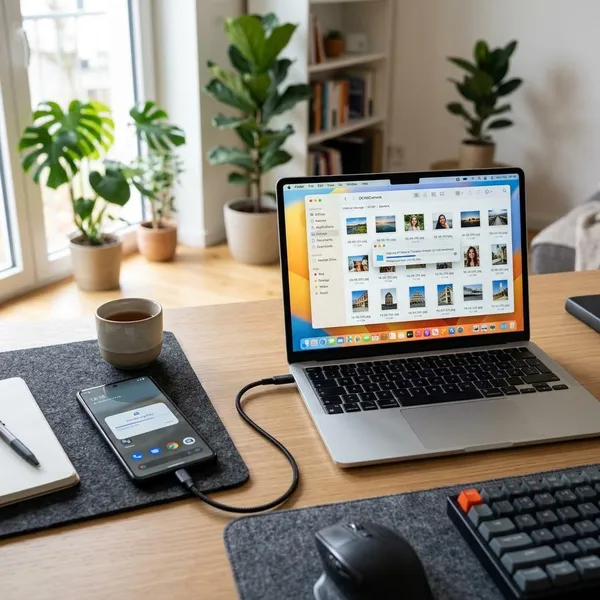
Si el ordenador no reconoce un disco duro externo, no empieces formateando ni probando herramientas al azar. Primero hay que saber si falla la conexión, la alimentación, Windows o el propio disco, porque cada caso se trata de forma distinta. La prioridad es simple: comprobar lo reversible antes de tocar particiones o hacer reparaciones que puedan complicar la recuperación de archivos.
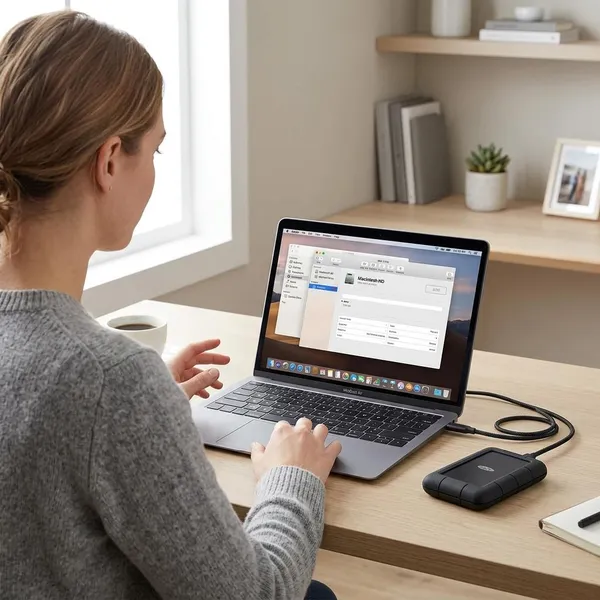
Solución rápida si el disco duro externo no aparece
Empieza por las pruebas que no escriben nada en el disco. Son las más seguras y, muchas veces, suficientes: cable, puerto, adaptadores, reinicio y otro equipo. Si el disco contiene fotos, trabajo o copias únicas, este orden importa más que la velocidad.
Probar otro cable
Un cable puede encender el disco y aun así fallar al pasar datos. Si tienes otro cable compatible, pruébalo antes de cambiar configuraciones de Windows. Mejor si es corto, está en buen estado y encaja sin holguras.
Cambiar de puerto USB
Conecta el disco a otro puerto del ordenador, preferiblemente uno directo. En un PC de sobremesa suelen ser más fiables los puertos traseros; en un portátil, prueba el puerto que menos uses o el que no esté compartiendo carga con otros dispositivos.
- Si aparece en otro puerto: el problema probablemente está en el puerto anterior.
- Si se conecta y se desconecta: sospecha de alimentación, cable o puerto inestable.
- Si no cambia nada: pasa a probar sin adaptadores y en otro equipo.
Quitar hubs y adaptadores
Los hubs USB, bases, alargadores y adaptadores USB-C pueden ser cómodos, pero añaden un punto de fallo. Para diagnosticar, conecta el disco directamente al ordenador. Esto es especialmente importante con discos mecánicos de 2,5 pulgadas, que dependen del USB para alimentarse.
Reiniciar el ordenador
Un reinicio completo puede limpiar bloqueos temporales del controlador USB. Apaga o reinicia el sistema, espera a que Windows cargue del todo y conecta el disco después. No es una solución mágica, pero sí una prueba segura cuando el fallo empezó tras varias conexiones fallidas.
Probar en otro equipo
Esta prueba separa bastante bien el problema. Si el disco funciona en otro ordenador, aprovecha para copiar primero lo importante y luego revisa el PC original. Si tampoco aparece en otro equipo con otro cable, la sospecha pasa a la carcasa, la alimentación o el disco.
Causas comunes del disco duro externo no reconocido
El mismo síntoma puede venir de causas muy distintas. Un disco que no aparece en el explorador no siempre está roto: puede estar detectado sin letra, tener un controlador bloqueado o no recibir suficiente energía. La clave es observar cómo se comporta antes de decidir el siguiente paso.
Cable dañado
El cable es una causa muy frecuente cuando el disco aparece y desaparece, tarda demasiado en mostrarse o solo funciona si no lo mueves. También puede fallar aunque no tenga cortes visibles. Si el comportamiento cambia al tocar el conector, no sigas insistiendo con ese cable.
Puerto USB inestable
Un puerto puede leer un pendrive pequeño y fallar con un disco externo. La diferencia está en la estabilidad y la energía que necesita la unidad durante más tiempo. Si el disco se desconecta al copiar archivos grandes, ese puerto no es una buena opción aunque parezca funcionar para otras cosas.
Falta de alimentación
En discos de 2,5 pulgadas, un LED encendido no garantiza que el motor reciba energía suficiente. Puedes notar intentos de arranque, pequeños clics suaves o desconexiones repetidas. En discos de 3,5 pulgadas, revisa también el adaptador de corriente: si falla, el USB no puede compensarlo.
Para uso puntual, cambiar a un puerto más estable puede bastar. Para copias largas o uso diario, no conviene depender de una conexión que ya ha mostrado cortes: mejor resolver la alimentación antes de transferir muchos datos.
Driver con error
Si el disco funciona en otro ordenador pero no en el tuyo, Windows puede estar cargando mal el dispositivo. Esto puede ocurrir después de una actualización, una desconexión brusca o un conflicto con otros USB. En ese caso tiene sentido revisar el Administrador de dispositivos antes de pensar en formatear.
Letra de unidad ausente
A veces Windows detecta la partición, pero no le asigna una letra. Para ti parece que el disco no existe, aunque en Administración de discos sí aparece con su tamaño correcto. Es una de las causas menos graves y suele resolverse asignando una letra disponible.
Sistema de archivos dañado
Si Windows pide formatear, muestra el disco como RAW o dice que no puede acceder, puede haber daño en el sistema de archivos. Eso no significa necesariamente que los archivos hayan desaparecido, sino que la estructura que los organiza no se está leyendo bien.
Este escenario exige más cuidado. Evita crear particiones nuevas, inicializar el disco o aceptar el formateo si los datos importan. Primero intenta identificar el estado exacto y, si todavía puedes abrir algo, copia lo esencial.
Carcasa o disco averiado
La carcasa USB también puede fallar. En algunos discos externos, el disco interno sigue estando bien, pero la electrónica que lo conecta por USB no responde correctamente. Si hay golpes, clics repetidos, lentitud extrema o fallos en varios equipos, ya hay que sospechar de daño físico.
Qué hacer si el disco aparece pero no se abre
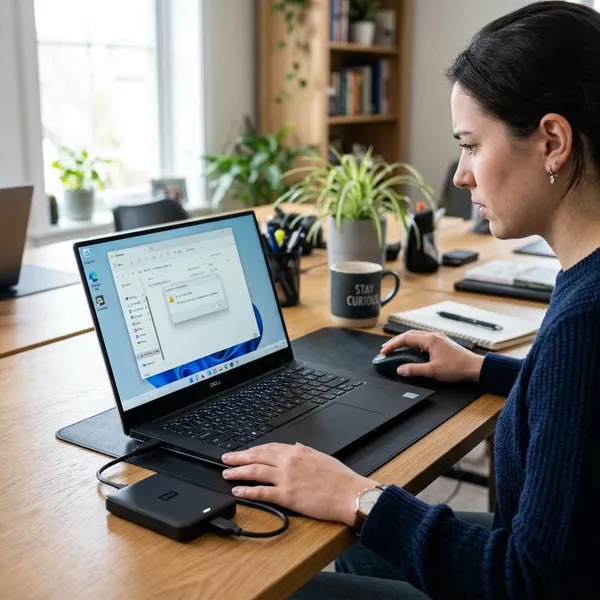
Cuando el disco aparece en Windows pero no se abre, la situación cambia: el ordenador lo está detectando, aunque no consiga montarlo o leerlo bien. Aquí el objetivo no es “hacer que funcione” a cualquier precio, sino evitar perder datos por una acción precipitada.
Asignar una letra de unidad
Abre Administración de discos y revisa si la partición aparece sin letra. Si el estado parece correcto y solo falta la letra, puedes asignar una disponible desde el menú contextual. Esta acción no formatea ni borra archivos; simplemente permite que Windows muestre la unidad en el explorador.
Revisar la partición
Fíjate en el estado que muestra Windows: “Correcto”, “RAW”, “No asignado” o “Sin inicializar”. No significan lo mismo. Si aparece como correcto, hay margen para una solución sencilla; si aparece como RAW o sin inicializar, evita tocar la estructura del disco sin tener claro si necesitas recuperar datos.
- Correcto, sin letra: prueba a asignar una letra.
- RAW: no formatees si quieres recuperar archivos.
- No asignado: no crees una partición nueva por impulso.
- Sin inicializar: detente si el disco tenía datos antes.
Evitar formatear
Si Windows propone formatear, recházalo de entrada cuando haya archivos importantes. Formatear puede hacer que el disco vuelva a ser usable, pero también complica el acceso a lo que había antes. Solo tiene sentido si ya tienes copia o si has decidido que los datos no importan.
Copiar datos accesibles
Si puedes abrir algunas carpetas, copia primero lo irremplazable: documentos, fotos, proyectos, facturas o archivos de trabajo. No empieces por ordenar carpetas ni mover cosas dentro del mismo disco. Copia hacia otra unidad sana y deja para el final lo que tarde demasiado o bloquee el sistema.
Comprobar errores con cuidado
Las herramientas de comprobación pueden ayudar, pero no siempre deben ser el primer paso. Algunas reparaciones escriben cambios en la unidad, y eso no interesa si todavía no has copiado lo recuperable. Úsalas con más tranquilidad cuando el disco no haga ruidos raros, no se desconecte y los datos importantes ya estén a salvo.
Soluciones en Windows para detectar el disco externo
Si cable, puerto, alimentación y otro equipo no aclaran el problema, toca revisar Windows. Haz un cambio cada vez y vuelve a comprobar el disco; así sabrás qué ha funcionado y evitarás mezclar causas.
Actualizar controladores
Desde el Administrador de dispositivos, revisa “Unidades de disco” y “Controladoras de bus serie universal”. Si ves advertencias o el problema empezó tras una actualización, prueba a actualizar el controlador. No hace falta instalar programas extra si Windows puede encontrar una versión adecuada.
Reinstalar el dispositivo
Desinstalar el dispositivo desde Windows y reiniciar puede obligar al sistema a detectarlo de nuevo con una configuración limpia. Esto no borra los datos del disco, pero conviene identificar bien la unidad antes de tocar nada. Es útil cuando el mismo disco funciona en otros equipos y falla solo en el tuyo.
Buscar cambios de hardware
La opción “Buscar cambios de hardware” fuerza a Windows a escanear otra vez los dispositivos conectados. Es una prueba rápida después de cambiar de cable o puerto. No arregla un disco dañado, pero puede recuperar una detección que se quedó bloqueada.
Desactivar ahorro de energía USB
En portátiles, Windows puede suspender puertos USB para ahorrar batería. Si el disco desaparece tras unos minutos, se corta durante copias largas o no vuelve bien después del reposo, desactivar esa opción en los concentradores USB puede mejorar la estabilidad.
Revisar Administración de discos
Administración de discos es el punto de decisión más útil en Windows. Te permite ver si el sistema detecta la unidad, si muestra la capacidad correcta, si tiene partición y si le falta una letra. Antes de formatear, inicializar o crear volúmenes, mira aquí.
- Se ve con capacidad correcta: el hardware al menos está respondiendo.
- No aparece en absoluto: vuelve a conexión, energía, carcasa o prueba en otro equipo.
- Aparece con estado extraño: actúa según la importancia de los datos, no por prisa.
Conclusión
La mejor forma de afrontar un disco externo que no aparece es ir de lo seguro a lo delicado: primero conexión y pruebas cruzadas, después Windows, y solo al final reparaciones o formateo. Si el disco contiene datos importantes, cualquier señal de inestabilidad merece prudencia; salvar lo accesible antes de “arreglar” suele ser la decisión que evita el verdadero problema.