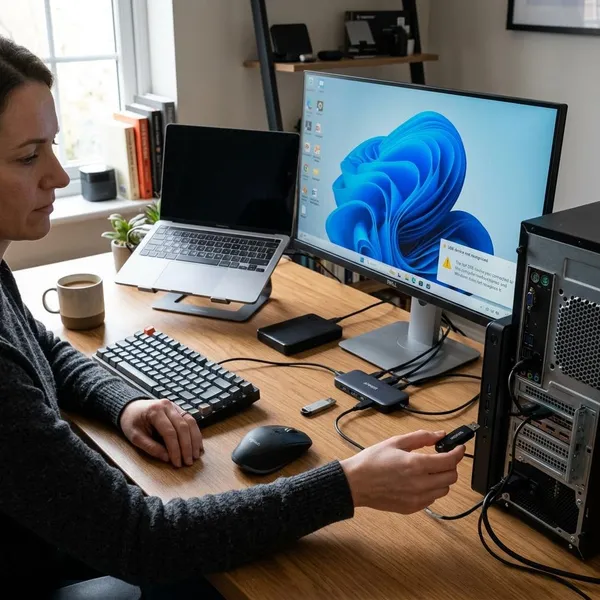
Si el ordenador se ha roto, no des por perdidos tus archivos todavía: muchas veces el problema está en el equipo y el disco sigue legible. Para saber si un ordenador roto se puede recuperar datos de disco duro, lo primero es distinguir entre un fallo de alimentación, pantalla o placa y una avería real de la unidad. La regla práctica es sencilla: si el disco no hace ruidos raros y otro equipo lo detecta, hay margen para copiar; si hace clics, se desconecta o va lentísimo, conviene parar antes de empeorarlo.

Cómo saber si falla el ordenador o el disco
Antes de desmontar nada, observa los síntomas. No es lo mismo un portátil que no carga, un sobremesa con la fuente dañada o una pantalla negra que un disco duro con fallo físico. La primera prioridad es averiguar si la unidad de almacenamiento sigue siendo reconocible y si se comporta de forma estable.
El equipo no enciende
Cuando no hay luces, ventiladores ni ningún sonido al pulsar el botón, el fallo suele estar en la alimentación, el cargador, la batería o la placa base. En un sobremesa antiguo, por ejemplo, una fuente dañada puede dejar el equipo completamente muerto aunque el disco esté perfecto.
En ese caso, no sigas pulsando el botón durante minutos. Desconecta el equipo, espera un poco y valora extraer la unidad solo si sabes acceder a ella sin forzar tapas ni conectores. Si el disco sale limpio y sin señales de quemado, conectarlo a otro ordenador puede bastar para copiar los archivos.
La pantalla no da imagen
Una pantalla negra no significa automáticamente pérdida de datos. Puede fallar el monitor, el cable, la gráfica, la pantalla del portátil o incluso la memoria RAM. Si oyes el ventilador, ves luces de actividad o el equipo parece arrancar, el disco podría seguir funcionando con normalidad.
- En un sobremesa, prueba otro cable o monitor antes de desmontar.
- En un portátil, conecta una pantalla externa si tienes una a mano.
- Si el equipo arranca pero no puedes ver nada, sacar el disco puede ser más rápido que intentar reparar la imagen primero.
El disco hace clics
Los clics repetidos, golpeteos o ruidos metálicos en un disco duro mecánico son una mala señal. Suelen apuntar a un fallo interno, no a un problema que se arregle con un programa. Apaga el equipo y no intentes abrir el disco en casa.
El sistema pide formatear
Si Windows, macOS o Linux dicen que hay que formatear la unidad para usarla, cancela el mensaje. Ese aviso puede aparecer por una partición dañada o un sistema de archivos corrupto, y formatear sería justo lo que no conviene hacer antes de copiar o recuperar.
La unidad puede contener todavía los datos, aunque el sistema no sepa mostrarlos. Si no tienes experiencia, evita “probar botones” en herramientas de reparación; es mejor trabajar con una copia o pedir ayuda antes de escribir sobre el disco.
La unidad no aparece
Que el disco no salga en el explorador no siempre significa que esté muerto. Comprueba si aparece en BIOS/UEFI o en la administración de discos. Si figura ahí sin letra, como partición dañada o sin montar, al menos hay detección a bajo nivel.
Prueba también otro cable, puerto o adaptador. Si la unidad aparece y desaparece, bloquea el sistema o se desconecta durante la copia, deja de insistir: ese comportamiento ya no es una simple molestia de conexión.
Cómo recuperar datos si el disco parece estar bien
Si el ordenador falla pero el disco no hace ruidos, no se calienta de forma extraña y otro equipo lo reconoce, trabaja con un objetivo claro: copiar lo importante, no reparar ni ordenar. La recuperación casera tiene más posibilidades cuando haces pocas acciones y no escribes nada en la unidad original.
Apagar el ordenador
Apaga del todo y desconecta corriente, cargador y periféricos. Si el equipo está intentando arrancar una y otra vez, puede estar escribiendo datos o forzando una unidad que quizá ya está débil. Un apagado limpio reduce riesgos antes de tocar nada.
Sacar el disco con cuidado
La extracción debe hacerse con paciencia, no con fuerza. Un HDD de 2,5 pulgadas, un disco de 3,5 pulgadas o un SSD M.2 necesitan adaptadores distintos, así que identifica primero el formato. Un adaptador equivocado puede hacerte pensar que la unidad está dañada cuando solo está mal conectada.
Si ves humedad, corrosión, olor a quemado o una placa claramente dañada, no sigas manipulando. En ese escenario el problema puede ser electrónico y conviene evitar pruebas caseras.
Conectarlo a otro equipo
Usa una carcasa externa, un adaptador USB-SATA o una conexión interna si sabes hacerlo. El otro equipo debe tener espacio suficiente para copiar, porque recuperar al mismo disco averiado no sirve y puede sobrescribir datos.
Copiar primero lo importante
El orden importa más de lo que parece. Empieza por lo que no puedes reemplazar: documentos personales, fotos únicas, proyectos de trabajo, facturas, bases de datos, archivos legales o carpetas de clientes. Las descargas, programas instalados y películas pueden esperar.
- Primero: archivos únicos o con valor personal, legal o laboral.
- Después: carpetas grandes que sí te gustaría conservar.
- Al final: contenido que puedes volver a descargar o reinstalar.
Guardar una segunda copia
Cuando consigas rescatar algo, duplica esa copia cuanto antes. Si solo la dejas en el ordenador prestado o en un único disco externo, sigues dependiendo de un solo punto de fallo.
Qué hacer si el disco se detecta con errores
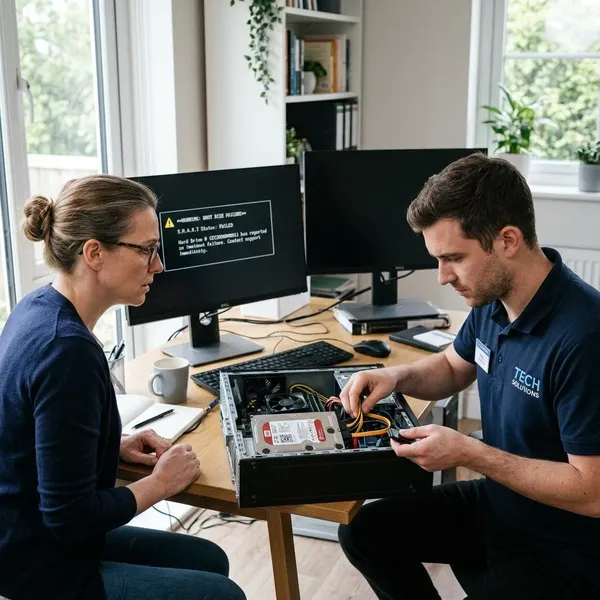
Cuando el disco aparece pero funciona mal, la prioridad cambia: ya no conviene explorar carpetas por curiosidad ni lanzar reparaciones automáticas. Lo más seguro es leer lo mínimo, copiar lo imprescindible y parar si los síntomas empeoran.
Copiar antes de reparar
No empieces con herramientas de reparación si todavía puedes acceder a tus archivos. Algunas utilidades intentan corregir estructuras, marcar sectores o escribir cambios en la unidad. En un disco inestable, eso puede complicar una recuperación que aún era posible.
Primero rescata lo esencial en otro soporte. Solo después tiene sentido valorar una reparación lógica, una imagen del disco o la sustitución de la unidad.
Evitar mover muchos archivos
Copiar es más seguro que mover. Al mover archivos, el sistema modifica el origen; si el proceso se corta a medias, puedes quedarte con datos incompletos o carpetas en mal estado.
Usar recuperación solo si responde
El software de recuperación puede ayudar cuando el problema es lógico y la unidad responde de forma estable. Instálalo siempre en otro disco y guarda los resultados en un soporte distinto.
- Úsalo si el disco se detecta de forma constante y permite lectura.
- Evítalo si hay clics, desconexiones, bloqueos o calentamiento anormal.
- No recuperes archivos sobre la misma unidad dañada.
Parar si va muy lento
Si abrir una carpeta tarda varios minutos, la copia no avanza o todo el sistema se queda congelado, parar puede ser la mejor decisión. Una lentitud extrema suele indicar que la unidad está peleando con sectores dañados o con un fallo más serio.
Cómo proteger los datos recuperados
Recuperar los archivos no sirve de mucho si vuelven a quedar en un solo sitio. Después del susto, lo razonable es montar una protección simple: una copia de trabajo, una copia externa y, para lo más importante, una copia fuera de casa.
Copia en el ordenador
Guarda una copia ordenada en el equipo que uses a diario y comprueba que los archivos abren. No basta con ver nombres de carpetas: prueba varios documentos, algunas fotos y algún archivo grande para detectar copias incompletas.
Copia en disco externo
Un disco externo es práctico porque puedes desconectarlo al terminar. Eso lo protege mejor frente a borrados accidentales, errores del sistema o malware que una unidad siempre enchufada.
Úsalo como respaldo claro, no como cajón desordenado. Pon fecha a las carpetas o mantén una estructura sencilla para saber qué copia es la más reciente.
Copia en la nube
La nube es útil para lo que no quieres perder aunque haya robo, incendio o avería en casa. No hace falta subir todo el disco recuperado: documentos esenciales, fotos irremplazables y proyectos activos suelen ser la prioridad.
Antes de confiarte, revisa si el servicio conserva versiones anteriores, cuánto tiempo mantiene archivos borrados y si tienes espacio suficiente. La nube funciona mejor como complemento, no como única copia.
Revisión periódica
Una copia que nunca se revisa puede fallar justo cuando la necesitas. Cada cierto tiempo, abre archivos al azar, mira la fecha del último respaldo y confirma que siguen incluidas las carpetas importantes, como escritorio, documentos, fotos del móvil o proyectos de trabajo.
- Abre archivos reales: no te quedes solo con ver carpetas.
- Comprueba fechas: una copia vieja puede no servirte.
- Cambia soportes dudosos: si un disco externo falla, no lo uses como respaldo principal.
Conclusión
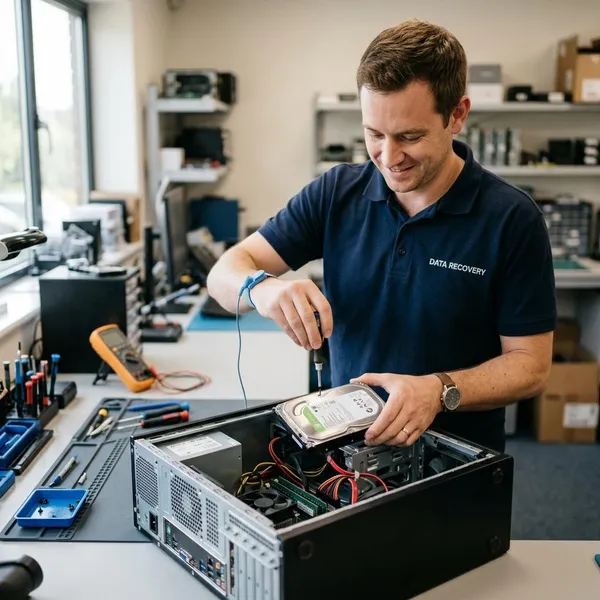
Cuando el ordenador se rompe, la mejor decisión no es intentar arreglarlo todo de golpe, sino proteger primero los datos. Si el disco parece sano, cópialo con calma desde otro equipo; si hace clics, se desconecta o se vuelve desesperadamente lento, detenerse a tiempo puede salvar más que insistir. Una vez recuperado lo importante, tener dos o tres copias bien pensadas convierte la próxima avería en un problema manejable, no en una emergencia.