
Si solo quieres controlar tu ordenador desde otro sitio, empieza por el uso real: para casa suele bastar Chrome Remote Desktop, para conexiones rápidas probaría AnyDesk, para dar soporte frecuente tiene más sentido TeamViewer y, si necesitas más control técnico o varios equipos, conviene mirar RustDesk, Splashtop o Zoho Assist. La clave no es elegir la app “más completa”, sino una que puedas configurar sin líos, usar con estabilidad y proteger bien desde el primer día.
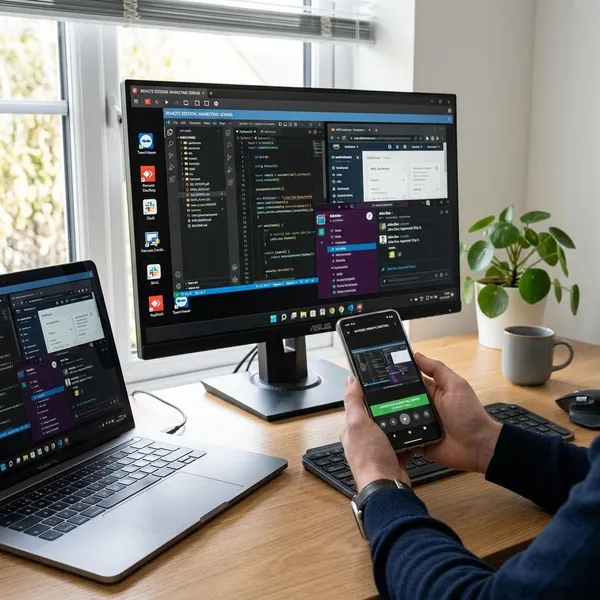
Qué aplicación remota elegir rápido
La forma más rápida de decidir es separar tres escenarios: entrar a tu propio PC de vez en cuando, ayudar a otra persona o trabajar muchas horas con un equipo remoto. Para lo primero no merece la pena complicarse; para soporte repetido importan más los permisos y la gestión de sesiones; para trabajo diario pesan mucho la imagen, la estabilidad y los límites del plan.
| Si tu caso es... | Empieza probando | Por qué encaja |
|---|---|---|
| Acceder al PC de casa | Chrome Remote Desktop | Gratis, simple y suficiente para tareas rápidas. |
| Conectarte a equipos modestos | AnyDesk | Ligera y cómoda para sesiones ágiles. |
| Ayudar a familiares, clientes o usuarios | TeamViewer | Muy orientada a soporte remoto frecuente. |
| Querer más control técnico | RustDesk | Interesante si valoras flexibilidad y autonomía. |
| Gestionar varios equipos de trabajo | Splashtop o Zoho Assist | Más adecuadas para organización, usuarios y permisos. |
Mejores aplicaciones según el uso
Para elegir con buen criterio, piensa primero en la frecuencia. Una conexión puntual para abrir un archivo olvidado no necesita lo mismo que ocho horas de teletrabajo o soporte semanal a varios equipos. También cambia mucho si te conectarás desde un portátil cómodo o desde el móvil en una urgencia.
Chrome Remote Desktop para casa
Para casa, Chrome Remote Desktop suele ser la recomendación más tranquila: se configura rápido, no añade demasiados menús y sirve para acceder a tu PC personal cuando estás fuera. Es una buena solución para estudiantes, usuarios domésticos o personas que solo necesitan consultar algo de vez en cuando.
- Buen caso: entrar al ordenador de casa para descargar un documento.
- Caso menos ideal: administrar varios equipos con distintos usuarios.
- Primer ajuste a revisar: que el PIN sea fuerte y no esté compartido.
AnyDesk para conexiones rápidas
AnyDesk destaca cuando la sesión tiene que sentirse ágil. En un portátil antiguo o una conexión no perfecta, esa ligereza puede marcar la diferencia entre una ayuda rápida y una experiencia desesperante.
TeamViewer para asistencia técnica
Si la otra persona no se maneja bien con la tecnología, TeamViewer suele facilitar el proceso. Compartir credenciales temporales, iniciar una sesión autorizada y tomar el control de pantalla resulta bastante claro incluso para usuarios poco técnicos.
RustDesk para usuarios avanzados
RustDesk es más atractivo cuando no quieres depender solo de una plataforma cerrada o necesitas más flexibilidad técnica. Puede encajar en un pequeño despacho con alguien que sabe configurarlo, en un entorno de pruebas o en usuarios que dan prioridad al control.
Splashtop para trabajo y empresas
Splashtop merece probarse si vas a pasar sesiones largas dentro de un ordenador remoto. En teletrabajo, la comodidad visual, la estabilidad y la respuesta del ratón importan más que tener una conexión que simplemente “funciona”.
- Uso diario: mejor valorar una opción de pago estable que perder tiempo con cortes.
- Equipo compartido: revisa permisos por usuario antes de abrir accesos permanentes.
- Programas exigentes: prueba calidad de imagen y retardo con tu conexión real.
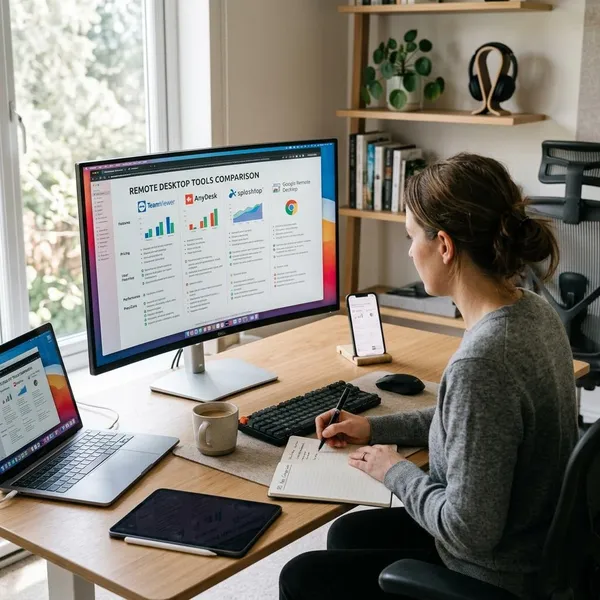
Cómo comparar aplicaciones remotas
La comparación útil no empieza por la lista de funciones, sino por tres preguntas: cuánto la usarás, desde qué dispositivo te conectarás y qué pasaría si alguien accede sin permiso. Con eso claro, es más fácil decidir si te basta una opción simple o si necesitas una herramienta más seria.
Facilidad de instalación
Una buena app remota no debería obligarte a explicar diez pasos por teléfono. Si vas a ayudar a otra persona, prueba el proceso como si esa persona estuviera sola: descarga, permisos, código de acceso y confirmación de control. Si se atasca en dos pantallas seguidas, quizá no sea la mejor opción para soporte ocasional.
Calidad de imagen
La calidad de imagen importa poco para abrir una carpeta y mucho para trabajar de verdad. Si vas a leer textos pequeños, usar hojas de cálculo o manejar programas con muchos botones, prueba la app durante varios minutos y no solo hasta que “conecte”.
Control desde móvil
Controlar un PC desde el móvil sirve para urgencias, pero no siempre para trabajar cómodo. Fíjate en el teclado, el gesto para hacer clic derecho, el zoom y cómo se mueve el puntero; son detalles pequeños hasta que necesitas resolver algo con prisa desde la calle.
Precio y límites de uso
No te quedes solo con “gratis” o “de pago”. Revisa si el plan permite uso comercial, cuántos dispositivos puedes vincular, si hay límites de sesión y qué funciones de seguridad quedan fuera. Para uso ocasional en casa, una opción gratuita puede ser suficiente; para trabajo diario, una licencia estable puede salir más barata que perder tiempo con bloqueos o restricciones.
Opciones de seguridad
El acceso remoto abre una puerta a tu ordenador, así que la seguridad debería pesar más que una función vistosa. Prioriza autenticación en dos pasos si está disponible, contraseñas únicas, PIN robusto y una lista clara de dispositivos autorizados.
- No guardes accesos en móviles o portátiles que no controlas.
- Revoca permisos antiguos cuando cambies de equipo o dejes de ayudar a alguien.
- Evita códigos por chats inseguros si la sesión da acceso a datos sensibles.
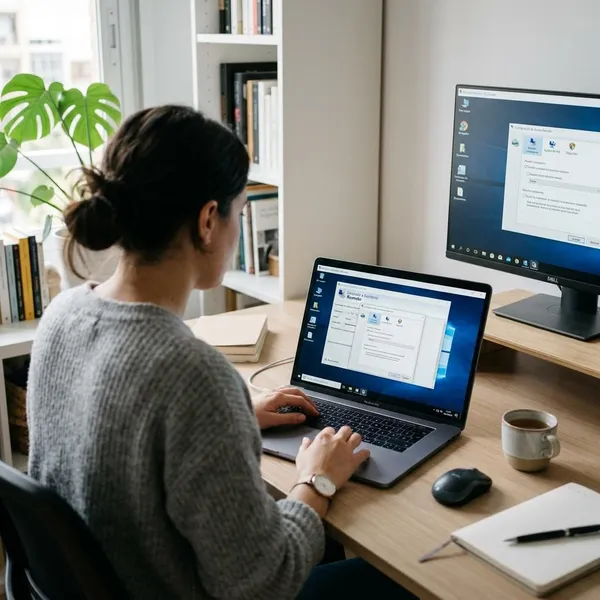
Cómo configurar el acceso remoto
La configuración conviene hacerla antes de necesitarla. Si esperas a estar de viaje, en una reunión o con otra persona bloqueada delante del ordenador, cualquier permiso pendiente se vuelve un problema. Lo sensato es dejarlo instalado, probarlo desde otra red y guardar solo los accesos imprescindibles.
Instalar la app en ambos equipos
Instala la aplicación en el ordenador que vas a controlar y en el dispositivo desde el que entrarás. Descárgala desde la web oficial o una tienda fiable, y comprueba algo básico que se olvida mucho: el equipo remoto debe estar encendido, conectado a internet y sin entrar en suspensión si quieres acceder más tarde.
Crear cuenta si hace falta
Algunas apps permiten conexiones con códigos temporales, pero para acceso frecuente suele ser mejor una cuenta bien protegida. Usa una contraseña única y activa la verificación en dos pasos cuando exista; no reutilices la misma clave del correo o de otras cuentas importantes.
Dar permisos de pantalla y control
En Windows, macOS y algunos dispositivos móviles pueden aparecer permisos separados para ver pantalla, controlar teclado y ratón, grabar la sesión o permitir accesibilidad. No aceptes todo sin mirar, pero tampoco dejes permisos a medias si quieres control completo.
Probar la primera conexión
Haz una prueba corta mientras todavía tienes el ordenador remoto cerca. Abre una carpeta, escribe una frase, copia y pega texto, cambia de ventana y cierra la sesión. Después repite la prueba desde la red que usarás normalmente, por ejemplo datos móviles o la Wi‑Fi de otro lugar.
- Comprueba permisos: pantalla visible, ratón funcional y teclado correcto.
- Comprueba comodidad: texto legible, poco retardo y resolución aceptable.
- Comprueba salida: cierre de sesión claro y equipo bloqueado si hace falta.
Guardar el acceso de forma segura
Guarda accesos permanentes solo en dispositivos tuyos y protegidos con bloqueo. Si ayudas a otra persona, evita dejar una puerta abierta “por si acaso” salvo que haya una razón clara y permisos entendidos por ambas partes.
Conclusión
La mejor elección suele salir clara cuando separas uso ocasional, soporte frecuente y trabajo diario: no necesitas una plataforma enorme para entrar al PC de casa, ni una app demasiado básica si vas a depender de ella cada semana. Prueba primero con tu escenario real, revisa seguridad y límites del plan, y quédate con la herramienta que te permita conectarte sin convertir cada sesión en un pequeño problema técnico.


