
Si al intentar escribir una arroba, una ñ o una barra te aparece otro carácter, lo primero no es cambiar el teclado: revisa qué idioma de entrada está activo y qué distribución física tienes. Para poner símbolos en el teclado del ordenador suele bastar con usar Shift, AltGr, Alt en Windows u Opción en Mac, pero la combinación cambia si el teclado es español, latinoamericano o inglés.

Por qué no sale el símbolo correcto
Cuando varias teclas escriben signos distintos a los impresos, casi siempre hay una causa de configuración. Si solo falla una tecla, entonces sí conviene pensar en suciedad, desgaste o una tecla mal colocada.
La comprobación más rápida es esta: abre un documento vacío y prueba @, ñ, €, comillas y barras. Si todos están “movidos”, mira el idioma del teclado. Si falla solo uno, revisa la combinación o la tecla concreta.
Idioma mal configurado
El idioma visible del sistema no siempre coincide con el idioma de entrada del teclado. Puedes tener Windows en español y estar escribiendo con distribución inglesa, lo que cambia la posición de la arroba, las comillas, la ñ y varios signos.
Esto pasa mucho al pulsar sin querer Windows + barra espaciadora o Alt + Shift. Si estabas escribiendo una contraseña y de repente no entra, prueba primero en un bloc de notas: quizá el carácter que crees estar escribiendo no es el que aparece realmente.
Distribución distinta del teclado
Un teclado español de España, uno latinoamericano y uno inglés pueden parecer parecidos, pero no colocan igual los símbolos. La tecla física dice una cosa; la distribución activa decide lo que sale en pantalla.
- Teclado español: suele tener tecla para
ñy muchos símbolos con AltGr. - Teclado latinoamericano: mantiene la ñ, pero cambia algunos signos frente al español de España.
- Teclado inglés: normalmente no tiene ñ y coloca la arroba, comillas o barras en otras posiciones.
Símbolo oculto con AltGr
Muchos símbolos no salen con una pulsación normal porque están en una tercera función de la tecla. En Windows, esa capa suele activarse con AltGr, normalmente situado a la derecha de la barra espaciadora.
Busca en la tecla un tercer símbolo pequeño, a menudo colocado a la derecha. Si lo ves, prueba con AltGr. En algunos equipos Ctrl + Alt funciona como alternativa, aunque no conviene confiar en ello en todos los programas.
Tecla dañada o cambiada
Si solo una tecla falla y las demás escriben bien, no cambies toda la configuración todavía. Limpia la zona, prueba la misma tecla en el teclado en pantalla o conecta otro teclado para comparar.
También puede ocurrir después de una limpieza: una tecla colocada en la posición equivocada confunde porque el dibujo no coincide con la señal real que recibe el ordenador.
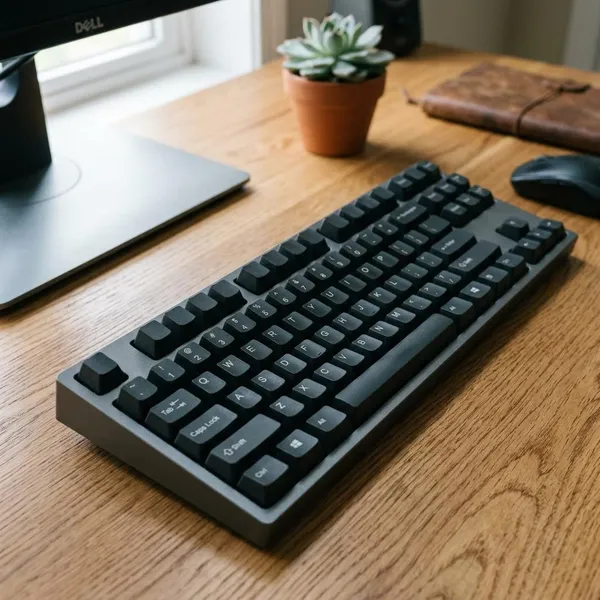
Teclas básicas para escribir símbolos
Antes de memorizar combinaciones, conviene saber qué hace cada tecla especial. Así puedes orientarte aunque cambies de ordenador, uses un teclado del trabajo o conectes uno externo en casa.
Shift para signos superiores
Shift o Mayús sirve para escribir mayúsculas y también para sacar el símbolo superior de muchas teclas. Si una tecla muestra dos caracteres, el de arriba suele aparecer manteniendo Shift.
Es la primera prueba razonable para paréntesis, signos de interrogación, admiración, comillas y algunos caracteres situados sobre los números. Si no funciona, probablemente el símbolo no está en la capa superior, sino en AltGr u Opción.
AltGr para tercera función
AltGr se usa sobre todo en teclados Windows con distribución española o similar. Es la tecla que suele dar acceso a símbolos como @, €, #, llaves o barra vertical, según el modelo.
- Si el símbolo está abajo o a la derecha: prueba con AltGr.
- Si está arriba: prueba con Shift.
- Si no está impreso: puede depender de la distribución o de un código especial.
Alt para códigos en Windows
En Windows, Alt también permite escribir caracteres con códigos numéricos. Se mantiene pulsado Alt, se escribe el número en el teclado numérico y se suelta la tecla.
Opción para símbolos en Mac
En Mac, la tecla Opción cumple un papel parecido a AltGr. Permite acceder a símbolos alternativos, acentos, diéresis y algunas comillas especiales.
El truco más útil en macOS es abrir el visor de teclado y pulsar Opción o Shift + Opción. Verás en pantalla qué símbolo produce cada tecla, algo mucho más rápido que probar combinaciones a ciegas.
Cómo poner los símbolos más usados
Las combinaciones siguientes son orientativas porque pueden variar según el país del teclado y la distribución activa. Si una no funciona, no asumas que el ordenador está mal: comprueba primero si el teclado está en español, latinoamericano o inglés.
Arroba y euro
La arroba (@) suele escribirse con AltGr + 2 en muchos teclados españoles de Windows. En bastantes teclados ingleses se usa Shift + 2. En Mac con teclado español, una combinación frecuente es Opción + 2.
El euro (€) suele estar en AltGr + E en Windows con teclado español. En Mac, prueba Opción + E. Si trabajas con precios a menudo, merece la pena dejar bien configurada la distribución en vez de copiar el símbolo cada vez.
Almohadilla y guion bajo
La almohadilla (#) puede salir con AltGr + 3 en muchos teclados españoles, pero en teclados ingleses suele cambiar. Es uno de esos símbolos que delatan enseguida una distribución mal elegida.
El guion bajo (_) normalmente se escribe con Shift y la tecla del guion o una tecla cercana, según el teclado. Si lo necesitas para usuarios, nombres de archivo o contraseñas, pruébalo siempre en un campo visible antes de introducirlo en una clave oculta.
Barras y barra vertical
La barra inclinada (/) suele estar bastante accesible. La barra invertida (\) y la barra vertical (|) son más delicadas porque a menudo dependen de AltGr, Opción o una tecla distinta según la distribución.
- Uso normal: fechas, direcciones web y rutas sencillas suelen necesitar
/. - Uso técnico: carpetas de Windows, terminales o programación pueden requerir
\y|. - Si no aparece: revisa distribución antes de memorizar una combinación nueva.
Paréntesis y comillas
Los paréntesis suelen escribirse con Shift sobre teclas numéricas o signos cercanos. Aunque cambie la posición exacta, la lógica de “símbolo superior con Shift” se mantiene en la mayoría de teclados.
Con las comillas hay más variación: pueden ser simples, dobles o tipográficas. Para correos y documentos normales bastan las comillas básicas; si escribes textos más cuidados en Mac, Opción puede darte variantes más elegantes.
Acentos, diéresis y ñ
En un teclado español, los acentos suelen funcionar con una tecla muerta: primero pulsas el acento y después la vocal. Para escribir solo el acento, normalmente se pulsa el acento y luego la barra espaciadora.
La diéresis funciona de forma parecida en muchas distribuciones: activas el signo y luego escribes la vocal, como en ü. Si usas Mac, el visor de teclado ayuda a localizar la combinación exacta sin adivinar.
La ñ tiene tecla propia en teclados españoles. Si tienes un teclado inglés y escribes en español solo de vez en cuando, copiarla o usar una combinación puntual puede bastar; si escribes en español todos los días, lo más cómodo es activar una distribución española o usar un teclado físico adecuado.

Cómo cambiar el idioma del teclado
Si varios símbolos salen cambiados, cambia o revisa el idioma de entrada antes de tocar nada más. Es una corrección rápida y evita perder tiempo buscando combinaciones que no corresponden a tu teclado.
Revisar idioma en Windows
Mira la zona del reloj en la barra de tareas. Si aparece ESP, ES, ENG, US u otra abreviatura, ahí puedes ver qué entrada está activa.
- Abre Configuración.
- Entra en Hora e idioma o Idioma y región.
- Revisa el teclado asociado al idioma instalado.
- Deja activa la distribución que coincida con tu teclado físico.
Si el problema empezó de golpe, prueba también Windows + barra espaciadora: quizá cambiaste de entrada sin darte cuenta.
Revisar entrada en Mac
En Mac, entra en Ajustes del Sistema, abre Teclado y revisa las Fuentes de entrada. Deja seleccionada la que coincida con tu teclado real: español, latinoamericano, inglés u otra variante.
Quitar distribuciones no usadas
Si solo escribes en español, tener cinco distribuciones instaladas añade errores innecesarios. Quita las que no uses y deja solo las que realmente necesitas.
Esta limpieza se nota mucho en ordenadores compartidos: una persona cambia a inglés para una tarea, otra intenta escribir una contraseña con arroba y todo parece fallar. Con menos opciones activas, hay menos cambios accidentales.
Probar de nuevo el símbolo
Después de cambiar la entrada, no cierres la configuración sin probar. Abre un documento vacío y escribe @, €, ñ, acentos, comillas, #, \ y |.
Si ya salen bien, el fallo era de distribución. Si solo uno sigue sin aparecer, revisa si requiere Shift, AltGr u Opción. Si una misma tecla no responde en ningún caso, entonces tiene más sentido comprobar suciedad, daño físico o probar con otro teclado.
Conclusión
Cuando un símbolo no aparece, empieza por lo sencillo: idioma activo, distribución del teclado y tecla especial correcta. Para un uso puntual puedes resolverlo con AltGr, Shift, Opción o un código, pero si escribes en español a diario conviene dejar una configuración estable; es la diferencia entre acertar una combinación de vez en cuando y escribir sin pelearte con el teclado.


