
Para que un teclado externo funcione bien con un portátil, no basta con enchufarlo: primero hay que confirmar la conexión y después ajustar idioma y distribución. Si escribe letras raras, no aparece la ñ o falla la arroba, casi siempre el problema está en el mapa del teclado, no en el teclado en sí.
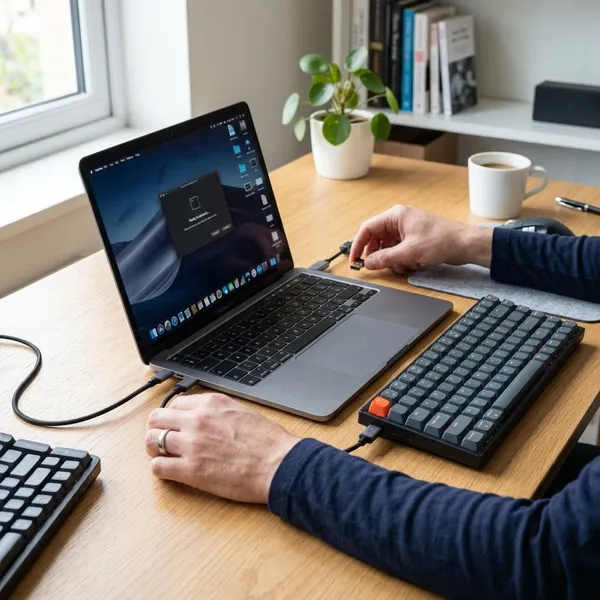
Formas de conectar el teclado al portátil
El tipo de conexión marca el primer diagnóstico. Para un uso diario en escritorio, un cable o un receptor suelen dar menos complicaciones; para mover el portátil de una mesa a otra, Bluetooth puede ser más cómodo. Antes de tocar ajustes de Windows o Mac, conviene saber por dónde está entrando realmente el teclado.
USB con cable
El USB con cable es la opción más directa: conectas el teclado a un puerto libre y esperas unos segundos. Es la mejor elección si escribes muchas horas, juegas, usas atajos constantemente o no quieres depender de batería ni emparejamientos.
- Si no responde: prueba otro puerto antes de cambiar ajustes.
- Si usas un hub: haz una primera prueba conectado directamente al portátil.
- Si tiene luces, macros o teclas multimedia: puede escribir bien aunque esas funciones necesiten software del fabricante.
Receptor inalámbrico
Algunos teclados inalámbricos usan un pequeño receptor USB. Normalmente vienen enlazados de fábrica, así que basta con conectar el receptor, encender el teclado y esperar la detección. Es una buena solución para un puesto fijo: evita cables sobre la mesa, pero mantiene una conexión bastante sencilla.
Si parece muerto, revisa primero lo básico: pilas, interruptor de encendido y canal seleccionado. En modelos que alternan entre varios dispositivos, el teclado puede estar intentando conectarse a una tablet, a otro portátil o a un canal distinto.
Bluetooth
Bluetooth interesa cuando el portátil tiene pocos puertos o cuando quieres llevar el teclado en la mochila sin depender de un receptor. Hay que activar Bluetooth en el portátil, poner el teclado en modo de emparejamiento y seleccionarlo en la lista de dispositivos.
Puede pedirte escribir un código en el propio teclado y pulsar Intro. Si se desconecta al encender el portátil o tarda en reaccionar, no cambies todavía la distribución: primero comprueba batería, distancia y si el dispositivo aparece como conectado.
Adaptador si falta puerto
Si tu portátil solo tiene USB-C y el teclado o receptor es USB-A, un adaptador resuelve el problema. Para un uso ocasional, uno sencillo puede bastar; si vas a trabajar cada día con teclado, ratón y monitor, merece más la pena usar un hub fiable que no se suelte ni dé cortes.
Cuando el teclado falla a través de un adaptador, la prueba más útil es conectarlo con otro adaptador o directamente a otro equipo. Así separas un fallo del teclado de un problema del accesorio.
Cómo configurar el teclado paso a paso
La prioridad es esta: conexión primero, detección después, idioma y distribución al final. Saltarse ese orden hace perder tiempo, porque puedes estar cambiando opciones de idioma cuando el portátil ni siquiera ha reconocido bien el teclado.
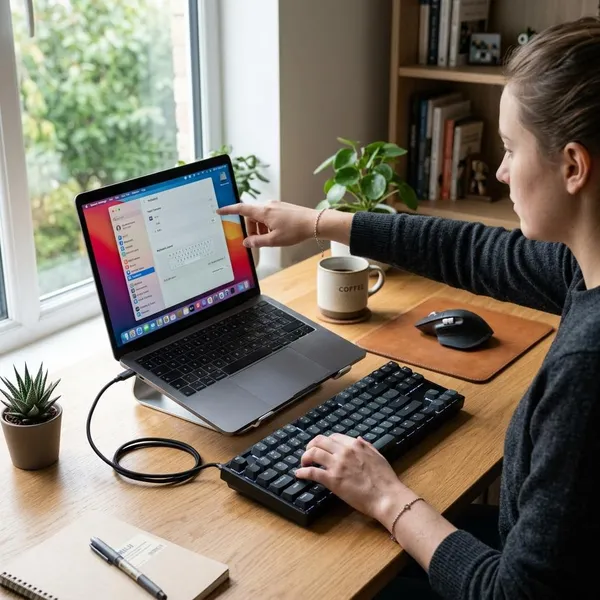
Conectar o emparejar
Conecta el cable, inserta el receptor o inicia el emparejamiento Bluetooth según el caso. En teclados con varios perfiles, elige el canal correcto antes de empezar; es un despiste muy común cuando se usa el mismo teclado con el portátil del trabajo y un ordenador personal.
Esperar la detección
Dale al sistema unos segundos para reconocerlo. Si es USB o receptor, debería quedar activo casi al instante; si es Bluetooth, confirma que aparece como conectado. Si pasan varios minutos sin respuesta, cambia de puerto, revisa batería o elimina el dispositivo Bluetooth para emparejarlo de nuevo.
Seleccionar el idioma correcto
El idioma de entrada debe coincidir con el teclado que vas a usar, no solo con el idioma del sistema. Un portátil puede estar en español y tener activo un teclado inglés; en ese caso escribirás letras normales, pero la ñ, los acentos y varios signos no saldrán donde esperas.
- Teclado español de España: busca una opción española compatible con ese diseño.
- Teclado latinoamericano: usa la variante regional que coincida con las teclas impresas.
- Teclado importado: fíjate en la serigrafía antes de elegir al azar.
Ajustar la distribución
La distribución es el mapa que dice qué carácter produce cada tecla física. Si el teclado tiene ñ, Enter grande y símbolos propios de un diseño español, pero el sistema usa una distribución inglesa o distinta, los signos se desplazan.
Probar ñ, acentos, AltGr y Fn
Abre un editor simple y prueba ñ, vocales con acento, @, €, \, |, signos de interrogación y combinaciones con AltGr. Después revisa Fn, volumen o brillo si el teclado tiene esas funciones.
Si solo fallan las teclas multimedia, la escritura puede estar bien configurada y faltar una utilidad del fabricante. Si falla AltGr o la ñ, casi siempre hay que volver a revisar idioma y distribución.
Configuración en Windows
En Windows, muchos fallos aparecen porque el sistema detecta el teclado, pero mantiene otra distribución activa. Antes de reinstalar nada, revisa si Windows reconoce el dispositivo y qué idioma de entrada está usando en ese momento.
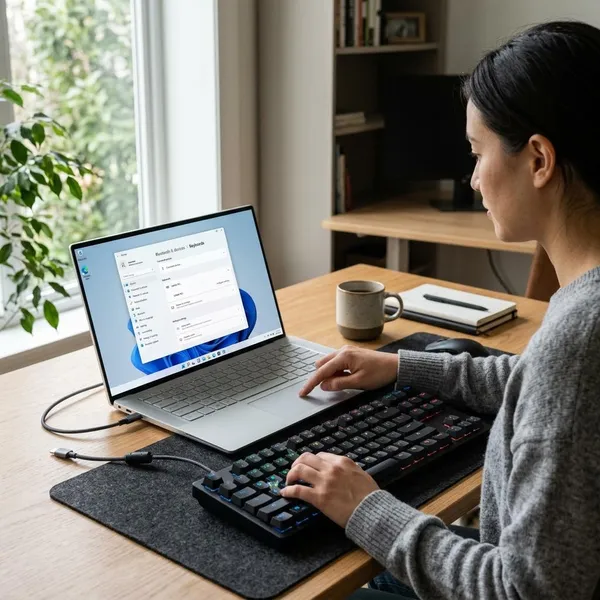
Revisar el dispositivo detectado
Abre la configuración de dispositivos y confirma que el teclado aparece conectado. Si es Bluetooth, debe figurar como vinculado; si es USB o receptor, puede mostrarse como teclado HID, teclado estándar o con el nombre del fabricante.
Si no aparece, prueba otro puerto o reinicia el emparejamiento. Si aparece con advertencia en el Administrador de dispositivos, soluciona eso antes de tocar el idioma, porque Windows todavía no lo está gestionando bien.
Cambiar idioma del teclado
Ve a Configuración > Hora e idioma > Idioma y región y revisa los teclados instalados. Si ves varias opciones, como ES y ENG, puede que Windows cambie entre ellas con un atajo sin que te des cuenta.
Elegir la distribución correcta
Dentro de las opciones del idioma, añade o quita distribuciones hasta que coincidan con el teclado físico. No te guíes solo por “español”: un teclado de España, uno latinoamericano y uno internacional pueden colocar la arroba, las comillas o algunos signos en sitios distintos.
Probar teclas especiales
Haz la prueba en el Bloc de notas, no en una app con autocorrección o atajos propios. Escribe una frase con ñ y acentos, luego prueba @, € y signos de puntuación. Si ahí funciona bien pero en un programa concreto no, el problema probablemente está en esa aplicación.
En teclados gaming o de productividad, macros, perfiles e iluminación pueden requerir software aparte. Déjalo como ajuste secundario: primero asegúrate de que escribir texto normal funciona sin errores.
Configuración en Mac
En Mac, el teclado puede conectarse sin dificultad y aun así necesitar dos ajustes importantes: la fuente de entrada y las teclas modificadoras. Esto se nota mucho cuando conectas un teclado pensado para Windows, porque Alt, Windows, Option y Command no siempre quedan donde tus dedos esperan.
Conectar o emparejar el teclado
Si es USB, conéctalo al Mac o al adaptador que uses. Si es Bluetooth, abre Ajustes del Sistema > Bluetooth, pon el teclado en modo de emparejamiento y selecciónalo cuando aparezca.
Si el teclado ya estaba vinculado a otro dispositivo, puede que no se muestre hasta cambiar de canal o mantener pulsado el botón de emparejamiento. En modelos multiequipo, este detalle evita muchos intentos fallidos.
Usar el asistente de teclado
macOS puede abrir un asistente al detectar un teclado nuevo. Conviene completarlo, sobre todo si el teclado no es de Apple o tiene una distribución internacional. El asistente pide pulsar algunas teclas para identificar mejor el diseño físico.
Elegir la distribución
En los ajustes de teclado, revisa la fuente de entrada activa y elige la que coincida con las teclas impresas. Después prueba ñ, acentos, arroba y signos de apertura. Si uno o dos símbolos siguen cambiados, no es necesario tocar la conexión: cambia la distribución.
Con un teclado compacto, puede haber combinaciones menos evidentes para ciertos caracteres. En ese caso, la comprobación práctica importa más que el nombre de la distribución, porque algunos modelos recortan teclas o agrupan funciones.
Ajustar teclas modificadoras
Si usas un teclado de Windows en Mac, reasigna las teclas modificadoras desde los ajustes del sistema. Muchas personas dejan la tecla Windows como Command y Alt como Option para que copiar, pegar, cambiar de app y otros atajos queden más naturales.
Conclusión
Un teclado externo queda bien configurado cuando pasa tres pruebas simples: el portátil lo detecta, el idioma coincide con el teclado físico y la ñ, los acentos, AltGr y las teclas principales responden como esperas. Si lo vas a usar a diario, dedica un minuto extra a quitar distribuciones que no uses y a revisar modificadores; es una pequeña comprobación que evita errores repetidos cada vez que te sientas a escribir.


