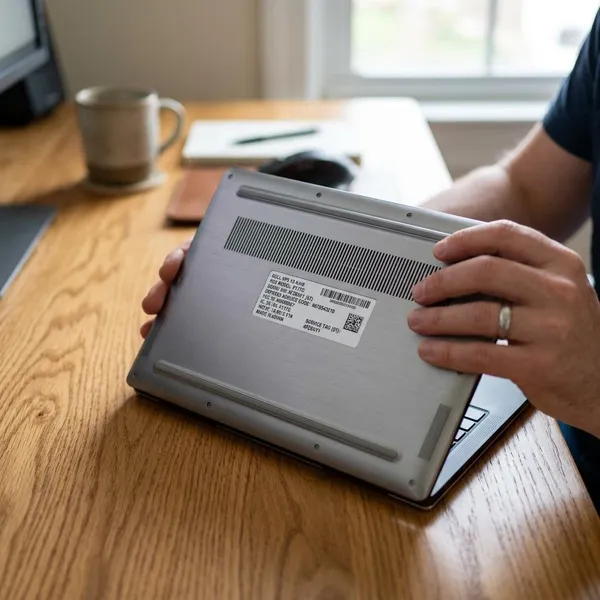
Si el ratón no responde, puedes apagar ordenador con teclado sin hacer nada raro: primero intenta un apagado normal desde Windows y deja el botón físico solo para un bloqueo total. La opción más rápida suele ser Windows + D, después Alt + F4, elegir Apagar y confirmar con Enter.

Cómo apagar el ordenador con Alt + F4
Alt + F4 funciona muy bien cuando Windows responde y solo quieres apagar sin usar el ratón. La clave está en usarlo desde el escritorio, no encima de una ventana abierta, porque entonces cerraría esa aplicación.
Ve al escritorio
Pulsa Windows + D para mostrar el escritorio. Este paso evita el error más común: tener activo el navegador, Word, Excel u otra ventana y cerrarla sin querer al usar Alt + F4.
Si estás en un portátil y el teclado tiene funciones especiales, puede que algunas teclas dependan de Fn, aunque en la mayoría de equipos Windows + D funciona directamente.
Pulsa Alt + F4
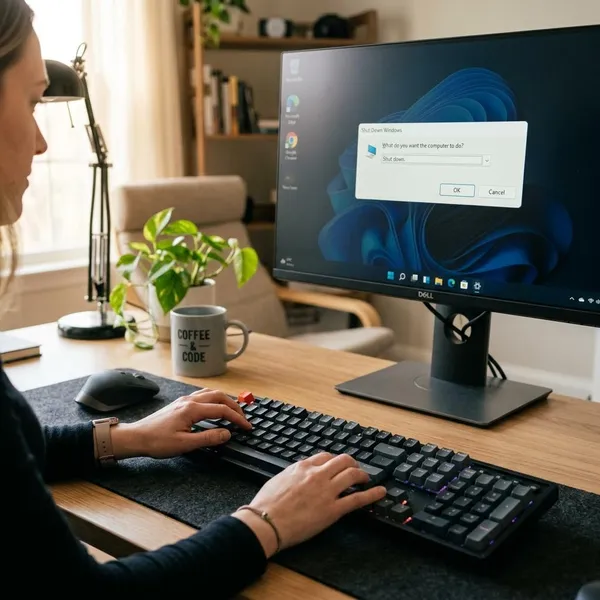
Con el escritorio visible, pulsa Alt + F4. Debería aparecer la ventana de cierre de Windows, con un menú donde puedes elegir entre apagar, reiniciar, suspender u otra acción disponible.
Si no aparece y se cierra una ventana, vuelve al escritorio con Windows + D y repite la combinación. Eso suele indicar que todavía había algo activo en primer plano.
Selecciona Apagar
Usa las flechas del teclado para elegir Apagar. No lo confirmes de memoria: a veces Windows deja seleccionada otra opción, como Suspender o Reiniciar.
Confirma con Enter
Cuando Apagar esté seleccionado, pulsa Enter. Si Windows muestra un aviso de archivos sin guardar, revisa el mensaje antes de continuar.
No cortes la corriente si el equipo ya está cerrando sesión. Aunque tarde un poco, es mejor esperar a que termine el apagado que interrumpirlo a medias.
Cómo apagar el PC desde el menú Inicio
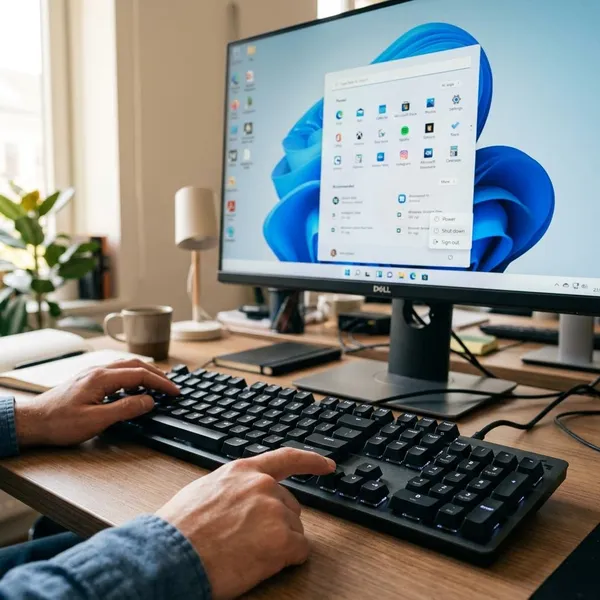
El menú Inicio es una buena alternativa si prefieres ver la opción de apagado antes de confirmar. Es algo más lento que Alt + F4, pero resulta cómodo cuando no quieres depender de que el escritorio tenga el foco correcto.
Abre el menú Inicio
Pulsa la tecla Windows. Si no responde, prueba con Ctrl + Esc, que en muchos equipos abre Inicio de forma parecida.
Ve al botón de encendido
Muévete con Tab hasta que el foco llegue al botón de encendido. En Windows 11 suele estar abajo; en Windows 10 puede cambiar un poco la posición, pero el contorno del elemento seleccionado te ayuda a orientarte.
Este método encaja bien si el ratón se ha quedado sin batería o el touchpad falla, pero el sistema sigue funcionando con normalidad. No necesitas recordar comandos, solo navegar por la interfaz.
Selecciona Apagar
Cuando el botón de encendido esté marcado, pulsa Enter y usa las flechas para elegir Apagar. Comprueba que no has seleccionado Reiniciar si lo que quieres es dejar el equipo cerrado por completo.
Confirma la opción
Confirma con Enter. Si aparece una aplicación bloqueando el cierre, Windows puede pedirte guardar cambios o cancelar el apagado; en ese caso, conviene resolver el aviso antes de insistir.
Otras formas de apagar el ordenador con teclado
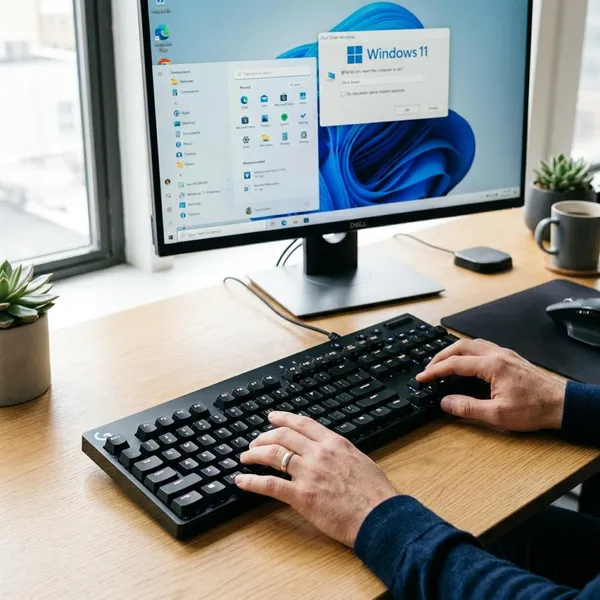
Si un método no funciona, no hace falta pasar directamente al botón físico. Windows ofrece varias rutas con teclado, y cada una sirve mejor en una situación distinta.
- Todo responde bien: Alt + F4 o menú Inicio.
- Quieres ir rápido: menú rápido de Windows o Ejecutar.
- La interfaz va lenta: CMD, PowerShell o pantalla de seguridad.
- Hay un bloqueo parcial: Ctrl + Alt + Supr antes de forzar nada.
Menú rápido de Windows
Abre el menú rápido con Windows + X. Desde ahí puedes ir a las opciones de apagado con el teclado; en muchos equipos funcionan las letras rápidas, pero si no coinciden con tu idioma o versión, usa las flechas y Enter.
Cuadro Ejecutar
Pulsa Windows + R, escribe shutdown /s /t 0 y confirma con Enter. Ese comando ordena apagar el equipo sin cuenta atrás.
Úsalo cuando tengas claro que no queda nada por guardar. Es muy cómodo, pero también muy directo: si lo escribes y confirmas, Windows empezará el cierre enseguida.
CMD o PowerShell
Desde CMD o PowerShell puedes usar los mismos comandos, con la ventaja de ver mejor si hay algún error al escribirlos.
shutdown /s /t 0: apaga el ordenador.shutdown /r /t 0: reinicia el ordenador.shutdown /a: cancela un apagado programado si todavía está a tiempo.
Para un uso diario puede parecer demasiado técnico, pero viene bien si el menú Inicio no se abre y aún puedes lanzar una consola desde la búsqueda de Windows.
Pantalla de seguridad
Con Ctrl + Alt + Supr abres la pantalla de seguridad. Desde ahí puedes llegar al icono de encendido o al Administrador de tareas, según lo que necesites.
Esta opción es especialmente útil cuando una aplicación se ha congelado y el escritorio no responde bien. Si aparece esta pantalla, todavía tienes margen para cerrar Windows de forma más limpia.
Cómo apagar un ordenador bloqueado
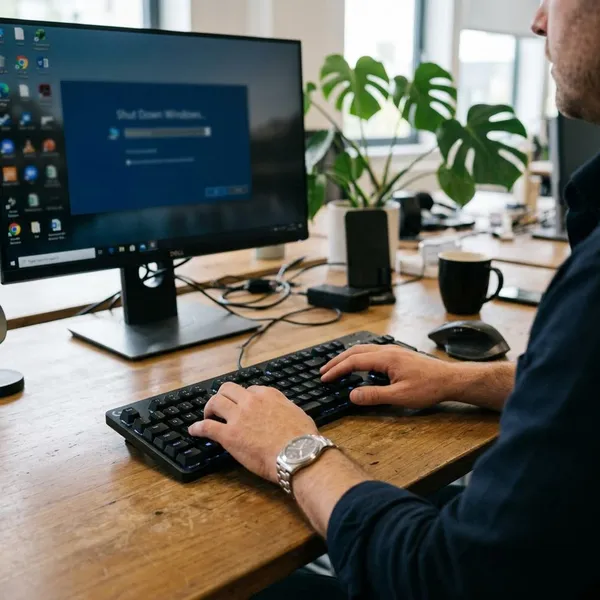
Cuando el ordenador se queda bloqueado, conviene ir de menos a más. Primero intenta recuperar el control desde Windows; solo fuerza el apagado si no responde ninguna combinación.
Abre la pantalla de seguridad
Prueba Ctrl + Alt + Supr y espera unos segundos. Si aparece la pantalla de seguridad, el bloqueo no es total y puedes intentar cerrar el programa problemático o apagar desde el icono de energía.
Cierra el programa que no responde
Entra en el Administrador de tareas y busca la aplicación que no responde. Puedes moverte con Tab, las flechas y, si hace falta, Shift + F10 para abrir opciones contextuales.
Finalizar solo ese programa suele ser mejor que apagar todo a la fuerza. Por ejemplo, si se ha congelado un navegador con muchas pestañas, cerrar esa tarea puede devolver el control sin perder otros documentos abiertos.
Intenta apagar desde Windows
Si el sistema vuelve a responder, apágalo con un método normal: Alt + F4, menú Inicio, Windows + X o shutdown /s /t 0. Después de un bloqueo, espera unos segundos entre acciones; a veces Windows va lento, pero no está completamente colgado.
Fuerza el apagado como último recurso
Si no responde el teclado, no aparece Ctrl + Alt + Supr y la pantalla queda congelada, mantén pulsado el botón físico de encendido durante varios segundos hasta que el equipo se apague.

Cómo apagar el PC sin perder datos
La forma de apagar importa tanto como el atajo que uses. Si el equipo responde, dedica unos segundos a guardar y cerrar lo importante antes de dar la orden final.
Guarda los archivos abiertos
Pulsa Ctrl + S en los documentos, hojas de cálculo, editores o proyectos que tengas abiertos. No confíes solo en la recuperación automática, porque no siempre guarda la última versión exacta.
Si estabas rellenando un formulario en el navegador, revisa antes de apagar. Ese es un caso típico en el que cerrar deprisa puede hacerte perder más tiempo que esperar medio minuto.
Cierra los programas
Cambia entre ventanas con Alt + Tab y cierra lo que ya no necesites con Alt + F4. Si una aplicación pregunta si quieres guardar cambios, no sigas pulsando Enter sin leer.
Espera a que termine el apagado
Después de confirmar el apagado, deja que Windows termine. La pantalla puede ponerse negra antes de que todos los procesos hayan cerrado, sobre todo si hay actualizaciones, discos externos o programas pesados.
En un sobremesa no desconectes la regleta de inmediato. En un portátil, espera a que se apague de verdad antes de cerrar la tapa y guardarlo si venía trabajando con mucha carga.
Evita cortar la corriente
No desenchufes el equipo ni retires la batería para apagarlo salvo que sea una emergencia real. Si necesitas una regla sencilla, sigue este orden: guardar, cerrar programas, ordenar el apagado desde Windows y esperar a que termine.
- Uso normal: apaga desde Windows.
- Programa congelado: intenta cerrarlo desde el Administrador de tareas.
- Bloqueo total: botón físico mantenido, solo como último recurso.
Conclusión
Si Windows responde, lo más sensato es apagar desde el propio sistema: Alt + F4 desde el escritorio, el menú Inicio o un comando como shutdown /s /t 0. Si el equipo está bloqueado, prueba primero Ctrl + Alt + Supr y deja el apagado forzado para cuando no haya ninguna reacción; esa pequeña diferencia es la que suele evitar pérdidas de datos y problemas al arrancar de nuevo.