
Para identificar bien un portátil, no te quedes solo con la marca ni con el nombre grande de la carcasa. Primero busca el modelo completo o el número de producto; después usa el número de serie solo para garantía, soporte o comprobaciones oficiales. Ese orden evita muchos errores al descargar drivers, comprar un cargador o pedir una pieza compatible.
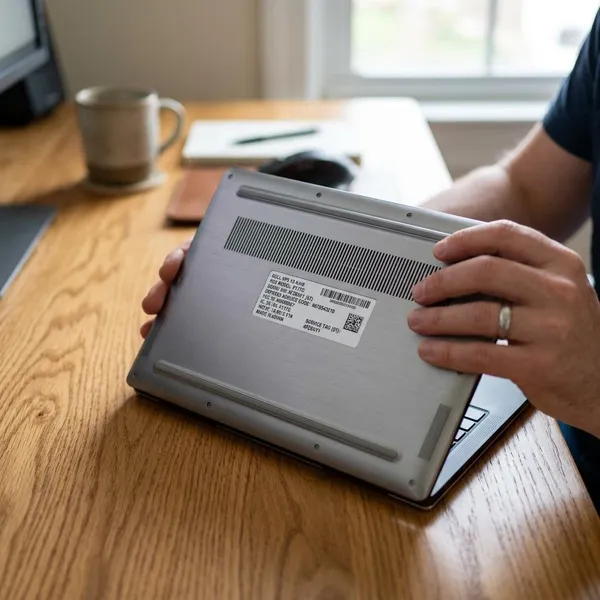
Qué dato identifica el modelo de tu portátil
En un portátil suelen aparecer varios códigos y no todos sirven para lo mismo. Si solo necesitas reconocer el equipo, el nombre del modelo puede bastar; si vas a instalar controladores o comprar repuestos, normalmente conviene afinar más con el número de producto.
| Dato que ves | Para qué te sirve mejor | Cuándo no basta |
|---|---|---|
| Nombre del modelo | Reconocer la familia del portátil | Cuando hay varias versiones casi iguales |
| Número de producto | Buscar drivers, cargadores o piezas compatibles | Si el fabricante exige además el serial |
| Número de serie | Garantía, registro y soporte técnico | Para elegir repuestos por tu cuenta |
Dónde ver el modelo sin encender el portátil
Si el portátil no arranca, no tiene disco o lo estás revisando antes de comprarlo de segunda mano, empieza por las fuentes físicas. En ese caso, la prioridad es sencilla: etiqueta inferior, posible etiqueta interna y, si existe, caja o factura.
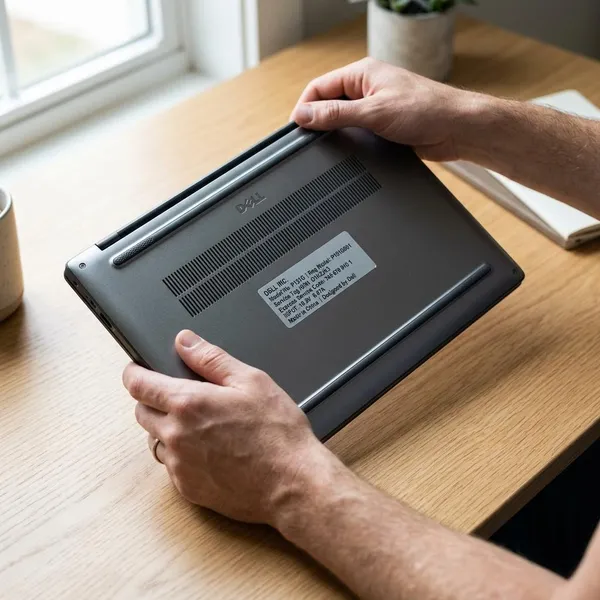
Etiqueta de la parte inferior
Dale la vuelta al equipo y busca una pegatina en la base. Ahí pueden aparecer la marca, el modelo, el número de producto, el número de serie y datos eléctricos. Si la letra es pequeña o está gastada, haz una foto con el móvil y amplíala antes de copiar nada.
- No te quedes con la primera palabra grande: puede ser solo la serie.
- Copia guiones y sufijos: una letra final puede cambiar la compatibilidad.
- Desconfía si la etiqueta está dañada: confirma el dato en otra fuente.
Compartimento de la batería
En portátiles con batería extraíble, puede haber otra etiqueta dentro del compartimento. Apaga el equipo, desconecta el cargador y retira la batería solo si el diseño lo permite sin forzar pestañas ni tornillos.
Este método viene muy bien en equipos antiguos o de oficina, porque esa zona suele estar menos desgastada que la base. Si encuentras varios códigos, apunta todos y decide después cuál corresponde al modelo y cuál al número de serie.
Caja, factura o documentación
La caja original suele ser una fuente muy fiable porque normalmente incluye el nombre comercial, el número de producto y el serial en una etiqueta lateral. La factura o el correo de compra también ayudan, aunque algunas tiendas escriben descripciones demasiado genéricas.
Para una reparación puntual, puede bastar con que la caja y la etiqueta inferior coincidan. Para una compra más delicada, como pantalla, bisagra o placa, conviene pedir al vendedor que confirme compatibilidad con el número de producto completo.
Cómo ver el modelo del portátil en Windows
Cuando el portátil enciende, Windows permite consultar el modelo sin desmontar nada. Lo más cómodo es empezar por “Información del sistema” y, si el dato parece incompleto, confirmarlo con un comando.
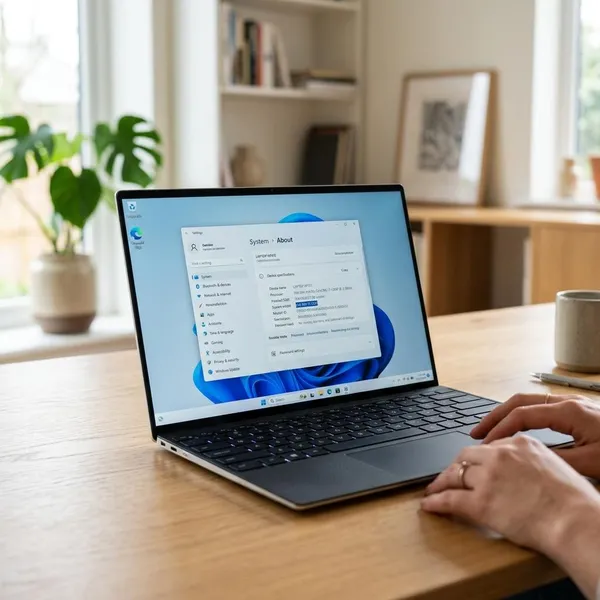
Información del sistema
Pulsa la tecla de Windows, escribe msinfo32 o Información del sistema y abre la herramienta. En la pantalla principal fíjate en Fabricante del sistema y Modelo del sistema.
Es la opción más amable si solo quieres copiar el dato rápido. El único problema es que algunos fabricantes muestran un nombre interno o demasiado general; si ves algo poco claro, no lo uses todavía para comprar piezas.
Símbolo del sistema
Abre el menú Inicio, escribe cmd y entra en “Símbolo del sistema”. Después ejecuta este comando:
wmic csproduct get name
El resultado suele mostrar el nombre del producto guardado por el firmware. Si estás buscando un driver concreto, copia la referencia tal como aparece, sin corregir espacios, guiones ni letras finales.
PowerShell
PowerShell es útil si quieres ver marca y modelo en una sola consulta. Abre Terminal o PowerShell y ejecuta:
Get-CimInstance Win32_ComputerSystem | Select-Object Manufacturer, Model
Si este resultado coincide con “Información del sistema”, puedes trabajar con bastante confianza. Si no coincide, usa el dato más específico y compáralo con la etiqueta física o la web del fabricante antes de descargar controladores.
Cómo consultar el modelo desde la BIOS o UEFI
La BIOS o UEFI es una buena salida cuando Windows falla, el disco fue cambiado o el portátil arranca pero no entra al sistema. Como la información viene del firmware, suele ser más estable que una instalación de Windows modificada.
Entrar en la BIOS o UEFI
Reinicia el portátil y pulsa la tecla de acceso justo al encender. Las más habituales son F2, F10, Esc, Supr o F12, aunque depende de la marca y del modelo.
Si el equipo arranca demasiado rápido, entra desde las opciones avanzadas de inicio de Windows 10 u 11. Una vez dentro de la BIOS, limítate a leer la información: no hace falta cambiar ningún ajuste para identificar el modelo.
Abrir la información del equipo
Busca secciones llamadas Main, Information, System Information, Overview o algo parecido. Los campos importantes suelen llamarse Product Name, System Model, Machine Type o Serial Number.
- Product Name o System Model: suele ser el dato que buscas.
- Machine Type: puede ser clave en equipos empresariales.
- Serial Number: guárdalo para soporte, no como único dato de compra.
Anotar el modelo completo
Anota la referencia entera, incluidos sufijos, guiones y combinaciones de letras. No es lo mismo quedarse con “Pavilion 15” que guardar la denominación completa que aparece junto al producto.
En un uso de bajo riesgo, como buscar un manual general, el nombre de la serie puede servir. Para algo más comprometido, como comprar una batería, una pantalla o un ventilador, usa el modelo completo y confirma el número de producto si lo tienes.
Conclusión
La forma más segura de identificar tu portátil es empezar por el modelo completo o el número de producto y dejar el número de serie para soporte y garantía. Si el equipo funciona, Windows te da una lectura rápida; si no enciende o vas a comprar repuestos, cruza la etiqueta física con la BIOS, la caja o la factura antes de decidir.


