
Si buscas como cambiar la contraseña del ordenador, lo primero es distinguir qué estás usando para entrar: contraseña de la cuenta, PIN de Windows o contraseña del usuario del Mac. Si conoces la clave actual, el cambio suele hacerse desde los ajustes de la cuenta; si no la recuerdas, tendrás que usar recuperación o restablecimiento, no el cambio normal.

Cómo cambiar la contraseña en Windows
En Windows conviene comprobar antes si tu usuario es una cuenta Microsoft o una cuenta local. La cuenta Microsoft puede afectar a Outlook, OneDrive, Microsoft Store y otros servicios vinculados; la cuenta local normalmente solo cambia el acceso a ese equipo.
Abre las opciones de inicio de sesión
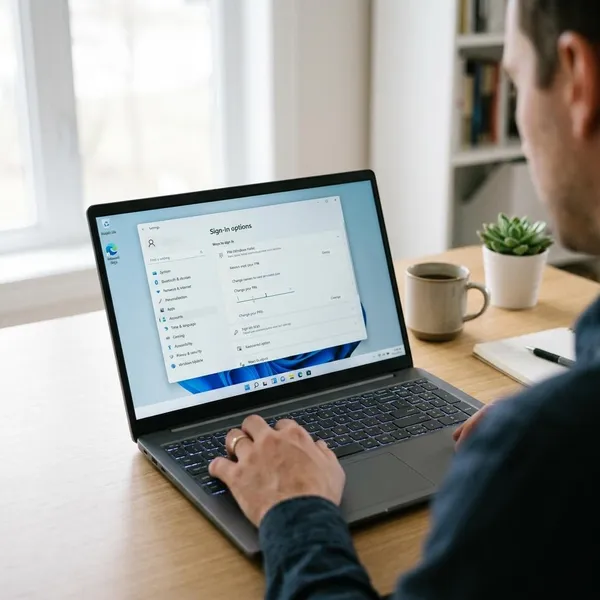
Abre Inicio, entra en Configuración, selecciona Cuentas y después Opciones de inicio de sesión. Si no lo encuentras rápido, escribe “opciones de inicio de sesión” en la búsqueda de Windows; suele llevarte directamente al panel correcto.
Selecciona Contraseña
Dentro de las opciones disponibles, busca Contraseña y pulsa en Cambiar si aparece esa opción. Si ves varios métodos de acceso, no elijas PIN de Windows Hello a menos que quieras cambiar solo el código rápido de ese dispositivo.
- Cuenta Microsoft: el cambio puede aplicarse también a servicios online de Microsoft.
- Cuenta local: el cambio suele quedarse en ese ordenador.
- Equipo de empresa: puede haber restricciones o políticas de seguridad propias.
Introduce la clave actual
Windows te pedirá la contraseña actual para confirmar que eres quien debe hacer el cambio. Escríbela con calma y revisa antes de repetir intentos: idioma del teclado, tecla de mayúsculas, teclado numérico y símbolos pueden provocar errores tontos.
Si estás en un portátil con teclado externo, prueba con el teclado integrado si la clave falla varias veces. En algunos casos el problema no es la contraseña, sino una distribución de teclado distinta a la habitual.
Guarda la nueva contraseña
Escribe la nueva contraseña dos veces y guarda el cambio. Si Windows pide una pista, evita algo evidente como nombres, cumpleaños o datos que cualquiera de tu entorno pueda adivinar.
Cómo cambiar el PIN en Windows
El PIN de Windows no es lo mismo que la contraseña. Es un método de acceso rápido asociado normalmente a ese ordenador concreto, así que cambiarlo es útil si quieres mejorar el acceso local sin tocar tu cuenta Microsoft ni otros servicios.
Abre las opciones de inicio de sesión
Vuelve a Configuración > Cuentas > Opciones de inicio de sesión. Este panel te muestra si estás usando contraseña, PIN, huella, reconocimiento facial u otro método.
Selecciona PIN de Windows Hello
Busca PIN de Windows Hello y elige la opción para cambiarlo. Si aparece también la opción de quitarlo, no la uses salvo que realmente quieras dejar de iniciar sesión con PIN.
Cambiar el PIN no arregla una contraseña olvidada de Outlook ni de la cuenta Microsoft. Solo modifica el código que usas para desbloquear ese equipo.
Confirma tu identidad
Windows puede pedirte el PIN actual, la contraseña de la cuenta o una verificación adicional. Esta comprobación es normal, sobre todo si el equipo está sincronizado con una cuenta Microsoft o usa Windows Hello.
Crea el nuevo PIN
Introduce el nuevo PIN y repítelo. Si Windows permite incluir letras y símbolos, puede ser buena opción en un portátil de trabajo o en un equipo que sacas de casa; para un ordenador doméstico de bajo riesgo, un PIN numérico no obvio puede ser suficiente.
- Evita patrones fáciles: 1234, 0000, 1111 o fechas de nacimiento.
- Pruébalo al momento: bloquea la pantalla y comprueba que lo recuerdas.
- No lo pegues en el monitor: si necesitas guardarlo, usa un gestor de contraseñas o una nota protegida.
Cómo cambiar la contraseña en un Mac
En un Mac, la contraseña del usuario sirve para iniciar sesión y también para autorizar cambios importantes, instalar algunas apps o desbloquear ajustes. Si el equipo se usa fuera de casa, en una oficina compartida o con varias personas, merece la pena que no sea una clave improvisada.
Abre los ajustes de usuarios
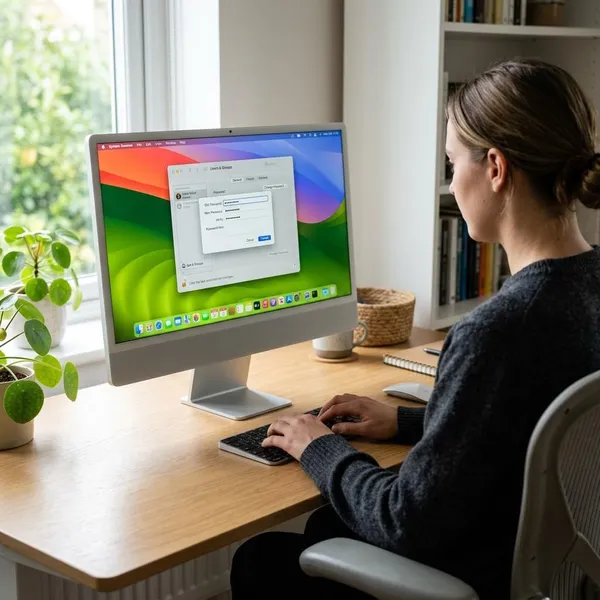
Haz clic en el icono de Apple, entra en Ajustes del Sistema y abre Usuarios y grupos. En versiones antiguas de macOS puede aparecer como Preferencias del Sistema.
Si el menú te pide desbloquear cambios, usa una cuenta con permisos suficientes. En un Mac gestionado por una empresa o centro educativo, algunas opciones pueden estar limitadas.
Selecciona tu cuenta
Elige tu usuario en la lista y comprueba que no estás seleccionando otra cuenta del equipo. Esto importa especialmente en ordenadores familiares, donde puede haber un usuario administrador y varios perfiles estándar.
Introduce la contraseña actual
macOS te pedirá la contraseña actual antes de aceptar una nueva. Si falla y estás seguro de que la recuerdas, revisa el idioma del teclado, las mayúsculas y la posición de los símbolos; en Mac esto puede cambiar bastante entre distribuciones.
Si no conoces la contraseña actual, no insistas demasiadas veces sin mirar las opciones de recuperación. Dependiendo de la configuración, Apple ID o Recuperación de macOS pueden ser el camino más seguro.
Guarda la nueva contraseña
Escribe la nueva contraseña dos veces y añade una pista solo si no revela demasiado. Al guardar, tus archivos y aplicaciones no se borran, aunque el sistema podría pedirte actualizar o desbloquear el llavero si estaba ligado a la clave anterior.
Si usas iCloud, Mensajes, FaceTime u otros servicios de Apple, puede que aparezca alguna solicitud de autenticación después del cambio. No suele ser un problema: simplemente el sistema vuelve a confirmar tu identidad.
Qué hacer si olvidaste la contraseña
Si no recuerdas la contraseña, el proceso cambia: ya no estás “cambiando” una clave desde dentro del sistema, sino recuperando el acceso. Lo más importante es identificar el tipo de cuenta antes de probar soluciones al azar.
- Cuenta Microsoft: usa la recuperación oficial de Microsoft.
- Cuenta local de Windows: busca preguntas de seguridad u otra cuenta administradora.
- Mac con Apple ID: revisa las opciones de restablecimiento de Apple.
- Datos importantes: evita herramientas dudosas que prometen saltarse la contraseña.
Recuperar una cuenta Microsoft
Si inicias sesión en Windows con una cuenta Microsoft, restablece la contraseña desde la página oficial de recuperación de Microsoft. Necesitarás verificar tu identidad con un correo alternativo, teléfono o app de autenticación.
Después de crear la nueva clave, conecta el ordenador a internet antes de intentar entrar. A veces el cambio tarda un poco en sincronizarse con la pantalla de inicio de sesión.
Restablecer una cuenta local
En una cuenta local, mira si Windows muestra preguntas de seguridad tras un intento fallido. Si las configuraste en su día, podrás responderlas y crear una contraseña nueva.
Si no hay preguntas ni otra cuenta administradora en el equipo, la recuperación se complica. En ese caso es más prudente usar las opciones oficiales de recuperación de Windows o acudir a soporte técnico, sobre todo si hay documentos importantes que no quieres perder.
Recuperar el acceso con la cuenta de Apple
En un Mac, tras varios intentos fallidos puede aparecer una opción para restablecer la contraseña con tu Apple ID. Si está disponible, sigue los pasos en pantalla y confirma tu identidad.
Con FileVault activado, el proceso puede pedir comprobaciones adicionales porque el disco está cifrado. Eso protege tus datos, pero también significa que conviene seguir solo rutas oficiales y leer bien cada aviso.
Usar las opciones de recuperación del equipo
Windows y macOS incluyen entornos de recuperación para reparar el sistema, restaurar copias o iniciar procesos de restablecimiento. No todas las opciones sirven para cambiar una contraseña, y algunas pueden afectar a tus datos si se usan sin cuidado.
Antes de aceptar una restauración o reinicio completo, fíjate si el sistema indica que conservará archivos o si los borrará. Si no lo tienes claro, detente: perder unos minutos comprobando el paso es mejor que borrar información por elegir la opción equivocada.
Conclusión
Cambiar la contraseña del ordenador es sencillo cuando sabes qué tipo de acceso estás modificando. Primero identifica si es contraseña, PIN, cuenta Microsoft, cuenta local o usuario de Mac; después elige la ruta adecuada y evita tocar opciones de recuperación si todavía puedes entrar normalmente. Esa pequeña comprobación previa suele ahorrar bloqueos, cambios innecesarios y sustos con otros dispositivos.


