
Para conectar el ordenador a la tele, lo primero es mirar qué salida de vídeo tiene tu equipo y qué entrada vas a usar en la televisión. Si ambos tienen HDMI, empieza por ahí: es lo más estable, lleva imagen y sonido por el mismo cable y suele dar menos problemas. Si no hay HDMI, un adaptador adecuado o una conexión inalámbrica pueden servir, pero conviene elegir según si vas a ver algo puntualmente, trabajar durante horas o jugar.
Cómo conectar el ordenador a la tele por HDMI
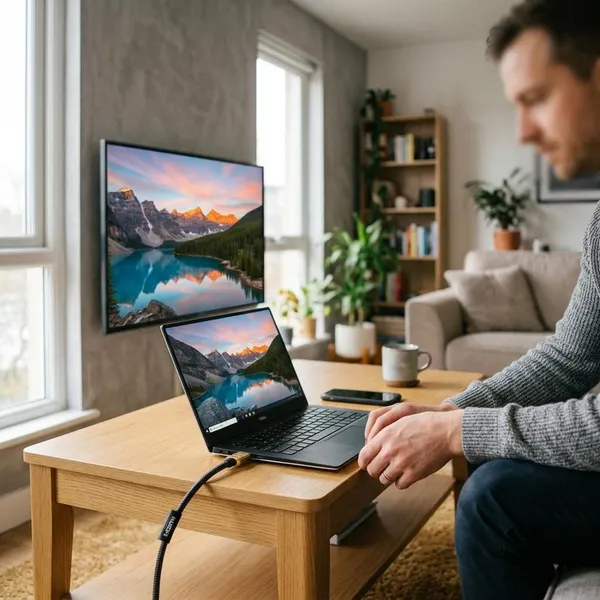
El HDMI es la opción que probaría primero en casi cualquier casa. Un solo cable envía vídeo y audio, no depende de la WiFi y funciona bien tanto para ver películas como para usar la tele como segunda pantalla.
Conecta el cable HDMI
Enchufa un extremo del cable al ordenador y el otro a una entrada HDMI libre de la tele. En un portátil suele estar en un lateral; en un PC de sobremesa, si tienes tarjeta gráfica dedicada, conecta el cable a la gráfica y no a la placa base, porque ahí es donde normalmente sale la señal real.
Selecciona la entrada correcta
Con el mando de la tele, busca el botón Source, Input, Entrada o similar y elige el HDMI donde has conectado el cable. Si lo pusiste en HDMI 2 y la tele sigue en HDMI 1, verás pantalla negra aunque el ordenador esté enviando señal correctamente.
Elige el modo de pantalla
Cuando aparezca la imagen, decide cómo quieres usar la tele. Para enseñar fotos, una presentación o una videollamada familiar, duplicar pantalla es lo más simple. Para trabajar con varias ventanas, ampliar pantalla suele ser mucho más cómodo.
- Duplicar: muestra lo mismo en el ordenador y en la tele.
- Ampliar: convierte la tele en un segundo escritorio.
- Solo segunda pantalla: útil si vas a ver contenido desde el sofá y no necesitas la pantalla del portátil.
En Windows puedes cambiarlo con Windows + P. En macOS, entra en los ajustes de Pantallas y elige duplicar o ampliar según lo que necesites.
Activa el sonido de la tele
Si hay imagen pero el sonido sigue saliendo por el portátil, selecciona la tele como salida de audio. En Windows suele hacerse desde el icono de volumen o desde Configuración de sonido; en macOS, desde Ajustes del sistema > Sonido.
Cómo conectar el ordenador si no tiene HDMI
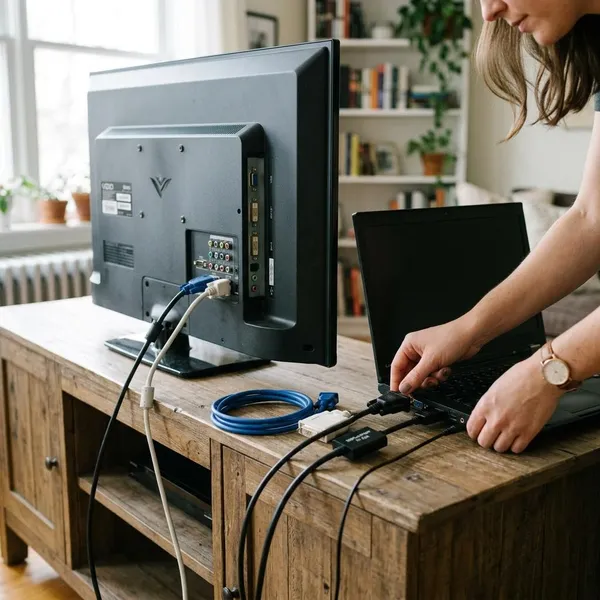
Si tu ordenador no tiene HDMI, no compres el primer adaptador que veas. Lo importante es identificar el puerto exacto y confirmar si puede sacar vídeo, porque algunos conectores se parecen mucho pero no hacen lo mismo.
Adaptador USB-C a HDMI
Un adaptador USB-C a HDMI es muy cómodo en portátiles modernos, pero solo funciona si ese USB-C admite salida de vídeo. No todos los USB-C la tienen: algunos sirven únicamente para carga o datos.
Antes de comprar, busca en el manual del portátil, en la web del fabricante o junto al puerto algún símbolo relacionado con vídeo, Thunderbolt o DisplayPort. Si el portátil lo permite, conectas el adaptador, pones un HDMI hasta la tele y configuras la pantalla igual que con un HDMI normal.
Adaptador DisplayPort a HDMI
DisplayPort es habitual en muchos PC de sobremesa y monitores de trabajo. Para llevarlo a la tele, necesitas un cable o adaptador de DisplayPort a HDMI, preferiblemente compatible con la resolución que quieras usar.
Es una buena opción si el ordenador va a quedarse conectado a menudo, por ejemplo en un despacho donde la tele hace de pantalla grande para revisar documentos o reproducir contenido. Si tienes varias salidas de vídeo, usa la de la tarjeta gráfica dedicada cuando sea la que gestiona la pantalla principal.
Conexión DVI o VGA
DVI y VGA son soluciones más antiguas. Pueden sacarte del apuro para una presentación, una clase o un ordenador viejo, pero no serían mi primera opción para ver vídeo con buena calidad o leer texto durante mucho rato.
- DVI: puede dar una imagen aceptable, pero no siempre transmite audio.
- VGA: es analógico y suele verse menos nítido en teles grandes.
- Conversor activo: puede ser necesario si la señal no es compatible con una simple pieza adaptadora.
Cómo conectar el ordenador a la tele sin cable
La conexión inalámbrica es cómoda cuando quieres enseñar algo rápido, ver un vídeo sin mover el portátil o evitar cables por el salón. No la elegiría como primera opción para jugar, editar vídeo o trabajar muchas horas, porque puede haber retraso, compresión o pequeños cortes.
Conexión mediante Miracast
Miracast permite proyectar la pantalla desde muchos equipos con Windows a una tele compatible. En Windows, busca la opción de conectar a una pantalla inalámbrica y selecciona la televisión cuando aparezca.
Funciona bien para mostrar documentos, navegar o reproducir vídeos de forma ocasional. Si notas retraso o cortes, acerca el portátil al router, cierra descargas y evita tener la red saturada; si aun así falla, no pierdas demasiado tiempo: para ese caso concreto, el cable probablemente será mejor.
Conexión mediante AirPlay
AirPlay encaja si usas un Mac con un Apple TV o una tele compatible con AirPlay. Ambos dispositivos deben estar en la misma red WiFi y, desde el Mac, puedes elegir la tele como pantalla para duplicar o ampliar.
Conexión mediante Chromecast
Chromecast es práctico si quieres enviar una pestaña de Chrome, una plataforma de vídeo o incluso el escritorio completo a una tele compatible. Asegúrate de que el ordenador y la tele o el Chromecast estén en la misma red WiFi.
Para ver contenido online o enseñar una web, suele ir bastante bien. Para controlar el escritorio completo durante mucho tiempo, la experiencia puede ser menos fluida que con cable, así que úsalo más como solución cómoda que como sustituto perfecto de un monitor.
Cómo ajustar la imagen y el sonido
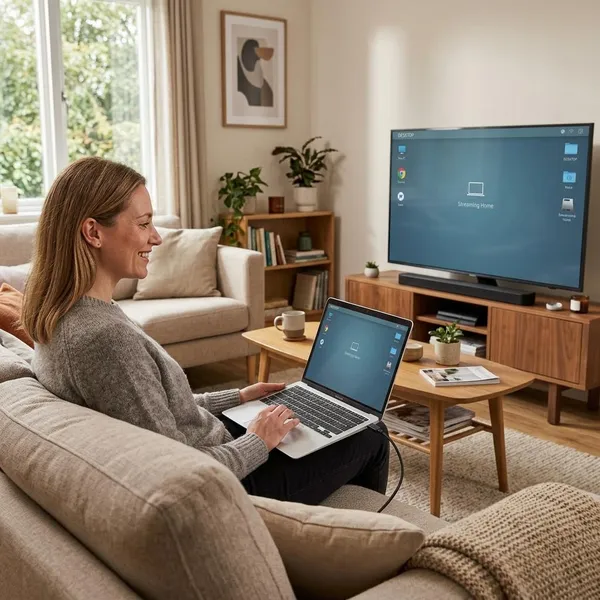
Una vez que la tele ya muestra el ordenador, el trabajo no ha terminado del todo. Los ajustes de pantalla y audio son los que marcan la diferencia entre “se ve algo” y “se puede usar cómodamente”.
Duplicar o ampliar la pantalla
Duplicar es lo más sencillo cuando otras personas necesitan ver lo mismo que tú: una presentación, fotos, una clase online o una película. No exige pensar dónde está cada ventana y reduce la confusión.
Ampliar tiene más sentido si vas a trabajar. Puedes dejar el navegador o una hoja de cálculo en la tele y mantener el portátil para escribir, contestar mensajes o controlar la reunión. Si el ratón “sale” por el lado equivocado, cambia la posición de las pantallas en los ajustes del sistema.
Cambiar la resolución y la escala
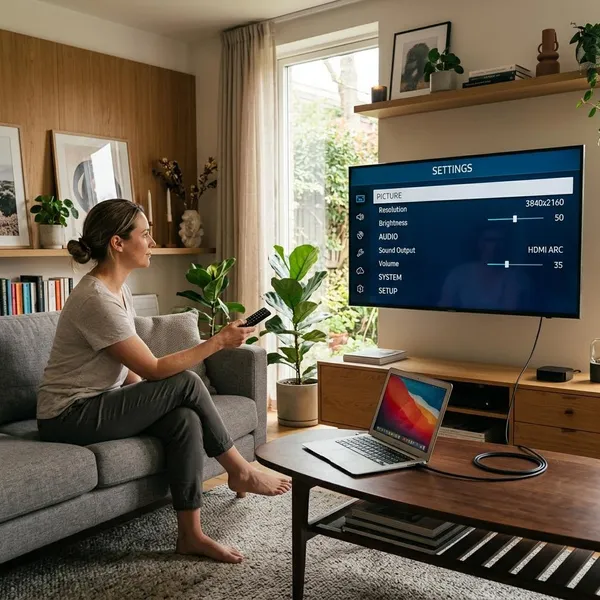
Usa la resolución nativa de la tele siempre que puedas: en muchas Full HD será 1920 x 1080 y en muchas 4K será 3840 x 2160. Si eliges una resolución más baja, puede que todo se vea más grande, pero también más borroso.
La escala sirve para que los textos e iconos no queden diminutos cuando estás sentado lejos. En una tele grande usada desde el sofá, subir la escala puede ser más útil que bajar la resolución. Prueba un tamaño con el que puedas leer menús sin forzar la vista.
Seleccionar la salida de audio
Cuando el sonido no sale por la tele, casi siempre el ordenador sigue usando sus altavoces internos. Cambia la salida a la televisión, HDMI o el dispositivo equivalente y prueba con un vídeo corto.
- Hay imagen y no sonido: revisa la salida de audio del sistema.
- El volumen está a cero: comprueba tanto el ordenador como la tele.
- Usas VGA o DVI: prepara una conexión de audio separada si hace falta.
Corregir bordes y cortes de imagen
Si no ves la barra de tareas, las esquinas o parte del escritorio, probablemente la tele está aplicando sobreescaneo. Busca en los ajustes de imagen modos como “PC”, “Just Scan”, “Screen Fit”, “1:1”, “Tamaño original” o “Solo escaneo”.
Conclusión
Si tienes HDMI, empieza por ahí y dedica después unos minutos a elegir entrada, modo de pantalla, resolución y salida de audio. Si no tienes ese puerto, USB-C o DisplayPort suelen ser las alternativas más limpias, mientras que DVI, VGA y WiFi encajan mejor en casos concretos o usos puntuales. La mejor conexión no es la más moderna sobre el papel, sino la que te da imagen estable, sonido correcto y comodidad para el uso que realmente vas a darle.


