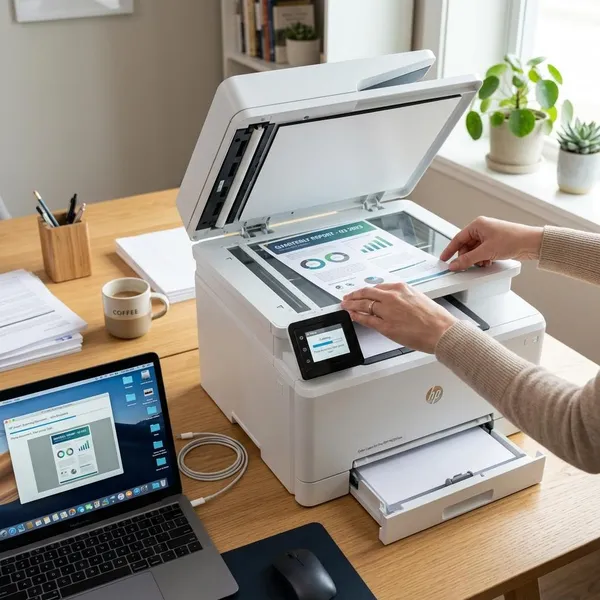
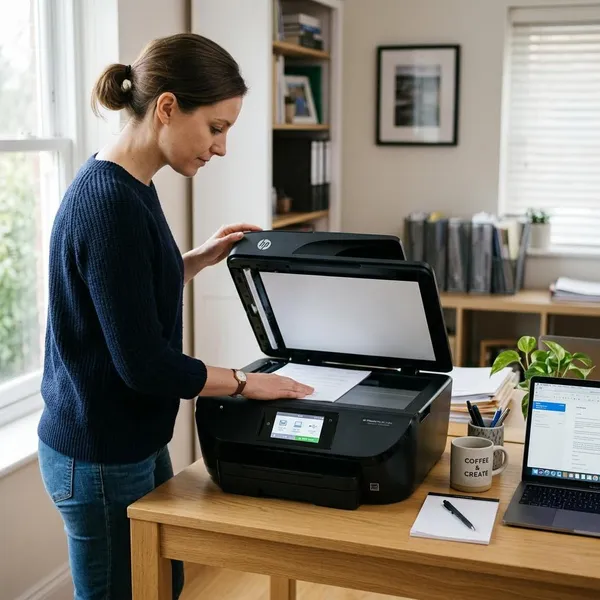
Cuando una impresora imprime cortado, casi siempre hay que revisar primero tres cosas: tamaño de papel, escala y márgenes. Si la vista previa ya muestra el documento fuera de la hoja, el fallo está en el archivo o en el programa; si la vista previa está bien pero el papel sale mal, conviene mirar el controlador, la configuración de la impresora o el arrastre de la hoja.
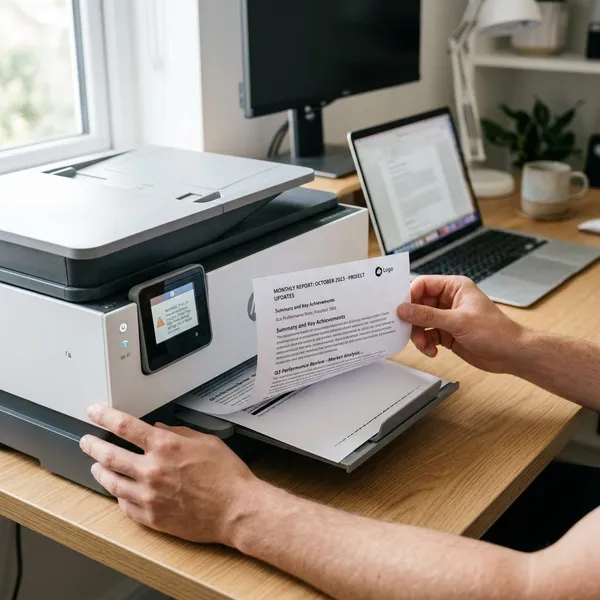
Causas de una impresión cortada
El recorte aparece cuando el documento ocupa más espacio del que la impresora puede reproducir en la hoja real. No siempre significa que la máquina esté dañada: muchas veces el problema viene de una opción guardada, un PDF preparado en otro formato o una plantilla con márgenes demasiado ajustados.
Tamaño de papel incorrecto
Si el archivo está en Carta y la impresora está configurada en A4, o al revés, puede cortarse el pie de página, un encabezado o una parte lateral. La diferencia parece pequeña, pero basta para que el contenido no encaje igual.
Escala mal ajustada
La escala decide si el documento se imprime al 100 %, ampliado, reducido o ajustado a la hoja. Si está en “tamaño real” y el diseño es apenas más grande que el área imprimible, la impresora no lo encoge por sí sola y corta lo que sobra.
- PDF descargado: prueba “Ajustar a página” si faltan bordes o encabezados.
- Hoja de cálculo: usa “Ajustar a una página de ancho” si se corta una columna.
- Página web: revisa la escala del navegador, porque a veces queda guardada en 110 % o más.
Márgenes demasiado estrechos
Muchas impresoras domésticas no imprimen hasta el borde exacto del papel. Si el texto, una línea decorativa o una imagen están pegados al límite de la hoja, esa parte puede desaparecer aunque en pantalla se vea correcta.
Orientación equivocada
Un documento horizontal impreso en vertical suele perder contenido por los lados. Pasa mucho con tablas, calendarios, presentaciones y capturas de pantalla anchas.
La comprobación es sencilla: mira si el contenido es más ancho que alto. Si lo es, cambia a orientación horizontal antes de imprimir y revisa la vista previa otra vez.
Archivo fuera del área imprimible
A veces el problema está dentro del propio diseño: cuadros de texto movidos manualmente, imágenes ampliadas hasta el borde o elementos colocados fuera del área segura. La impresora no “recoloca” esos objetos; imprime hasta donde puede.
Controlador o impresora con fallos
Si varios archivos distintos salen cortados aunque la vista previa esté bien, el controlador empieza a ser sospechoso. Puede estar aplicando un tamaño de papel distinto, ignorar la escala o conservar una preferencia antigua.
También puede haber un problema físico si el papel entra torcido, se desplaza durante la impresión o el recorte no es siempre perfectamente igual. Ahí ya no basta con cambiar márgenes: hay que revisar alimentación, rodillos o mantenimiento.
Cómo localizar el origen del problema
La mejor forma de no dar vueltas es separar el fallo en dos grupos: problema del archivo o problema de la impresora. Haz pruebas pequeñas, con una sola hoja, y cambia solo una cosa cada vez.
Revisar la vista previa
La vista previa es el primer filtro. Si ya aparece cortado, agrandado o descentrado, no envíes la impresión todavía: corrige tamaño, escala, orientación o márgenes desde esa misma ventana.
Si la vista previa se ve perfecta pero la hoja sale mal, el fallo probablemente está después: controlador, preferencias de la impresora, bandeja de papel o arrastre.
Probar otro archivo
Imprime un documento simple, por ejemplo una página de texto con márgenes normales. Si sale completa, la impresora probablemente está bien y el archivo original es el que necesita ajuste.
Si ese archivo sencillo también sale cortado, deja de modificar el documento y revisa la configuración general de la impresora. Esta prueba evita perder tiempo retocando un PDF que en realidad no era el problema.
Imprimir desde otro programa
El mismo archivo puede comportarse distinto según el programa. Un PDF abierto en el navegador, por ejemplo, puede usar márgenes o escala diferentes a los de un lector PDF dedicado.
- Si falla solo en un programa: revisa las opciones de impresión de esa aplicación.
- Si falla en todos: mira el controlador, el tamaño de papel predeterminado y la impresora.
Imprimir una página de prueba
La página de prueba ayuda porque no depende de tu archivo. Si sale bien, el problema suele estar en el documento, el programa o la escala elegida.
Si también sale cortada, revisa las preferencias de la impresora y el controlador. Cuando además el papel entra torcido o se desplaza, conviene mirar los rodillos y la alimentación.
Cómo hacer que la impresora imprima toda la hoja
Una vez localizada la causa probable, corrige en este orden: tamaño de papel, ajuste a página, márgenes y orientación. Deja controlador y reinstalación para después, porque suelen llevar más tiempo y no siempre son necesarios.
Elegir el tamaño de papel correcto
Comprueba que el mismo formato aparezca en tres lugares: configuración del documento, ventana de impresión y preferencias de la impresora. Si usas A4, todo debe decir A4; si usas Carta, todo debe decir Carta.
También revisa la bandeja física. Algunas impresoras detectan el papel automáticamente, pero si la guía de la bandeja está mal colocada o el formato guardado no coincide, pueden imprimir con una referencia equivocada.
Usar Ajustar a página
“Ajustar a página”, “Reducir para encajar” o “Ajustar al área imprimible” suelen resolver recortes pequeños sin tocar el archivo original. Es la opción más práctica cuando falta solo un borde, un encabezado o una línea del final.
Corregir márgenes y orientación
Si el contenido está pegado al borde, aumenta los márgenes antes de imprimir. No hace falta dejar grandes espacios: basta con que el texto y los elementos importantes no queden en el límite físico de la hoja.
- Documento de texto: amplía márgenes si se corta el encabezado o el pie.
- Tabla ancha: cambia a horizontal o ajusta el ancho a una página.
- Imagen o invitación: evita colocar detalles importantes justo en el borde.
Restablecer las preferencias de impresión
Si la impresora empezó a cortar después de imprimir fotos, sobres, etiquetas o papel especial, puede haber quedado una preferencia guardada. Restablecer valores predeterminados limpia opciones como escala, tipo de papel, modo sin bordes o tamaño personalizado.
Después de restablecer, configura solo lo necesario y prueba con una página sencilla. Así sabrás si el problema venía de una opción antigua y no del documento.
Actualizar el controlador
Actualiza el controlador si el problema empezó tras cambiar de ordenador, actualizar el sistema o instalar la impresora con un controlador genérico. Descárgalo desde la web oficial del fabricante para evitar perfiles incompletos.
Tras instalarlo, reinicia el ordenador y revisa el tamaño de papel predeterminado. Algunas actualizaciones dejan seleccionado un formato distinto al que usas normalmente.
Qué hacer si la impresión sigue saliendo cortada
Si ya revisaste configuración y el recorte sigue apareciendo en varios documentos, pasa a mantenimiento y reinstalación. Aquí la señal importante es la repetición: si falla con archivos diferentes, programas diferentes y una página de prueba, el origen ya no parece ser un solo documento.
Reiniciar la impresora y el ordenador
Apaga la impresora y el ordenador, cancela la cola de impresión y espera un minuto antes de encender todo otra vez. Si puedes, desconecta la impresora de la corriente durante ese tiempo.
Reinstalar el controlador
Si actualizar no basta, desinstala la impresora y vuelve a instalar el controlador correcto desde cero. Es útil cuando el sistema conserva perfiles antiguos, detecta mal el modelo o mezcla versiones del software.
Antes de reinstalar, anota si usas Wi-Fi, USB o red local, porque después tendrás que configurarlo de nuevo. Al terminar, imprime una página de prueba antes de volver al documento que fallaba.
Alinear los cabezales
La alineación de cabezales puede ayudar si la impresión no solo sale cortada, sino también desplazada, torcida o con líneas que no coinciden. No suele arreglar un error de tamaño de papel, pero sí ciertos desajustes de colocación en impresoras de inyección de tinta.
Limpiar los rodillos
Los rodillos sucios o desgastados pueden hacer que la hoja avance mal. Si el papel entra torcido, se frena o se mueve durante la impresión, el contenido puede acabar cortado por un lado aunque el archivo esté bien.
Usa la función de limpieza del menú de mantenimiento si tu impresora la incluye. Si vas a limpiar manualmente, consulta las indicaciones del fabricante para no dañar piezas internas.
Solicitar una revisión técnica
Conviene pedir revisión si la página de prueba también sale cortada, el papel se desvía siempre igual o la impresora detecta mal el tamaño aunque esté bien cargado. Puede haber un fallo de sensores, calibración interna o sistema de arrastre.
Si está en garantía, evita desmontarla por tu cuenta. Lleva anotadas las pruebas que ya hiciste: archivo alternativo, otro programa, página de prueba, controlador y limpieza básica.
Conclusión
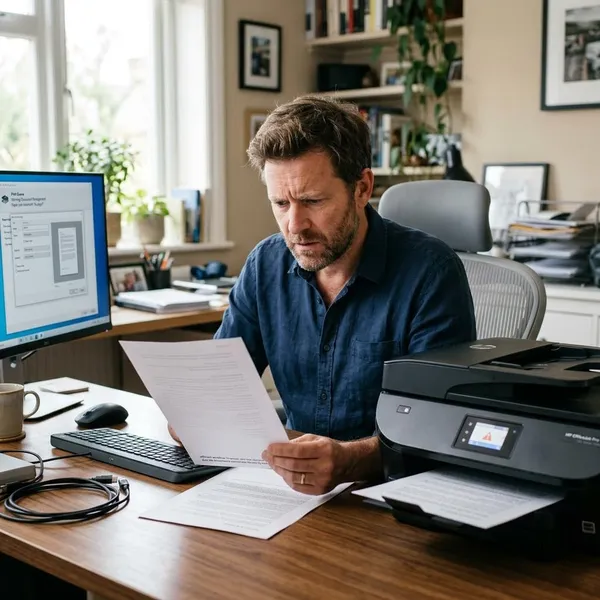
La forma más rápida de resolver una impresión cortada es mirar primero la vista previa y confirmar que papel, escala y orientación coinciden con lo que realmente tienes en la bandeja. Si solo falla un archivo, corrige ese documento; si falla todo, pasa al controlador, preferencias y mantenimiento. Cuando incluso la página de prueba sale mal, ya tiene más sentido pensar en una revisión técnica que seguir cambiando opciones al azar.