Para escanear con una impresora HP, lo más rápido es comprobar primero la conexión, colocar bien el documento, abrir HP Smart o la herramienta de escaneo del sistema y guardar el resultado en PDF o JPG según lo que necesites. Si el archivo es para un trámite, conviene revisar la vista previa antes de enviarlo; si solo quieres guardar una foto o un recibo, puedes hacerlo con menos ajustes.
Cómo escanear con una impresora HP rápido
La forma más segura de no perder tiempo es seguir siempre el mismo orden: conexión, colocación, aplicación, vista previa y guardado. Si algo falla, revisa primero si el ordenador o el móvil detecta la impresora como escáner, no solo como impresora.
Enciende y conecta la impresora
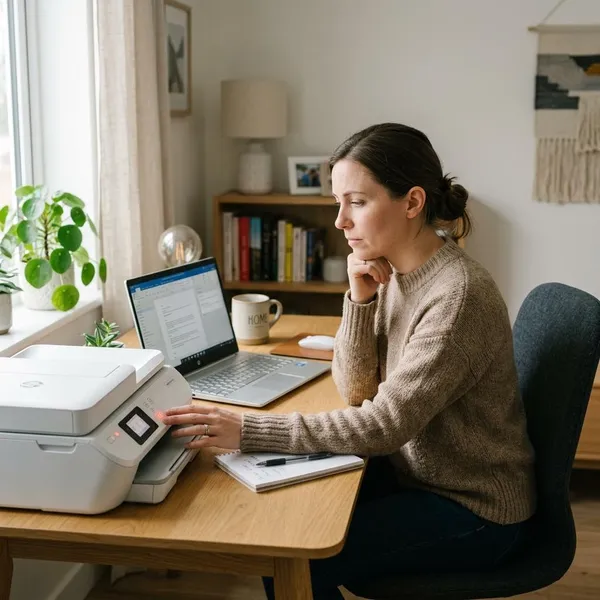
Enciende la impresora HP y espera a que quede lista, sin avisos de atasco, tapa abierta o conexión perdida. Si usas Wi‑Fi, el ordenador o el móvil deben estar en la misma red; si usas USB, prueba un puerto directo del equipo antes de culpar a la app.
- Imprime pero no escanea: suele faltar el controlador de escáner o la app no detecta bien el equipo.
- No aparece en HP Smart: reinicia impresora, móvil u ordenador y vuelve a buscarla.
- Escaneo urgente: si el Wi‑Fi falla, el cable USB puede ser la salida más rápida en un ordenador.
Coloca el documento
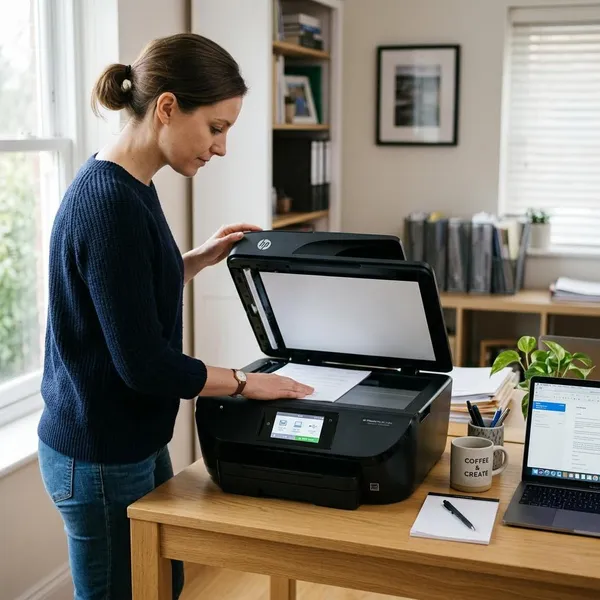
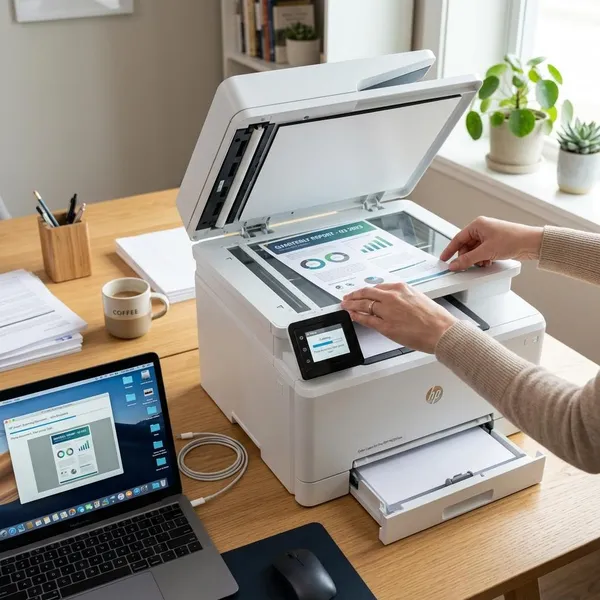
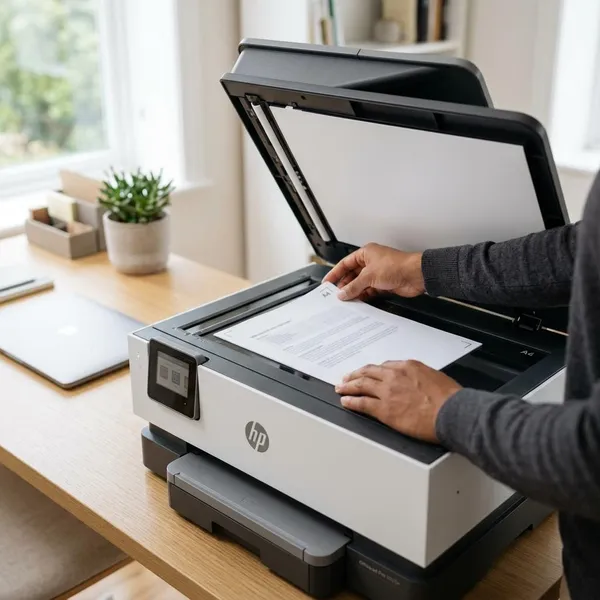
Para una sola hoja, un recibo o una foto, usa el cristal con la cara hacia abajo y alinea la esquina con la marca de referencia. Para varias páginas del mismo tamaño, el alimentador automático ahorra tiempo, siempre que retires grapas y ajustes bien las guías laterales.
Abre HP Smart o el escáner
HP Smart suele ser la opción más cómoda porque reúne vista previa, recorte, formato y guardado en una sola pantalla. Si no quieres instalarla o no funciona bien, Windows tiene la app Escáner y macOS permite usar Captura de Imagen.
Para un documento puntual, cualquiera de esas opciones puede servir. Para escanear varias hojas en un solo PDF, HP Smart normalmente resulta más fácil porque permite añadir páginas y revisar el orden antes de exportar.
Revisa la vista previa
No guardes a ciegas si el documento va a enviarse a una empresa, universidad o administración. Mira si falta algún borde, si el texto está torcido o si el recorte automático se comió una firma, un sello o una fecha.
Guarda el archivo
Elige PDF para documentos y JPG para fotos. Pon un nombre claro antes de cerrar la app, por ejemplo “Factura-luz-mayo” o “Contrato-firmado”, porque los nombres automáticos suelen convertirse en un problema cuando necesitas encontrar el archivo después.
Cómo colocar el documento
La colocación decide gran parte del resultado. Una app puede corregir un recorte pequeño, pero no arregla bien una hoja doblada, una foto con polvo o una página que entró torcida por el alimentador.
Cristal para una hoja o foto
Usa el cristal cuando quieras más control: una hoja importante, una foto, un DNI, un recibo pequeño o un documento antiguo. Coloca el original con la cara hacia abajo, pegado a la guía de la esquina, y baja la tapa para evitar sombras.
Alimentador para varias páginas
El alimentador automático va bien para contratos, apuntes o lotes de facturas del mismo tamaño. Antes de empezar, airea un poco las hojas, retira grapas y clips, y ajusta las guías para que el papel no baile.
- Úsalo si: son varias hojas normales, lisas y del mismo tamaño.
- Evítalo si: hay fotos, papeles muy finos, documentos rotos o páginas con pegatinas.
- Comprueba primero: escanea una página de prueba si el lote es importante.
Bordes alineados
Un borde mal alineado puede dejar el texto inclinado o provocar franjas oscuras. En el cristal, toma la marca de la esquina como referencia; en el alimentador, deja las guías laterales tocando el papel sin apretarlo demasiado.
Papel limpio y recto
Alisa las hojas antes de escanear y revisa si hay polvo, manchas o dobleces. En fotos, una mota pequeña puede quedar muy visible; en documentos con texto fino, una arruga puede crear sombras justo donde necesitas leer un dato.
Escanear desde ordenador
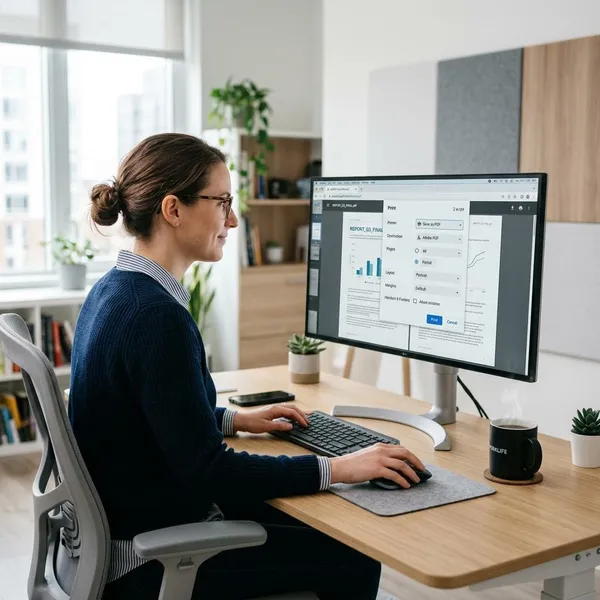
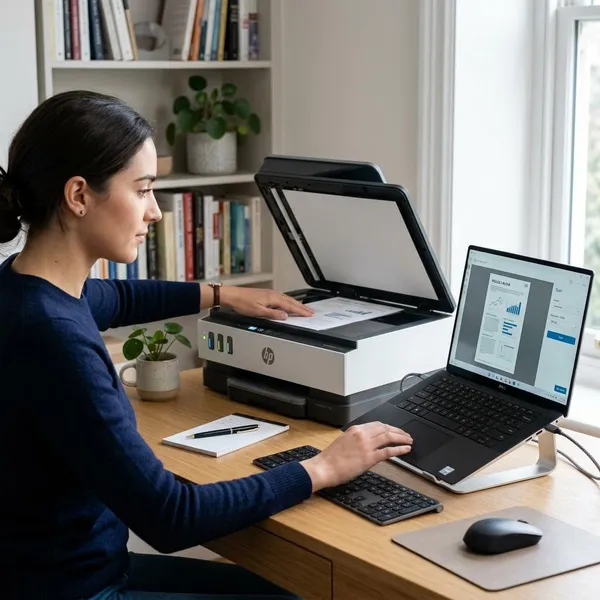
El ordenador es la mejor opción cuando quieres guardar en una carpeta concreta, renombrar archivos con calma o preparar un PDF multipágina. También ayuda si necesitas revisar bien la calidad antes de enviar un documento formal.
HP Smart en Windows
Instala HP Smart desde Microsoft Store, abre la app, añade la impresora si no aparece y entra en la opción de escaneo. Desde ahí puedes escoger el origen, ajustar color o resolución, hacer una vista previa y guardar en PDF o imagen.
Escáner de Windows
La app Escáner de Windows sirve bien para tareas simples: una hoja, un recibo o una imagen rápida. Selecciona la impresora HP, elige el formato y guarda el archivo en la carpeta que prefieras.
Si la impresora no aparece, revisa si Windows la instaló solo para imprimir. En ese caso, elimina el dispositivo y vuelve a añadirlo, o instala el software de HP para que reconozca también la función de escáner.
HP Smart en Mac
En Mac, HP Smart funciona de forma parecida: detecta la impresora, permite escanear desde el cristal o alimentador y ofrece opciones de recorte, giro y guardado. Es práctica si quieres una experiencia guiada y no te importa usar la app de HP.
Captura de Imagen en Mac
Captura de Imagen viene incluida en macOS y puede ser suficiente si el sistema reconoce la impresora HP. Abre la aplicación, selecciona el escáner en la barra lateral, define formato, resolución y ubicación, y lanza el escaneo.
Es una buena alternativa cuando HP Smart falla o cuando prefieres no depender de otra app para un escaneo ocasional.
Escanear desde el móvil con HP Smart
El móvil es muy útil para enviar algo rápido sin pasar por el ordenador. Si el documento es importante y tienes la impresora cerca, usa el escáner de la HP; la cámara del móvil puede sacarte de un apuro, pero suele dar más sombras y deformaciones.
Añade la impresora
Instala HP Smart en Android o iPhone y busca la impresora en la misma red Wi‑Fi. Una vez añadida, debería quedar guardada para próximos escaneos.
Si no aparece, revisa tres cosas sencillas antes de tocar ajustes avanzados: que la impresora esté encendida, que el móvil use la misma red y que la impresora no esté en reposo o desconectada del Wi‑Fi.
Elige escanear
Dentro de HP Smart, entra en la función de escaneo y selecciona la impresora como origen si el documento está en el cristal o en el alimentador. Para un contrato firmado, una autorización o un formulario, esta opción suele dar un archivo más limpio que fotografiar la hoja.
Ajusta el recorte
Después de escanear, revisa el marco de recorte. Presta atención a firmas, sellos, códigos de barras y esquinas con información, porque son las partes que más fácilmente se pierden con un recorte automático demasiado agresivo.
Guarda o comparte
Cuando el resultado esté correcto, guarda el archivo en el móvil, súbelo a la nube o compártelo por correo o mensajería. Si es para enviar de inmediato, PDF suele evitar problemas de orden y lectura; si es una foto, JPG será más cómodo.
Guardar el escaneo en PDF o imagen
El formato depende del uso final. No tiene sentido guardar una foto familiar como PDF si luego quieres editarla, ni enviar cinco páginas como cinco JPG sueltos si la otra persona espera un documento ordenado.
PDF para documentos
Elige PDF para facturas, formularios, contratos, certificados, apuntes o cualquier papel que deba leerse como documento. Es fácil de abrir, mantiene las páginas ordenadas y suele ser la opción más aceptada para gestiones.
PDF multipágina para varias hojas
Si tienes más de una página, intenta guardarlas en un solo PDF multipágina. Con alimentador automático será más rápido; con el cristal, ve añadiendo cada hoja desde la app antes de exportar.
JPG para fotos
JPG encaja mejor con fotografías e imágenes que quieras guardar, compartir o editar de forma sencilla. Si estás digitalizando fotos antiguas, revisa la vista previa y evita recortes demasiado justos para no perder bordes importantes.
Menos resolución para archivos ligeros
Para documentos de texto normales, una calidad media suele ser suficiente y genera archivos más fáciles de enviar. Si el archivo pesa demasiado, baja la resolución o escanea en escala de grises cuando no necesites color.
No reduzcas demasiado la calidad si hay letra pequeña, sellos, códigos o firmas. En esos casos, abre el archivo antes de enviarlo y comprueba que se puede leer al ampliar un poco.
Conclusión
Escanear con una impresora HP sale bien cuando no empiezas por los ajustes, sino por lo básico: conexión detectada, documento bien colocado y vista previa revisada. Para una hoja urgente puedes resolverlo en pocos minutos con HP Smart o la app del sistema; para varias páginas o documentos formales, merece la pena cuidar el orden, el formato PDF y el nombre del archivo antes de enviarlo.