Si quieres saber cómo escanear un documento desde la impresora, empieza por tres cosas: confirmar que tu equipo tiene escáner, colocar bien la hoja y elegir si necesitas PDF o imagen. Para trámites y documentos de texto, casi siempre conviene PDF; para una foto o una imagen suelta, JPG puede bastar. La revisión final importa más de lo que parece: un archivo torcido, cortado o demasiado pesado puede obligarte a repetir todo.
Cómo escanear un documento desde la impresora
Escanear desde la propia impresora es lo más rápido cuando tienes el equipo cerca y solo necesitas digitalizar una o pocas hojas. Funciona bien para recibos, formularios, apuntes o documentos que quieres guardar sin abrir demasiados programas.
Comprobar que tiene escáner
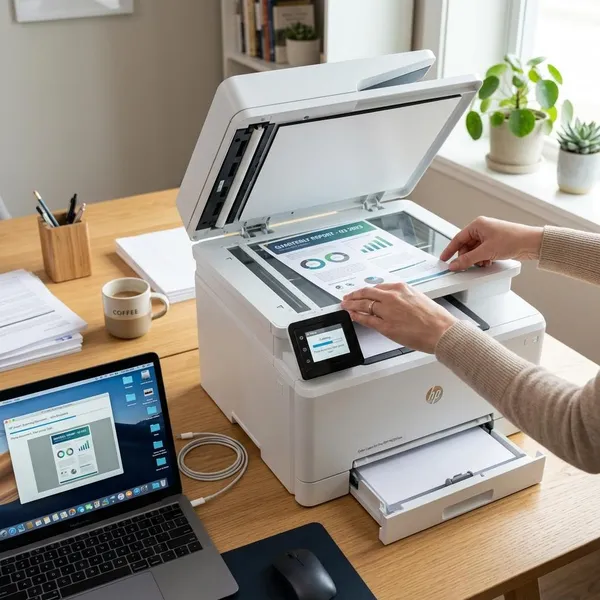
No todas las impresoras escanean. Si tiene una tapa superior con cristal, o un alimentador de hojas en la parte de arriba, normalmente es una multifunción y puede digitalizar documentos.
Colocar bien el documento
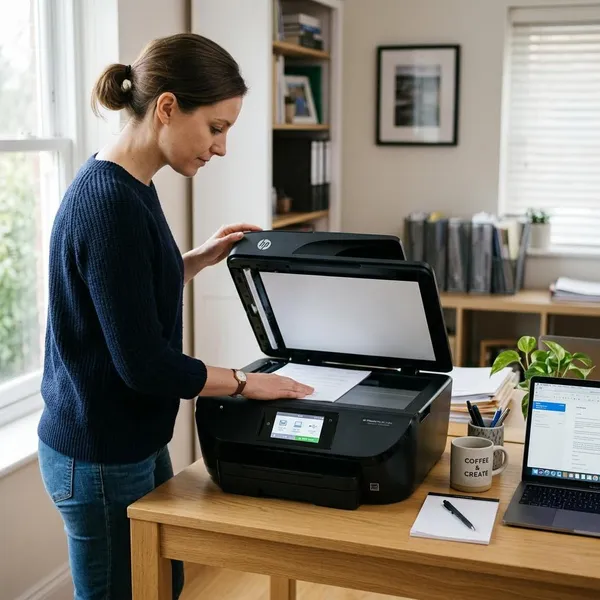
En el cristal, coloca la cara impresa hacia abajo y alinea la hoja con las marcas de la esquina. Si usas el alimentador automático, pon las páginas derechas, sin grapas ni esquinas dobladas.
- Documento formal: revisa que no falten bordes ni firmas.
- Apuntes o uso personal: puede bastar con que el texto se lea claro.
- Hojas delicadas: mejor usar el cristal que el alimentador.
Abrir el panel o la app
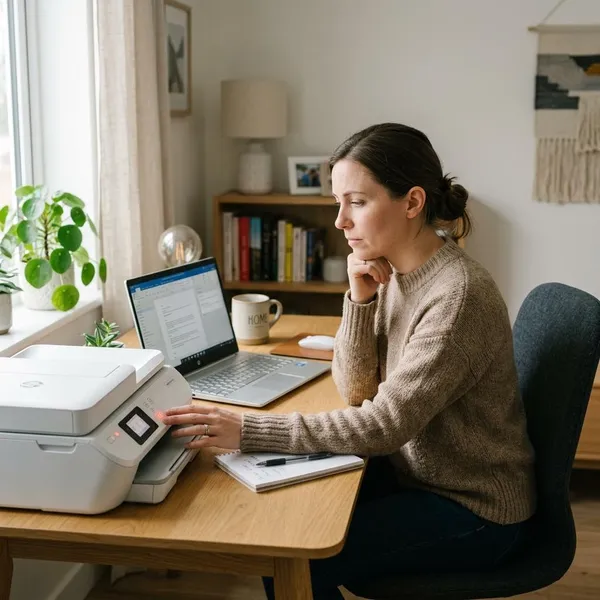
Busca en la pantalla de la impresora una opción como “Escanear”, “Digitalizar” o “Scan”. Según el modelo, podrás enviar el archivo al ordenador, a una memoria USB, al correo, a la nube o a la app del fabricante.
Si el panel es pequeño o confuso, la app oficial suele ser más cómoda. En muchos modelos permite ver una vista previa, cambiar formato y elegir mejor dónde guardar el archivo.
Elegir PDF o imagen
Para contratos, facturas, identificaciones, formularios y tareas, PDF suele ser la opción más segura porque conserva la página completa y es fácil de compartir. Si solo quieres una imagen rápida, como una foto impresa o una hoja que vas a mandar por mensajería, JPG puede ser suficiente.
Guardar y revisar el archivo
Guarda el archivo con un nombre que puedas reconocer después, por ejemplo “Factura_luz_junio” o “Contrato_firmado”. Evita nombres automáticos si vas a escanear varios documentos seguidos.
Cómo escanear desde la computadora
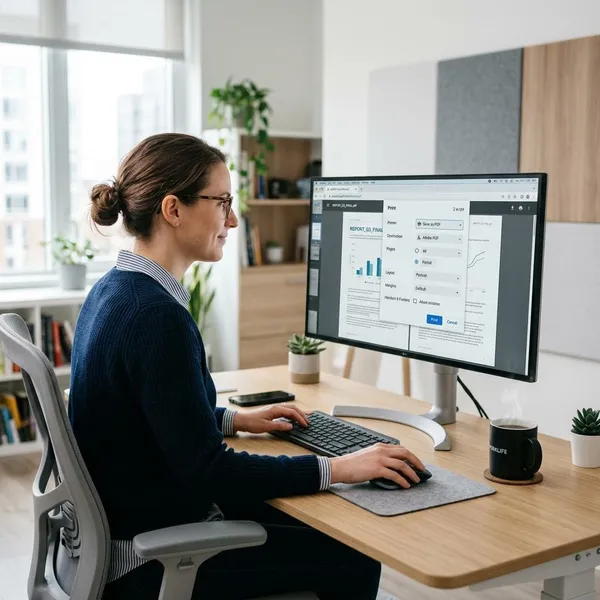
Escanear desde la computadora conviene cuando quieres más control sobre la calidad, la carpeta de destino o el tipo de archivo. Es la mejor opción si vas a guardar documentos importantes, ordenar varios archivos o ajustar resolución y color con más calma.
Abrir la herramienta de escaneo
En Windows puedes usar la app de escáner del sistema o el programa del fabricante. En Mac, una opción habitual es “Captura de Imagen”. Si instalaste el software completo de la marca, normalmente tendrás más ajustes que con una herramienta básica.
Seleccionar la impresora
Elige el modelo correcto en la lista de dispositivos. Esto evita escanear desde una impresora antigua guardada en el sistema o desde un equipo que no está conectado.
- Por USB: revisa el cable y prueba otro puerto si no aparece.
- Por Wi-Fi: confirma que impresora y computadora estén en la misma red.
- En oficina o casa compartida: verifica que seleccionaste el equipo correcto.
Elegir color y resolución
Para texto normal, blanco y negro o escala de grises suele ser suficiente. Para documentos con sellos, firmas de color, gráficos o fotografías, usa color para no perder información visual.
Como referencia práctica, 200 o 300 dpi suelen bastar para documentos comunes. Sube la resolución solo si necesitas capturar detalles pequeños, porque un ajuste alto hace que el archivo pese más y tarde más en generarse.
Guardar como PDF o JPG
PDF es preferible si el archivo se va a subir a una plataforma, enviar por correo formal o guardar como documento. JPG encaja mejor cuando necesitas una imagen suelta y ligera.
Revisar el resultado final
No te fíes solo de la miniatura. Abre el archivo, amplía un poco el texto y revisa si hay sombras, cortes o páginas giradas.
Cómo escanear desde el celular
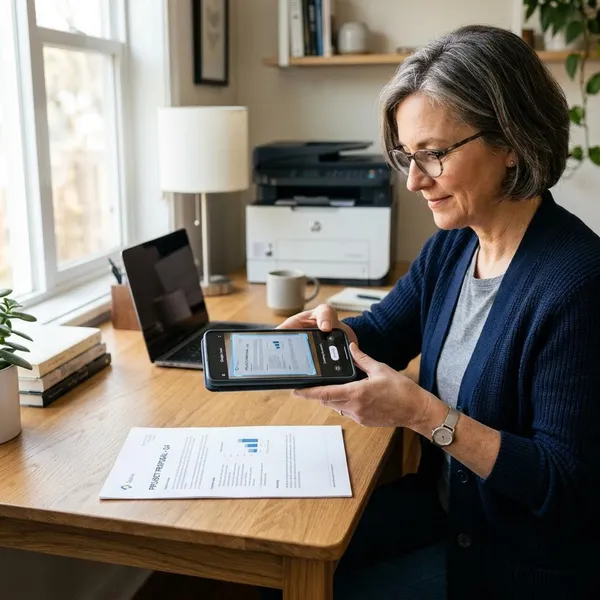
El celular es práctico cuando quieres escanear y compartir el archivo rápido, sin encender la computadora. Sirve muy bien para documentos urgentes, recibos o formularios simples, siempre que la impresora y el móvil se detecten correctamente.
Usar la app del fabricante
Instala la app oficial de la marca, como HP Smart, Canon PRINT, Epson Smart Panel o Brother Mobile Connect, según corresponda. Suele reconocer mejor el modelo y mostrar las funciones reales de tu impresora.
Las apps genéricas pueden servir para salir del paso, pero si escaneas con cierta frecuencia es mejor configurar la oficial. Te ahorra errores de conexión y suele incluir vista previa, recorte y opciones de guardado.
Conectar a la misma red
La causa más común de fallo es simple: el móvil está en datos móviles o en otra red Wi-Fi. Antes de reinstalar nada, comprueba que teléfono e impresora estén conectados al mismo router.
Capturar desde la impresora
Desde la app, entra en la función de escaneo y elige la fuente: cristal o alimentador automático. Coloca el documento en la impresora, inicia el escaneo desde el móvil y espera la vista previa si la aplicación la ofrece.
- Recibos pequeños: usa recorte para quitar márgenes sobrantes.
- Documento con firma: revisa que la firma no quede borrosa.
- Varias hojas: usa el alimentador si tu impresora lo tiene.
Guardar en el móvil
Elige una ubicación fácil de encontrar: Descargas, Archivos, una carpeta concreta o una nube como Google Drive o OneDrive. Si lo vas a enviar enseguida, ponle un nombre claro antes de compartirlo.
Compartir el archivo
Para trámites o correos formales, comparte PDF. Para una imagen rápida por mensajería, JPG puede ser suficiente.
Cómo escanear varias hojas en un solo PDF
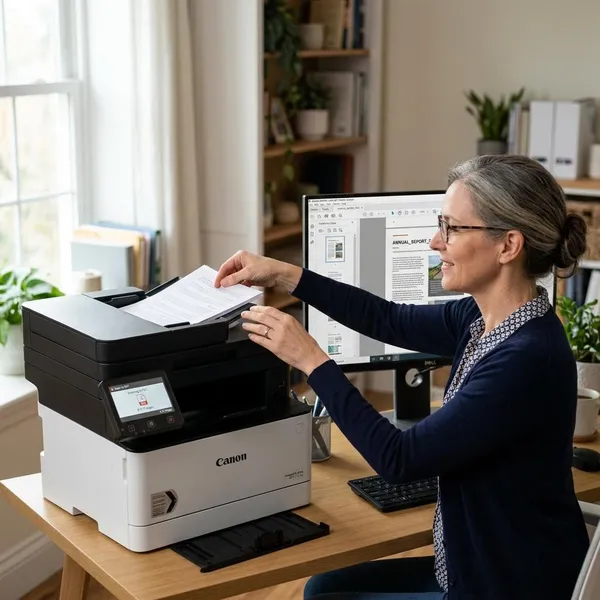
Para varias hojas, el objetivo es que todo quede en un solo PDF y en el orden correcto. Esto es especialmente importante en contratos, expedientes, tareas o formularios donde separar páginas puede causar confusión.
Usar el alimentador automático
Si tu impresora tiene alimentador automático, coloca las hojas ordenadas, bien alineadas y sin grapas. Ajusta las guías laterales para que el papel no entre torcido.
Este método es ideal para documentos de varias páginas en buen estado. Si las hojas son frágiles, tienen dobleces o son muy importantes, el cristal puede ser más lento pero más seguro.
Activar PDF multipágina
Busca una opción llamada “PDF multipágina”, “Combinar páginas”, “Guardar como un solo archivo” o similar. Actívala antes de escanear la primera hoja.
Si olvidas este ajuste, el programa puede crear un archivo por página. Luego tendrás que unirlos con otra herramienta, que es justo lo que conviene evitar.
Añadir páginas manualmente
Si solo tienes cristal de escáner, escanea la primera hoja y usa la opción “Añadir página” antes de guardar. Repite el proceso hasta completar el documento.
Revisar el orden
Antes de guardar el PDF definitivo, mira la secuencia completa. Una página invertida o fuera de lugar puede cambiar el sentido del documento.
- Contratos: revisa firmas, anexos y numeración.
- Apuntes: comprueba que las páginas sigan el tema correcto.
- Formularios: asegúrate de no mezclar anverso y reverso.
Guardar un solo archivo
Cuando todo esté en orden, guarda el PDF con un nombre concreto y abre el archivo una última vez. No lo des por terminado hasta comprobar que todas las páginas están dentro y se leen bien.
Qué formato elegir para el escaneo
La elección del formato depende del uso final. Si el archivo debe verse formal, guardarse completo o enviarse a una plataforma, PDF suele ganar. Si lo que necesitas es una imagen rápida, JPG o PNG pueden tener más sentido.
PDF para documentos
Usa PDF para documentos de texto, trámites, facturas, contratos, certificados y archivos de varias páginas. Es fácil de abrir, mantiene el contenido ordenado y evita que cada hoja quede suelta como una imagen separada.
JPG para imágenes simples
JPG funciona bien para imágenes sueltas, fotos impresas o envíos rápidos donde el peso importa más que la máxima nitidez. No es la mejor opción para texto pequeño o documentos que quieras conservar con calidad durante mucho tiempo.
PNG para más detalle
PNG conserva mejor bordes, líneas finas y ciertos detalles visuales. Puede servir para firmas, logotipos, gráficos o partes de un documento que luego vas a recortar o reutilizar.
Su punto débil es el tamaño. Para varias páginas normales, suele ser menos práctico que PDF.
Blanco y negro para texto
Blanco y negro ayuda a crear archivos ligeros cuando el documento solo tiene texto. Es útil para fotocopias, apuntes simples o formularios sin elementos de color importantes.
Color para documentos con imágenes
Elige color cuando el documento tenga fotos, sellos, resaltadores, gráficos o información que dependa del color. En una identificación, un informe con gráficos o una hoja con marcas de colores, escanear en blanco y negro puede quitar detalles útiles.
Conclusión
Para un escaneo sin complicaciones, piensa primero en el uso del archivo: PDF para documentos, imagen para fotos o envíos rápidos, y color solo cuando aporte información. Si colocas bien la hoja, eliges el formato correcto y revisas el archivo antes de enviarlo, evitas la mayoría de errores típicos y el documento queda listo para usar sin repetir el proceso.