Si necesitas guardar un documento sin imprimirlo en papel, una impresora PDF te permite convertirlo en un archivo estable desde el menú de impresión. Lo más importante es revisar el documento antes de crearlo, elegir la impresora virtual correcta y guardar el archivo con un nombre que luego puedas encontrar sin perder tiempo.
Para qué sirve una impresora PDF
Una impresora PDF sirve para crear un archivo digital desde casi cualquier programa que permita imprimir. En lugar de enviar el contenido a una impresora física, lo guarda como PDF para conservarlo, enviarlo o archivarlo.
Guardar documentos digitales
Guardar en PDF ayuda cuando necesitas una copia fija de un documento ya terminado. Por ejemplo, si envías un trabajo académico o una carta formal, el PDF evita que el contenido se abra con márgenes raros o fuentes distintas.
Enviar archivos sin alterar formato
Cuando compartes un archivo editable, el aspecto puede cambiar según el programa, la versión o las fuentes instaladas. Un PDF reduce bastante ese riesgo y por eso suele ser la opción más segura para presupuestos, currículums, formularios o informes.
- Úsalo para versiones finales: cuando la otra persona solo debe leer o imprimir.
- No lo uses como único archivo: si luego tendrás que editar el contenido.
- Comprueba la vista previa: sobre todo si hay tablas, imágenes o saltos de página.
Archivar facturas o formularios
Facturas, recibos, justificantes y formularios se benefician mucho del PDF porque suelen necesitarse semanas o meses después. Si los guardas por año, proveedor o tipo de trámite, encontrarlos será mucho más fácil.
Crear PDFs desde páginas web
Desde el navegador puedes guardar reservas, entradas, comprobantes, recetas o instrucciones como PDF. Es útil cuando una página no ofrece descarga directa o cuando quieres conservar una copia por si el contenido cambia.
Cómo imprimir en PDF
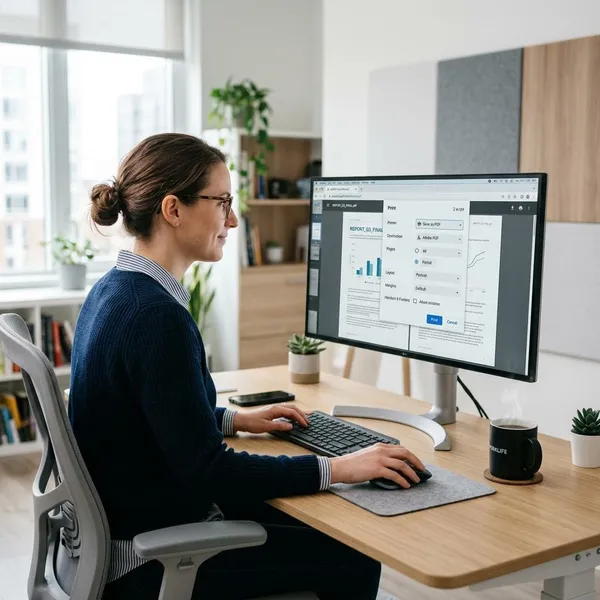
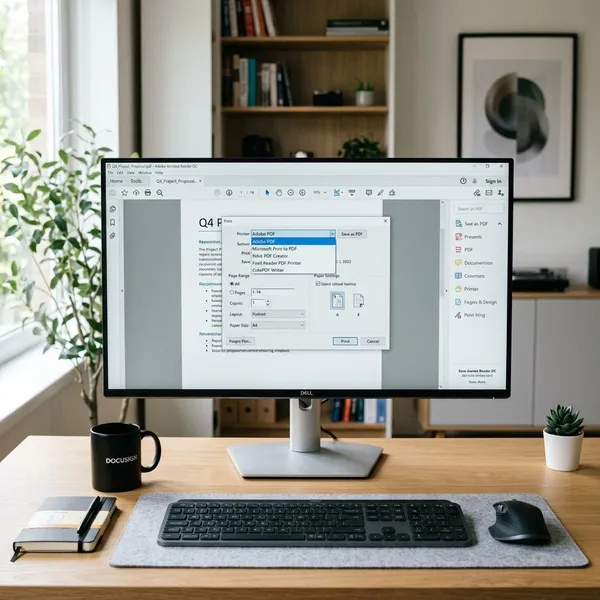
Imprimir en PDF se parece mucho a imprimir en papel, pero el resultado es un archivo. La prioridad es esta: revisa el contenido, elige la impresora PDF, ajusta páginas y orientación, y solo entonces guarda.
Abrir el documento
Abre el archivo o la página que quieres convertir y revisa que se vea bien. Si una imagen no carga, una tabla está cortada o aparece información que no quieres compartir, ese problema también pasará al PDF.
Elegir imprimir
Busca la opción “Imprimir”, normalmente en “Archivo” o en el icono de impresora. Aunque el nombre suene a papel, ese mismo menú permite crear un PDF si eliges una impresora virtual.
Seleccionar impresora PDF
En la lista de impresoras, elige una opción como “Microsoft Print to PDF”, “Guardar como PDF”, “Imprimir a PDF” o el nombre de la herramienta que uses. Si seleccionas una impresora física por error, no se creará el archivo.
- No aparece en la lista: prueba desde otro programa para descartar un fallo puntual.
- Aparece, pero falla: reinicia el programa o revisa la configuración de impresoras.
- Hay varias opciones PDF: usa primero la integrada si solo necesitas un archivo normal.
Ajustar páginas y orientación
Este paso evita muchos PDFs incómodos. Elige si quieres todas las páginas, solo una parte o un rango concreto. En documentos de texto suele bastar con orientación vertical; en tablas anchas o presentaciones, la orientación horizontal puede ser más legible.
Para Excel, páginas web o documentos con gráficos, no guardes sin mirar la vista previa. Si el texto sale demasiado pequeño o se corta en los márgenes, ajusta escala, tamaño de papel o área de impresión.
Guardar el archivo
Cuando confirmes, el sistema te pedirá una ubicación y un nombre. Guarda el PDF directamente en la carpeta correcta, no en descargas “para ordenarlo luego”, porque ese es el camino más rápido hacia archivos duplicados o perdidos.
Cómo crear PDF desde programas habituales
La impresora PDF funciona de forma parecida en muchos programas, pero cada caso tiene un detalle que conviene revisar. Un documento de texto no da los mismos problemas que una hoja de cálculo o una página web llena de banners.
Word y documentos de texto
En Word y otros procesadores de texto puedes crear el PDF desde “Imprimir” o desde “Guardar como”, si el programa incluye esa opción. Antes de hacerlo, revisa comentarios, control de cambios, encabezados y pies de página.
Excel y hojas de cálculo
Excel exige más cuidado porque una tabla puede quedar partida en varias páginas o demasiado pequeña. Define el área de impresión si solo necesitas una parte, cambia a horizontal si hay muchas columnas y usa la vista previa antes de guardar.
| Si el PDF sale así | Qué revisar primero |
|---|---|
| Columnas cortadas | Orientación horizontal o escala |
| Demasiadas páginas | Área de impresión |
| Texto diminuto | Escala y márgenes |
PowerPoint y presentaciones
Convertir una presentación en PDF sirve para enviar diapositivas sin depender de fuentes, versiones del programa o cambios de formato. Puedes guardar una diapositiva por página o usar diseños con varias diapositivas, según si el archivo será leído en pantalla o impreso.
Navegador y páginas web
En el navegador, imprime la página y elige guardar como PDF. Funciona bien para reservas, comprobantes, artículos largos, instrucciones o información que quieres consultar sin conexión.
Correo y archivos adjuntos
Un correo importante también puede guardarse como PDF desde la opción de imprimir. Suele conservar remitente, fecha, asunto y contenido, lo que resulta práctico para reclamaciones, compras, citas o trámites.
Los adjuntos normalmente hay que abrirlos y convertirlos aparte. No des por hecho que imprimir el correo guarda también cada archivo adjunto en PDF.
Cómo elegir una impresora PDF
Si solo guardas documentos de vez en cuando, la función integrada del sistema suele ser suficiente. Si trabajas con muchos archivos, documentos sensibles o necesitas controlar compresión, seguridad o nombres automáticos, puede tener sentido buscar una herramienta más completa.
La elección no debería empezar por “la que tiene más funciones”, sino por lo que haces realmente. Para uso ocasional, menos opciones suele ser mejor; para trabajo repetitivo, las funciones extra pueden ahorrar tiempo.
Compatibilidad con tu sistema
Comprueba que la impresora PDF aparece en tu sistema y en los programas que usas a diario. No basta con que se instale: debe funcionar bien en Word, Excel, navegador, correo o la aplicación desde la que generas documentos.
Facilidad de uso
Una buena herramienta debe permitir crear un PDF en pocos pasos, sin publicidad molesta ni menús que compliquen una tarea simple. Si tardas más en configurar que en guardar el archivo, probablemente no es la mejor opción para uso cotidiano.
- Uso ocasional: prioriza simplicidad.
- Uso diario: valora carpetas recordadas y ajustes predeterminados.
- Usuarios poco técnicos: mejor una interfaz limpia que muchas opciones avanzadas.
Privacidad de los documentos
Para documentos sensibles, el punto clave es saber si el PDF se genera localmente en tu equipo o si el archivo se sube a un servicio externo. Facturas, nóminas, contratos, informes médicos o documentación fiscal merecen más cuidado que una receta o una página informativa.
Antes de usar una herramienta gratuita desconocida con información privada, revisa permisos, funciones online y política de privacidad. Si no queda claro qué hace con tus archivos, mejor usar una opción integrada o una alternativa más transparente.
Calidad del archivo final
El PDF debe leerse bien, pesar lo razonable y mantener el diseño sin cortes. En documentos de texto casi cualquier opción correcta funciona; con gráficos, logotipos, tablas o imágenes, conviene hacer una prueba antes de adoptarla para todo.
Funciones extra necesarias
Las funciones avanzadas solo valen la pena si resuelven un problema real. Proteger con contraseña, combinar archivos, elegir compresión o automatizar nombres puede ser útil, pero también puede añadir pasos innecesarios.
Para una persona que guarda una factura al mes, la opción nativa suele bastar. Para alguien que genera presupuestos, formularios o informes cada semana, una impresora PDF con ajustes guardados puede ahorrar mucho orden manual.
Conclusión
La mejor forma de usar una impresora PDF es tratarla como una copia final: revisa antes, guarda con un nombre claro y elige una herramienta sencilla salvo que tengas una necesidad concreta de seguridad, compresión o automatización. Para documentos normales, la opción integrada suele ser suficiente; para archivos sensibles o trabajo frecuente, merece la pena ser más exigente con privacidad y calidad.