Para configurar impresora HP sin perder tiempo, conviene seguir un orden simple: dejarla lista físicamente, elegir bien la conexión y hacer una prueba antes de dar la instalación por terminada. Si vas a imprimir desde varios dispositivos, normalmente te interesa el wifi; si necesitas salir del paso rápido o la red falla, el USB puede ser la opción más práctica.
Cómo configurar una impresora HP por primera vez
La primera instalación no empieza en la app, sino en la propia impresora. Antes de pelearte con HP Smart o con el ordenador, comprueba tres cosas: que no queden plásticos de transporte, que la tinta y el papel estén bien colocados y que sepas qué conexión vas a usar.
Encender la impresora
Retira cintas, cartones y piezas de protección antes de enchufarla. Algunas impresoras HP traen seguros internos para que el carro no se mueva durante el transporte; si se quedan puestos, la impresora puede encender pero mostrar errores o no terminar el arranque.
Conecta el cable de alimentación directamente a una toma estable y espera a que termine el movimiento inicial. Durante esos primeros minutos no conviene abrir tapas ni apagarla, porque el equipo está preparando el sistema de impresión.
Elegir idioma y región
Cuando aparezca el asistente inicial, selecciona idioma y región con calma. Parece un ajuste menor, pero afecta a los menús, avisos, servicios disponibles y, en algunos modelos, a la forma en que se muestran ciertas opciones de configuración.
Colocar tinta y papel
Instala los cartuchos o depósitos de tinta siguiendo las marcas de color y sin forzar las piezas. Si hay una cinta protectora en el cartucho, quítala antes de colocarlo; es un olvido común y suele terminar en mensajes de error aunque el cartucho sea nuevo.
- Papel recto: carga pocas hojas al principio y ajusta las guías laterales sin apretarlas.
- Cartuchos bien encajados: deben quedar firmes, pero no a presión excesiva.
- Alineación: si la impresora pide calibrar o imprimir una hoja de alineación, déjala terminar.
Conectar a la red
Para un uso normal en casa, el wifi suele ser lo más cómodo porque permite imprimir desde móvil, portátil o tablet. Aun así, no empieces la conexión hasta confirmar que el móvil u ordenador está en la misma red que quieres usar para la impresora.
Imprimir una prueba
La prueba de impresión sirve para separar problemas. Si la página sale bien, la tinta, el papel y la comunicación básica funcionan. Si falla, mira el mensaje exacto: no se arregla igual un atasco de papel, un cartucho mal colocado o una impresora que aparece sin conexión.
Cómo configurar una impresora HP por wifi
El wifi merece la pena cuando quieres imprimir desde varios dispositivos o cuando la impresora estará lejos del ordenador principal. Lo importante no es solo que se conecte una vez, sino que quede en una red estable y fácil de encontrar después.
Antes de empezar, ten a mano el nombre exacto de la red y la contraseña. Si tienes red principal, red de invitados y repetidores, evita elegir una red aislada donde el ordenador o el móvil no puedan ver la impresora.
Activar modo inalámbrico
Busca el menú de red, wifi o configuración inalámbrica en la pantalla de la impresora. En modelos sin pantalla, suele usarse el botón inalámbrico hasta que la luz azul parpadea o el equipo entra en modo de configuración.
Elegir la red wifi
Selecciona la red doméstica que usan tus dispositivos habituales. Si ves nombres parecidos, revisa bien antes de confirmar: conectarla a una red de invitados puede hacer que parezca instalada, pero luego no aparezca al imprimir desde el ordenador.
- Casa pequeña: normalmente basta con la red principal del router.
- Casa con repetidores: usa la red que tenga mejor señal donde estará la impresora.
- Router con 2,4 GHz y 5 GHz: muchos modelos se configuran con menos problemas en 2,4 GHz, sobre todo si la impresora está lejos.
Introducir la contraseña
Escribe la clave exactamente igual que en el router, respetando mayúsculas, símbolos y números. En pantallas pequeñas es fácil equivocarse, así que merece la pena revisar el último carácter antes de aceptar.
Cuando uses HP Smart desde el móvil, comprueba que el teléfono no esté usando datos móviles durante la detección. Si el móvil cambia de conexión en mitad del proceso, la app puede perder la impresora aunque la contraseña sea correcta.
Confirmar la conexión
Espera a que la impresora confirme la conexión. En muchos modelos, la luz wifi deja de parpadear y queda fija; en otros aparece el nombre de la red en pantalla o un mensaje de conexión correcta.
Si no se conecta, revisa primero la contraseña y la señal. Después mira si estás usando una red de invitados, una red empresarial o una configuración del router que limite dispositivos nuevos. Para una red doméstica normal, esos suelen ser los puntos que más bloquean la instalación.
Probar la impresión
Envía un documento sencillo desde el dispositivo que usarás más a menudo. No basta con que la impresora aparezca en la app: debe recibir el trabajo, imprimirlo y no dejarlo detenido en la cola.
Cuándo configurar la impresora HP por USB
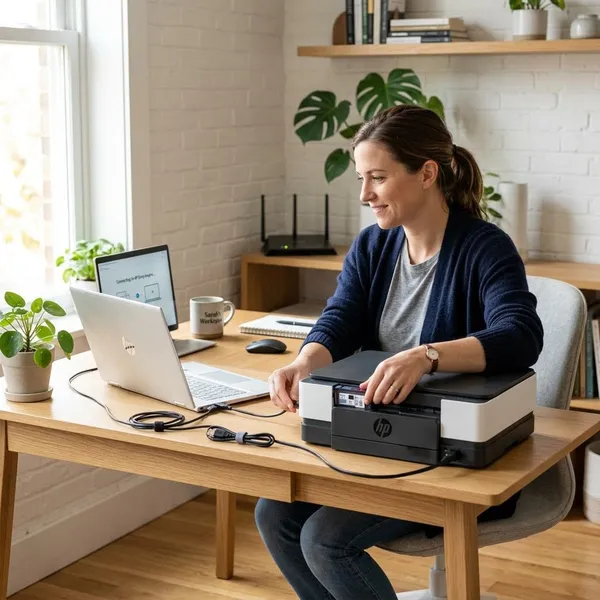
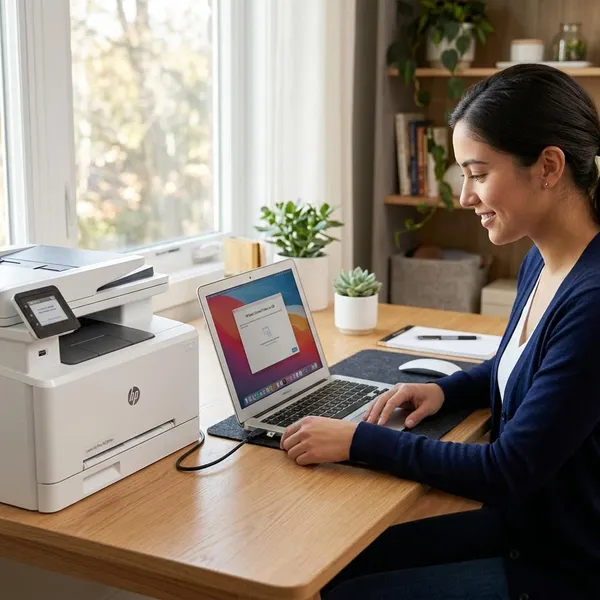
El USB no es un paso atrás. En algunos casos es la manera más sensata de empezar, sobre todo si necesitas imprimir ya, si el wifi está dando problemas o si quieres comprobar que la impresora funciona antes de tocar la red.
Si el wifi falla
Después de varios intentos fallidos con la red, conecta el cable USB y termina la instalación básica. Así puedes imprimir, actualizar software o revisar ajustes sin depender de una señal que se corta.
Si la red es inestable
Una red con poca cobertura, repetidores mal configurados o cortes frecuentes puede hacer que la impresora aparezca y desaparezca. Para un uso diario, eso acaba siendo más molesto que tener un cable.
Si trabajas desde casa y necesitas imprimir facturas, etiquetas o documentos sin sorpresas, usa USB mientras mejoras la cobertura wifi. La comodidad inalámbrica no compensa si cada impresión exige reiniciar algo.
Si quieres instalar rápido
Cuando tienes un documento urgente, el cable suele ahorrar pasos: no hay que buscar redes, escribir claves ni esperar a que la app detecte el equipo. Conectas, instalas el controlador si hace falta y pruebas.
Si el ordenador está cerca
Si la impresora está al lado del PC de sobremesa o del portátil que usas siempre en el mismo escritorio, el USB puede ser suficiente. En ese escenario, el wifi aporta poco y añade una posible fuente de errores.
Si luego pasarás a wifi
Empezar por USB y pasar más tarde a wifi es una buena estrategia si quieres separar problemas. Primero confirmas que la impresora imprime; después configuras la parte inalámbrica con menos presión.
Cómo cambiar el wifi de una impresora HP
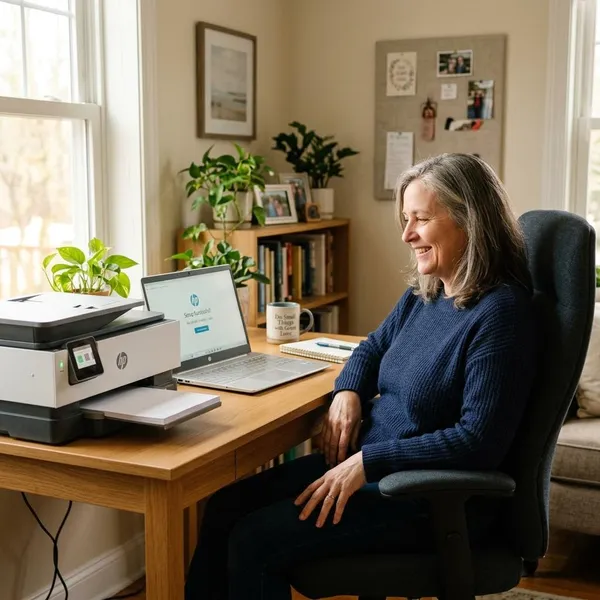
Cuando cambias de router, contraseña o compañía de internet, la impresora puede seguir buscando la red antigua. Por eso no basta con encenderla: normalmente hay que borrar la conexión guardada y añadir la nueva.
Restablecer la red
Elimina la configuración inalámbrica anterior desde el menú de red o con la combinación de botones indicada para tu modelo. La señal de que vas bien suele ser una luz wifi parpadeando o un aviso de que la impresora está lista para una nueva conexión.
No restablezcas toda la impresora si solo necesitas cambiar el wifi. Primero prueba con el restablecimiento de red, porque conserva otros ajustes y evita repetir más pasos de los necesarios.
Activar nueva conexión
Vuelve a poner la impresora en modo de configuración inalámbrica. Si usas HP Smart, mantén el móvil cerca de la impresora y conectado a la red que quieres guardar.
Elegir el nuevo wifi
Escoge la red actual, no una red de invitados ni una señal vieja de un repetidor que ya no uses. Si tienes varias con nombres similares, confirma cuál usan el ordenador y el móvil antes de seleccionarla en la impresora.
Para una impresora, la estabilidad pesa más que la velocidad. Si una red rápida llega débil al despacho, puede funcionar peor que otra más lenta pero estable.
Guardar la contraseña
Introduce la nueva clave y espera a que la impresora termine de registrarse. No cierres la app ni apagues el equipo justo cuando parece haber terminado, porque algunos modelos tardan un poco en obtener conexión estable.
Actualizar la impresora en el equipo
Después del cambio de wifi, revisa el ordenador, el móvil o la tablet desde donde imprimes. Si siguen buscando la dirección antigua, elimina la impresora y añádela otra vez.
- Si aparece offline: vuelve a agregarla desde los ajustes del sistema.
- Si HP Smart no la ve: reinicia impresora y móvil, y comprueba que ambos estén en la misma red.
- Si solo falla un ordenador: el problema probablemente está en ese equipo, no en la impresora.
Conclusión
La forma más tranquila de dejar una HP lista es resolver primero lo básico y elegir la conexión según tu situación real: wifi si la compartirás entre varios dispositivos, USB si necesitas rapidez o estabilidad inmediata. Si algo falla, no repitas pasos a ciegas; prueba impresión, red y dispositivo por separado para encontrar dónde está el bloqueo.