Si el ratón no responde, la forma más rápida de apagar Windows con el teclado suele ser ir al escritorio con Windows + D, pulsar Alt + F4, elegir Apagar y confirmar con Enter. Si el escritorio está bloqueado o una aplicación se ha quedado colgada, conviene pasar a Ctrl + Alt + Supr, Win + X o al comando shutdown /s /t 0 antes de forzar el apagado con el botón físico.

Cómo apagar el ordenador con Alt + F4
Alt + F4 es el método que merece la pena probar primero cuando Windows responde con normalidad. La condición importante es que el escritorio esté activo; si tienes una ventana seleccionada, el atajo puede cerrar esa ventana en lugar de mostrar el menú de apagado.
Ve al escritorio
Pulsa Windows + D para mostrar el escritorio. Este paso evita el error más común: pulsar Alt + F4 sobre Word, el navegador o cualquier otra app y cerrarla sin querer.
Si estás trabajando con documentos abiertos, tómate un segundo para guardar antes. En un uso rápido, como apagar un PC de casa después de navegar, este método es cómodo; en un equipo de trabajo con archivos sin guardar, conviene ir con más calma.
Pulsa Alt + F4
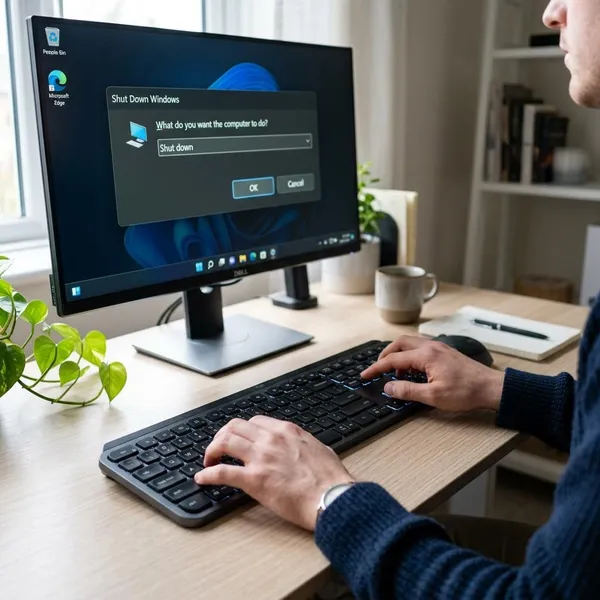
Con el escritorio visible, pulsa Alt + F4. Debería aparecer la ventana de cierre de Windows con opciones como apagar, reiniciar, suspender o cerrar sesión.
En algunos portátiles pequeños, las teclas F1-F12 comparten funciones de brillo o volumen. Si no ocurre nada, prueba Alt + Fn + F4.
Selecciona Apagar
No confirmes a ciegas. Mira qué opción está seleccionada y usa las flechas si necesitas cambiarla a Apagar. A veces Windows recuerda la última acción usada y puede aparecer Reiniciar o Suspender.
- Apagar: úsalo si no vas a seguir usando el equipo.
- Reiniciar: mejor si el PC va lento o acabas de instalar algo.
- Suspender: útil para una pausa corta, pero no sustituye al apagado.
Confirma con Enter
Cuando esté marcada la opción Apagar, pulsa Enter. Si aparece un aviso por archivos sin guardar, muévete con Tab y confirma si quieres guardar, cancelar o cerrar sin guardar.
- Windows + D para ir al escritorio.
- Alt + F4 para abrir el cuadro de apagado.
- Flechas si necesitas elegir Apagar.
- Enter para confirmar.
Otros atajos para apagar el PC sin ratón
Si Alt + F4 no te sirve, no insistas diez veces con lo mismo. Windows tiene varias rutas de apagado y cada una ayuda en una situación distinta: escritorio disponible, app bloqueada, menú Inicio lento o preferencia por comandos.
Menú Win + X
Windows + X abre el menú avanzado de Windows. En muchos equipos puedes apagar con esta secuencia: Windows + X, luego U y después otra vez U.
Es una buena opción si el escritorio funciona, pero prefieres no depender de la ventana de Alt + F4. También resulta práctica si usas mucho el teclado y quieres una ruta bastante fácil de memorizar.
Pantalla Ctrl + Alt + Supr
Ctrl + Alt + Supr es la ruta que probaría cuando una aplicación se queda por encima de todo o el sistema responde a medias. Desde esa pantalla puedes ir al icono de energía con Tab, abrirlo con Enter y elegir Apagar.
Si solo está fallando una app concreta, quizá te compense abrir antes el Administrador de tareas y cerrarla. Es menos brusco que apagar todo el equipo por culpa de un programa bloqueado.
Cuadro Ejecutar
Con Windows + R abres el cuadro Ejecutar. Es útil cuando el menú Inicio tarda, el ratón no funciona o quieres lanzar una orden directa sin navegar por menús.
Para apagar, el comando que necesitas es shutdown /s /t 0. Si no estás acostumbrado a escribir comandos, úsalo con calma: aquí importa más no equivocarse que hacerlo muy rápido.
Terminal de Windows
La Terminal de Windows, PowerShell o el Símbolo del sistema sirven para ejecutar el mismo comando de apagado. Puedes abrirlos desde Win + X o desde Ejecutar escribiendo cmd, powershell o wt.
Este camino tiene sentido si ya te manejas con comandos o si la interfaz gráfica va muy lenta. Para un usuario ocasional, Windows + R suele ser más simple; para alguien que administra varios equipos, la terminal da más control.
Cómo apagar Windows con el comando shutdown
El comando shutdown es directo y funciona bien cuando quieres apagar sin depender de botones visuales. La variante más práctica para un apagado inmediato es shutdown /s /t 0: /s indica apagado y /t 0 indica que no quieres esperar.

Abre el cuadro Ejecutar
Pulsa Windows + R. Si el equipo va cargado, espera un par de segundos antes de repetir la combinación; a veces la ventana aparece con retraso.
Escribe shutdown /s /t 0
Escribe exactamente shutdown /s /t 0, respetando espacios y barras. Un fallo típico es olvidar el espacio antes de /t o escribir una barra en sentido contrario.
Si lo que quieres no es apagar sino reiniciar, la variante cambia: shutdown /r /t 0. No mezcles ambos comandos si tienes trabajos abiertos, porque el reinicio cerrará la sesión igual que un apagado.
Ejecuta el comando
Pulsa Enter y deja que Windows inicie el apagado. Si aparecen avisos de documentos sin guardar, no los ignores: usa Tab, las flechas y Enter para decidir qué hacer.
Este método es especialmente útil en dos escenarios: cuando el touchpad de un portátil deja de responder y cuando el menú Inicio no abre bien. En cambio, si el sistema está completamente congelado y ni siquiera acepta teclado, tendrás que pasar a opciones más drásticas.
Qué hacer si el ordenador no se apaga
Cuando el PC no se apaga, lo primero es distinguir entre un fallo pequeño y un bloqueo real. Si todavía responde el teclado, prueba otro camino antes de mantener pulsado el botón físico; puedes evitar pérdida de datos y un cierre innecesariamente brusco.
Vuelve al escritorio
Si Alt + F4 no abre el cuadro de apagado, pulsa Windows + D y repite el intento. Muchas veces el problema no es el atajo, sino que una ventana sigue activa.
Si tampoco funciona, prueba Windows + M para minimizar ventanas. Si ninguna de las dos combinaciones responde, ya no estás ante un simple problema de foco y conviene usar otra ruta.
Cierra la aplicación bloqueada
Si una app se ha quedado congelada, pulsa Ctrl + Alt + Supr y abre el Administrador de tareas. Selecciona solo programas que reconozcas, como un navegador, un editor o una aplicación que acabas de usar, y elige Finalizar tarea.
No cierres procesos del sistema al azar. Si el ordenador es de trabajo o tiene programas críticos abiertos, es más sensato guardar lo que puedas y apagar de forma normal después de cerrar la app problemática.
Prueba otro atajo
- El escritorio responde: prueba Windows + D y Alt + F4.
- Una app está bloqueada: usa Ctrl + Alt + Supr.
- El menú visual va lento: abre Windows + R y ejecuta
shutdown /s /t 0. - Usas comandos con soltura: abre Terminal y lanza el comando de apagado.
Fuerza el apagado como último recurso
Si el teclado no responde, la pantalla está congelada y no hay forma de abrir menús, mantén pulsado el botón de encendido durante varios segundos hasta que el equipo se apague. Úsalo como salida de emergencia, no como costumbre.
Un apagado forzado puntual no suele ser grave, pero puede hacerte perder cambios no guardados o interrumpir una actualización. Si tienes que hacerlo a menudo, revisa actualizaciones pendientes, programas de inicio, controladores o el estado del disco, porque algo está provocando esos bloqueos.

Conclusión
Para un apagado normal, empieza por Windows + D y Alt + F4; si algo falla, cambia rápido a Win + X, Ctrl + Alt + Supr o shutdown /s /t 0. La idea práctica es simple: mientras Windows siga aceptando teclado, merece la pena intentar un cierre ordenado antes de recurrir al botón físico.