
Si el teclado no escribe, empieza por lo más rápido: comprueba si es un bloqueo de Windows, una tecla de función activada o un problema de conexión. Para desbloquear teclado ordenador, no conviene tocar drivers al azar; primero hay que separar si falla todo el teclado, solo una zona o solo un tipo de conexión.
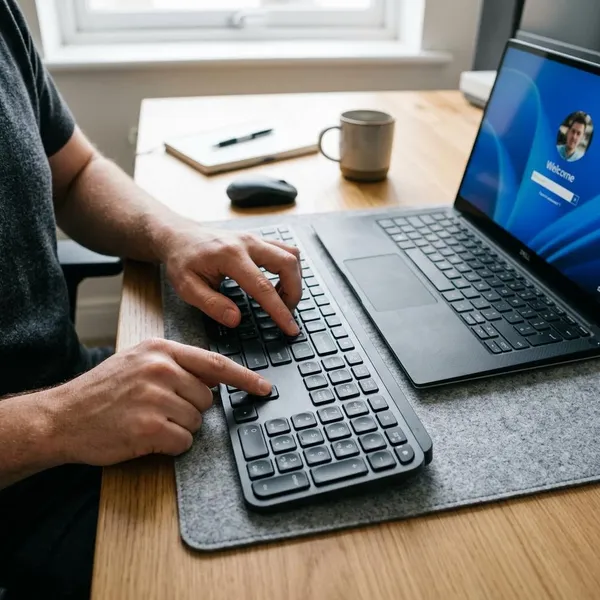
Cómo desbloquear el teclado en Windows
En Windows, el orden importa. Si empiezas reinstalando cosas sin comprobar lo básico, puedes perder tiempo o crear otro problema. La ruta más sensata es esta:
- Prueba si el teclado responde en el buscador de Windows o en el Bloc de notas.
- Revisa accesibilidad y distribución del teclado.
- Comprueba si Windows reconoce el dispositivo.
- Reinstala el controlador solo si sigue fallando.
- Reinicia y confirma si el fallo era total, parcial o intermitente.
Abrir configuración del teclado
Abre la configuración con el ratón y busca “teclado” en el menú de Windows. Según la versión, revisa Configuración > Accesibilidad > Teclado y también Hora e idioma > Escritura o el apartado de idioma. Si la distribución cambió, algunas teclas escribirán símbolos raros y puede parecer una avería aunque el teclado sí esté funcionando.
Desactivar opciones de accesibilidad
Las opciones de accesibilidad pueden hacer que Windows ignore pulsaciones cortas, repetidas o combinaciones de teclas. Entra en Configuración > Accesibilidad > Teclado y desactiva temporalmente Teclas de filtro, Teclas especiales y Teclas de alternancia.
- Si el fallo apareció de repente: puede haberse activado un atajo al mantener pulsada una tecla.
- Si el ordenador lo usan varias personas: alguien pudo cambiar estas opciones sin darse cuenta.
- Si el teclado responde con retraso: Teclas de filtro suele ser una causa probable.
Revisar el Administrador de dispositivos
Haz clic derecho sobre el botón de inicio y abre Administrador de dispositivos. Despliega Teclados y mira si aparece el dispositivo con un icono de advertencia. Si no aparece ningún teclado, conviene volver a revisar la conexión física o el Bluetooth antes de cambiar ajustes de Windows.
Reinstalar el controlador
Reinstala el controlador solo después de descartar accesibilidad y conexión. En el Administrador de dispositivos, haz clic derecho sobre el teclado, elige Desinstalar dispositivo y reinicia el ordenador. Al volver a arrancar, Windows intentará instalarlo de nuevo automáticamente.
Reiniciar y probar de nuevo
Después de cambiar accesibilidad, controlador o emparejamiento, reinicia. Luego prueba letras, números, atajos como Ctrl + C y el bloque numérico. Si todo funciona, no sigas modificando ajustes; si el fallo continúa, ya tiene más sentido revisar el tipo de teclado.
Soluciones según el tipo de teclado
El mismo síntoma puede tener causas distintas. Un portátil suele depender de combinaciones con Fn; un USB, de puerto y cable; un Bluetooth, de batería y emparejamiento. Si necesitas salir del paso para trabajar o estudiar, prueba primero una solución temporal, como otro teclado externo, y después busca la causa real con calma.
Portátil con Fn o bloqueo de función
En portátiles, revisa si alguna combinación con Fn cambió el comportamiento del teclado. Prueba con cuidado Fn + Esc, Fn + Bloq Num o la tecla de función que tenga un icono de teclado, candado o bloqueo. La combinación exacta depende de la marca.
USB con otro puerto o cable
Con un teclado USB, cambia de puerto antes de tocar Windows. En un sobremesa, prueba un puerto trasero; en un portátil, evita por un momento hubs, bases o alargadores. Si funciona en un puerto y en otro no, el teclado no estaba bloqueado: el fallo estaba en la conexión.
- Cable doblado cerca del conector: puede encender luces pero fallar al transmitir datos.
- Hub USB sin alimentación: puede ser inestable con varios periféricos conectados.
- Puerto con holgura: provoca desconexiones al mover ligeramente el cable.
Bluetooth con batería y emparejamiento
En un teclado Bluetooth, no te fíes solo de que se encienda una luz. Cárgalo por completo o cambia las pilas, elimina el teclado desde Configuración > Bluetooth y dispositivos y vuelve a emparejarlo.
Si el teclado se usa a diario, la batería baja suele dar avisos raros: retraso al escribir, pulsaciones perdidas o desconexiones breves. Si lo usas solo de vez en cuando, puede fallar por quedarse vinculado a otro ordenador, tablet o móvil cercano. En ese caso, apaga Bluetooth en los otros dispositivos y repite el emparejamiento.
Numérico con Bloq Num activado
Si solo falla el teclado numérico, pulsa Bloq Num. En algunos teclados hay una luz que indica si está activo. En portátiles compactos, puede depender de Fn + Bloq Num o de una tecla con símbolo numérico.
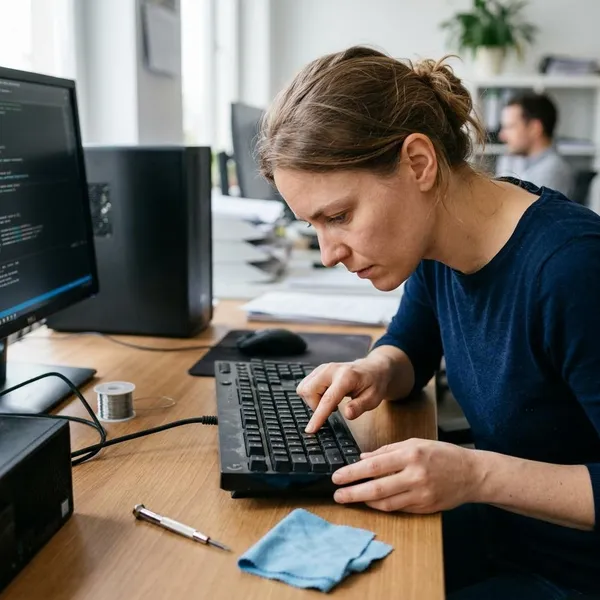
Cómo saber si el teclado está dañado
Cuando ya revisaste configuración, accesibilidad y conexión, toca comprobar si hay daño físico. La clave es no adivinar: cruza pruebas. Un teclado que falla en todos los equipos apunta al periférico; un equipo que no acepta ningún teclado apunta al ordenador, al puerto o al sistema.
Probarlo en otro ordenador
Conecta el teclado a otro ordenador y pruébalo durante unos minutos, no solo durante cinco segundos. Escribe texto, usa varias teclas seguidas y mueve ligeramente el cable si es USB. Si el fallo se repite igual, aumenta mucho la probabilidad de daño en el teclado.
En Bluetooth, elimina el emparejamiento anterior antes de probarlo en otro equipo. Si no lo haces, puedes confundir un problema de vinculación con una avería.
Probar otro teclado en el mismo equipo
Conecta un teclado que sepas que funciona. Si ese segundo teclado escribe bien, el sistema probablemente está correcto y el foco vuelve al teclado original. Si tampoco funciona, mira puertos USB, Bluetooth, controladores o incluso la configuración de Windows.
| Resultado de la prueba | Lectura más probable |
|---|---|
| Tu teclado falla en otro ordenador | Posible avería del teclado |
| Otro teclado falla en tu equipo | Problema del ordenador, puerto o sistema |
| Solo falla una zona concreta | Suciedad, desgaste o modo especial activado |
Comprobarlo al arrancar
Prueba el teclado antes de que cargue Windows, por ejemplo intentando entrar en BIOS o menú de arranque con F2, Supr, Esc o la tecla que use tu equipo. Si no responde ni en ese momento, el problema no parece una opción de accesibilidad ni una distribución de idioma.
Revisar golpes, líquido o teclas hundidas
Mira si hay teclas hundidas, pegajosas, torcidas o con recorrido distinto. También piensa si hubo una caída, presión fuerte dentro de una mochila o una bebida cerca del teclado. Los líquidos pueden provocar fallos horas o días después, aunque por fuera ya parezca seco.
Si sospechas de líquido, evita seguir pulsando con fuerza o conectando y desconectando muchas veces. Apaga el equipo si es un portátil y valora una revisión si el fallo continúa. Forzarlo puede empeorar un daño que quizá todavía era limitado.
Cómo evitar nuevos bloqueos
Cuando el teclado vuelve a funcionar, merece la pena cambiar dos o tres hábitos. No hace falta convertirlo en una rutina técnica: basta con evitar suciedad, conexiones flojas, baterías al límite y actualizaciones innecesarias.
Limpiar teclas y puertos
Apaga el equipo y limpia entre las teclas con una brocha suave o aire comprimido usado con cuidado. En puertos USB, no metas objetos metálicos. Si comes cerca del ordenador o tienes mascotas, revisa el teclado con más frecuencia, porque las migas y el pelo suelen causar fallos parciales antes de que el teclado deje de responder por completo.
Revisar batería y conexión
En teclados inalámbricos, no esperes a que la batería se agote del todo. Si notas retrasos o desconexiones, carga el teclado o cambia las pilas antes de tocar drivers. En modelos con receptor USB, colócalo en un puerto estable y, si puedes, cercano al teclado.
Para un uso ocasional, conviene guardar el teclado apagado. Para uso diario, es mejor tener un cable de carga o pilas de repuesto a mano; así evitas diagnosticar como “bloqueo” algo que en realidad es falta de energía.
Actualizar drivers con cuidado
Si el teclado funciona bien, no actualices controladores solo por hacerlo. Usa Windows Update o la web oficial del fabricante cuando haya un fallo real, una recomendación clara del fabricante o un problema después de una actualización grande del sistema.
- Evita instaladores genéricos: pueden poner controladores incorrectos.
- No cambies varias cosas a la vez: luego no sabrás qué causó el problema.
- Si vas a tocar drivers: crea antes un punto de restauración si tu sistema lo permite.
Evitar líquidos y golpes
Los accidentes más caros suelen ser los más cotidianos: una taza al lado del portátil, el teclado externo tirado del cable o el ordenador cerrado dentro de una mochila con peso encima. Si trabajas muchas horas, deja las bebidas a un lado y no encima de la misma mesa estrecha donde apoyas el teclado.
En un teclado externo, desconecta tirando del conector, no del cable. En un portátil, usa funda si lo transportas a menudo. Son gestos simples, pero reducen bastante los bloqueos que en realidad vienen de daño físico.
Conclusión
La forma más práctica de recuperar un teclado es ir de menos a más: accesibilidad, conexión, tipo de teclado, controlador y pruebas cruzadas. Si el teclado responde en otro equipo, sigue revisando Windows o el puerto; si falla en todas partes o hubo líquido, golpes o teclas hundidas, ya no conviene insistir con ajustes y es mejor valorar reparación o sustitución.


