
Si piensas “mi ordenador va muy lento”, empieza por lo más probable antes de formatear o comprar otro equipo: arranque cargado, poco espacio, navegador pesado, disco antiguo, falta de RAM o calor. Lo sensato es revisar primero lo que no cuesta dinero y después decidir si merece la pena ampliar memoria, cambiar a SSD o reinstalar el sistema.

Por qué un ordenador va lento
La lentitud rara vez tiene una sola causa. Un portátil con pocos años puede ir mal por tener demasiadas apps abiertas al inicio, mientras que un PC antiguo puede estar limitado por un disco mecánico aunque tenga el sistema limpio.
Demasiados programas al inicio
Si el escritorio aparece pero el ordenador tarda varios minutos en responder, probablemente hay demasiados programas arrancando a la vez. Mensajería, nubes, lanzadores de juegos, asistentes del fabricante y actualizadores pueden consumir RAM, CPU y disco justo cuando más necesitas que el sistema se estabilice.
Poco espacio libre
Un disco casi lleno hace que el sistema trabaje con menos margen para temporales, actualizaciones, caché y memoria virtual. Se nota al instalar programas, descargar archivos, abrir el navegador o incluso al mover documentos dentro del propio equipo.
- Señal clara: la unidad principal aparece en rojo o con muy poco espacio disponible.
- Primer paso: revisar descargas, papelera, vídeos grandes y archivos duplicados.
- Error común: borrar carpetas del sistema sin saber qué contienen.
RAM insuficiente
La RAM se nota sobre todo cuando haces varias cosas a la vez. Un uso ligero —correo, alguna pestaña y documentos sencillos— puede funcionar con menos memoria, pero videollamadas, muchas pestañas, hojas de cálculo grandes o edición básica de fotos saturan antes el equipo.
Si al abrir el navegador, el correo y una videollamada el sistema ya está al límite, cerrar programas ayuda, pero solo como parche. En ese caso, ampliar RAM puede tener sentido si el equipo lo permite y el resto del hardware sigue siendo aprovechable.
Disco duro antiguo o dañado
Un HDD antiguo puede hacer que un ordenador parezca mucho peor de lo que realmente es. El arranque, la apertura de programas y las búsquedas dentro de carpetas son tareas donde la diferencia entre HDD y SSD se nota muchísimo.
Otra cosa distinta es un disco dañado. Si hay bloqueos repentinos, errores al copiar archivos, ruidos extraños en un disco mecánico o pausas largas sin motivo, la prioridad deja de ser acelerar: primero hay que proteger los datos con una copia de seguridad.
Malware o software no deseado
No hace falta tener un virus grave para que el ordenador vaya mal. Barras del navegador, falsos optimizadores, extensiones invasivas o programas instalados “de regalo” pueden consumir recursos y cambiar el comportamiento del sistema.
- Desconfía de herramientas que prometen acelerar el PC con un clic.
- Revisa si aparecen anuncios, páginas de inicio cambiadas o procesos desconocidos.
- Evita instalar programas desde páginas de descarga llenas de botones falsos.
Sobrecalentamiento
Cuando el equipo se calienta demasiado, reduce su velocidad para protegerse. Por eso puede ir bien recién encendido y volverse lento después de media hora, especialmente en portátiles usados sobre una cama, sofá o superficie que tapa la ventilación.
Cómo acelerar un PC o portátil lento
La mejor forma de actuar es ir de lo simple a lo más serio. Primero reduce carga innecesaria, libera espacio y revisa el navegador; después mira actualizaciones y salud del disco. Si saltas directamente al formateo, puedes perder tiempo y seguir con el mismo problema si el fallo era físico.
Desactivar programas de inicio
Abre el Administrador de tareas y revisa la pestaña de inicio. Prioriza los programas con impacto alto o medio, pero no desactives a ciegas antivirus, controladores de audio, servicios del touchpad o utilidades necesarias para el hardware.
- Desactiva apps prescindibles como lanzadores, chats o asistentes que no uses a diario.
- Reinicia y comprueba si el equipo queda usable antes.
- Haz cambios en tandas pequeñas para saber qué mejora realmente.
Desinstalar apps que no usas
Quitar programas olvidados ayuda más de lo que parece, sobre todo en equipos con poco espacio o muchos años de uso. No solo liberas almacenamiento: también reduces servicios en segundo plano, tareas programadas y avisos de actualización.
Limpiar archivos temporales
Usa las herramientas integradas de limpieza o la configuración de almacenamiento para borrar temporales, cachés, papelera y restos de actualizaciones antiguas. Es una limpieza bastante segura porque no debería tocar tus documentos personales si revisas bien las opciones.
Actualizar sistema y drivers
Un sistema desactualizado puede provocar fallos, consumo excesivo o incompatibilidades. Instala primero las actualizaciones pendientes del sistema operativo y reinicia cuando lo pida; dejar reinicios a medias durante semanas puede mantener el equipo en un estado inestable.
- Prioridad alta: sistema operativo y parches de seguridad.
- Después: drivers de gráfica, chipset, red y almacenamiento.
- Con cautela: BIOS o firmware, solo desde la web oficial y si hay una razón clara.
Revisar extensiones del navegador
A veces no va lento todo el ordenador: va lento el navegador, y como lo usamos para casi todo, la sensación es la misma. Muchas pestañas, redes sociales abiertas, documentos online y extensiones activas pueden disparar el consumo de memoria.
Comprobar el estado del disco
Si el ordenador se queda congelado, tarda demasiado en abrir carpetas simples o da errores al copiar archivos, revisa la salud del disco antes de seguir “optimizando”. Puedes consultar el estado SMART con herramientas del sistema, del fabricante o utilidades conocidas para diagnóstico.
Si aparece una alerta, haz copia de seguridad cuanto antes. En un equipo con HDD antiguo, cambiar a SSD suele ser una mejora mucho más clara que seguir borrando archivos o desactivando pequeños servicios.
Cuándo formatear un ordenador lento
Formatear puede ayudar, pero no debe ser el primer movimiento. Tiene sentido cuando el sistema está muy dañado, hay malware persistente o ya has hecho una limpieza razonable y el rendimiento sigue igual de mal. Si el disco falla, falta RAM o el portátil se calienta demasiado, reinstalar no resolverá la causa principal.
Errores persistentes del sistema
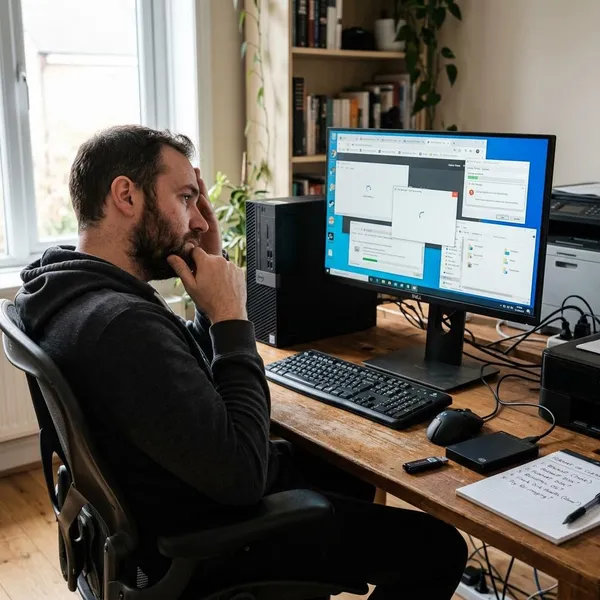
Actualizaciones que nunca terminan, pantallas de error frecuentes, configuraciones que no abren o servicios que fallan sin explicación pueden indicar que el sistema está arrastrando daños. En ese escenario, una instalación limpia puede ahorrar más tiempo que perseguir errores uno por uno.
Antes de hacerlo, descarta un disco en mal estado. Si la unidad está fallando, formatear puede parecer que mejora durante unos días, pero el problema volverá.
Malware difícil de eliminar
Si el malware reaparece tras reiniciar, bloquea herramientas de seguridad o cambia el navegador una y otra vez, formatear desde una fuente oficial puede ser la opción más limpia. Aquí no conviene guardar todo sin mirar: conserva documentos, fotos y archivos personales, pero evita copiar ejecutables o carpetas sospechosas.
Rendimiento malo tras limpiar
Cuando ya has reducido inicio, desinstalado apps, liberado espacio, revisado el navegador y pasado un análisis de seguridad, pero todo sigue pesado, el sistema puede estar demasiado cargado por años de uso. Es típico en equipos que han pasado por muchas actualizaciones grandes, varios antivirus y programas de prueba.
Para un uso básico y diario, formatear puede alargar la vida del equipo si el hardware todavía cumple. Para trabajo exigente, edición o multitarea constante, quizá sea mejor invertir en SSD, RAM o directamente valorar otro equipo.
Copia de seguridad antes de borrar
Antes de formatear, copia documentos, escritorio, descargas, fotos, vídeos, favoritos del navegador, claves importantes y proyectos de trabajo. No basta con hacer la copia: abre algunos archivos desde el disco externo o la nube para comprobar que realmente están ahí.
- No olvides: carpetas fuera de “Documentos”, como Escritorio o Descargas.
- Apunta: programas que tendrás que reinstalar y licencias necesarias.
- Evita: volver a instalar de golpe todo el software antiguo.
Conclusión
Un ordenador lento no siempre está para tirar, pero sí necesita un diagnóstico ordenado: primero arranque, espacio, navegador, malware, temperatura y disco; después RAM, SSD o formateo si procede. Si el equipo mejora con limpieza básica, no compliques más de la cuenta; si sigue igual o hay señales de fallo físico, protege tus archivos y decide la reparación antes de seguir probando soluciones al azar.


