Si tu HP no imprime, aparece sin conexión o se quedó enganchada a un WiFi antiguo, lo primero no es hacer un reset completo: conviene saber si basta con resetear la red o si el fallo viene de papel, cartuchos o cola de impresión. Para la mayoría de problemas domésticos, empezar por el reset de WiFi es más seguro que restaurar toda la impresora.
Cuándo resetear una impresora HP
Resetear tiene sentido cuando el fallo se repite aunque la impresora esté encendida, con papel y aparentemente conectada. Si solo ha fallado una vez, prueba antes con apagarla, esperar medio minuto y volver a encenderla.
La impresora no imprime
Cuando envías un documento y no pasa nada, no conviene resetear a ciegas. Comprueba primero si el trabajo quedó retenido en el ordenador o si la impresora muestra una luz o aviso físico.
- Si hay un documento atascado: cancela la cola antes de resetear.
- Si la impresora recibe la orden pero no arranca: puede haber un bloqueo interno o de comunicación.
- Si hay aviso de tinta, tapa o papel: el reset normalmente no será la solución.
La impresora aparece offline
Este es uno de los casos donde resetear la red suele ayudar. Pasa mucho cuando la impresora sigue recordando una IP antigua, un router que ya no existe o una red con el mismo nombre pero distinta configuración.
El WiFi no conecta
Si la HP ve la red pero no termina de unirse, o se conecta unos minutos y vuelve a caer, lo más limpio es restaurar solo la configuración inalámbrica. Así no tocas otros ajustes que sí funcionan.
La cola queda bloqueada
Una cola bloqueada puede hacer que parezca que la impresora está rota, cuando en realidad el ordenador sigue intentando enviar el mismo archivo fallido. Antes de resetear, cancela todos los trabajos pendientes en Windows, macOS, el móvil o HP Smart.
El error vuelve tras reiniciar
Si apagas, enciendes y el mismo aviso aparece otra vez, ya no parece un fallo puntual. Ahí sí tiene sentido resetear para descartar una configuración dañada, sobre todo si el mensaje está relacionado con conexión, impresora no encontrada u offline.
No esperes que un reset arregle una avería física. Si hay atasco real, cartucho no reconocido o una pieza dañada, la restauración solo hará perder tiempo.
Antes de resetear la impresora HP
Antes de borrar nada, deja claro qué problema quieres resolver. Para una impresora que se usa de vez en cuando en casa, quizá baste con limpiar cola y reconectar WiFi; para una impresora que se usa a diario para trabajo, conviene apuntar red, contraseña y mensajes de error para no alargar el parón.
Revisar papel y cartuchos
Abre la bandeja, mira si el papel está recto y comprueba que no haya restos pequeños dentro. Después revisa cartuchos o tóner: si uno está mal colocado, vacío o no reconocido, la impresora puede negarse a imprimir aunque la conexión sea perfecta.
Comprobar mensajes de error
Lee el aviso exacto en la pantalla, en HP Smart o en el ordenador. “Sin conexión” y “no se encuentra la impresora” apuntan a red; “sin papel”, “tapa abierta” o “cartucho incompatible” apuntan a un problema físico o de consumibles.
Si hay un código concreto, anótalo antes de resetear. Después puede desaparecer de la pantalla, y ese dato ayuda mucho si tienes que consultar soporte.
Guardar datos de la red
Ten a mano el nombre exacto del WiFi y la contraseña. Si tu router muestra redes parecidas, como una de invitados o una de 5 GHz, decide antes cuál vas a usar para la impresora.
- Móvil para configurar: conéctalo a la misma red que quieres usar en la HP.
- Ordenador para configurar: evita hacerlo desde una VPN o red distinta.
- Router recién cambiado: no reutilices datos antiguos sin comprobarlos.
Cancelar trabajos pendientes
Cancela la cola antes del reset. Si no lo haces, el equipo puede reenviar automáticamente el mismo documento en cuanto la impresora vuelva a estar disponible, y parecerá que el fallo no se arregló.
Tener HP Smart actualizado
Actualiza HP Smart antes de empezar, sobre todo si vas a reconectar desde el móvil. Una versión antigua puede no detectar bien la impresora o mostrar pasos que ya no coinciden con tu modelo.

Cómo resetear la red WiFi de una HP
Resetear la red WiFi borra la conexión inalámbrica guardada y permite emparejar la impresora desde cero. Es la opción más recomendable si el problema apareció después de cambiar contraseña, router, repetidor o proveedor de internet.
Abrir ajustes inalámbricos
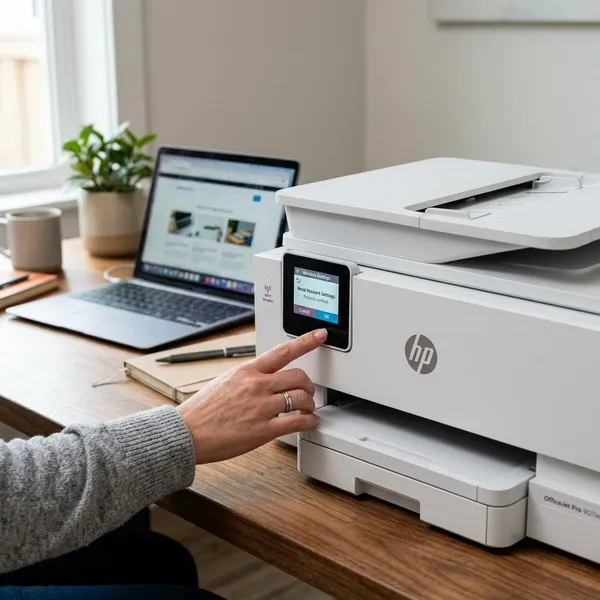
En modelos con pantalla, entra en configuración y busca el apartado de red, inalámbrico o WiFi. Suele aparecer con un icono de antena o señal.
No cambies otros menús si el fallo solo es de conexión. Ir directo a los ajustes inalámbricos reduce el riesgo de tocar preferencias que no tienen relación con el problema.
Borrar la red guardada
Busca una opción parecida a “Restaurar configuración de red”, “Valores predeterminados de red” u “Olvidar red”. El nombre varía según el modelo, pero el efecto buscado es el mismo: borrar el WiFi anterior.
Activar nueva conexión
Después de borrar la red, la impresora debe quedar lista para configurarse de nuevo. En algunos modelos entra sola en modo de emparejamiento; en otros hay que activar la conexión inalámbrica manualmente.
La pista más clara suele ser una luz WiFi parpadeando o un mensaje en pantalla. Si HP Smart no encuentra la impresora, espera unos segundos y confirma que ese modo está activo antes de repetir todo el proceso.
Elegir el WiFi correcto
Selecciona la red con calma. Si tienes varias redes con nombres parecidos, evita conectar la impresora a una red de invitados o a un repetidor inestable si luego vas a imprimir desde otro dispositivo de la casa.
Reconectar ordenador o móvil
Cuando la HP ya esté en el WiFi, prueba desde el dispositivo que usas normalmente. Si el móvil imprime pero el ordenador no, probablemente el problema ya no está en la impresora, sino en la instalación guardada en ese ordenador.
- En ese caso: elimina la impresora del sistema y agrégala otra vez.
- Si HP Smart la detecta dos veces: quédate con la instalación nueva.
- Si no aparece: confirma que ambos dispositivos están en la misma red.
Cómo resetear una HP sin pantalla
En una HP sin pantalla, el reset se hace con botones físicos y se confirma con luces. Aquí no conviene improvisar: dos modelos parecidos pueden usar combinaciones distintas.
La forma más práctica es preparar HP Smart antes, hacer la secuencia de botones y reconectar enseguida. Algunos modelos solo permanecen unos minutos en modo de configuración.
Usar los botones físicos
Los botones habituales son WiFi, cancelar, información y encendido. En muchos modelos se mantienen pulsados dos a la vez durante unos segundos, pero no hay una combinación universal para todas las HP.
Si la impresora se usa poco y solo perdió el WiFi, intenta restaurar la red, no una restauración total. Si se usa todos los días y hay varios dispositivos conectados, comprueba el modelo exacto antes para no dejar a todos sin imprimir más tiempo del necesario.
Mantener la impresora encendida
Haz la secuencia con la impresora encendida y ya estable, no justo al enchufarla. Espera a que termine cualquier ruido de arranque y a que no haya luces de error por papel o cartuchos.
Seguir la secuencia del modelo
Busca el modelo exacto en la etiqueta de la impresora o en HP Smart. Una DeskJet, una ENVY y una LaserJet no siempre responden igual aunque tengan botones parecidos.
- No pulses al azar: puedes cancelar tareas sin resetear la red.
- No repitas diez veces seguidas: espera la respuesta de las luces.
- No mezcles instrucciones: usa una secuencia para tu modelo concreto.
Esperar las luces de confirmación
La confirmación suele llegar con un parpadeo distinto en la luz WiFi, una pausa del panel o un cambio claro en el patrón de luces. Si no ves ninguna señal, probablemente la secuencia no se ejecutó.
Reconfigurar la red después
Después del reset, la HP no recordará la red anterior. Abre HP Smart, añade la impresora y conecta el equipo al WiFi correcto.
Haz una impresión de prueba sencilla, no un documento importante de muchas páginas. Si esa prueba sale bien, ya puedes volver a usarla con normalidad; si falla, el siguiente paso es revisar desde qué dispositivo estás enviando la orden.
Conclusión
Resetear una HP puede sacarte del bloqueo, pero funciona mejor cuando eliges el método menos agresivo: primero descarta papel, cartuchos y cola, y si el fallo apunta a conexión, restaura solo la red WiFi. Si después de reconectar y hacer una prueba el mismo error sigue apareciendo, ya no conviene insistir a ciegas: guarda el código o aviso exacto y revisa soporte del modelo.