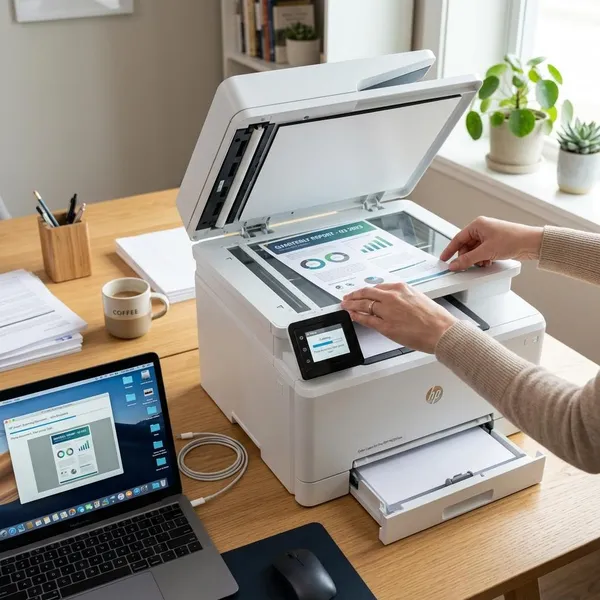
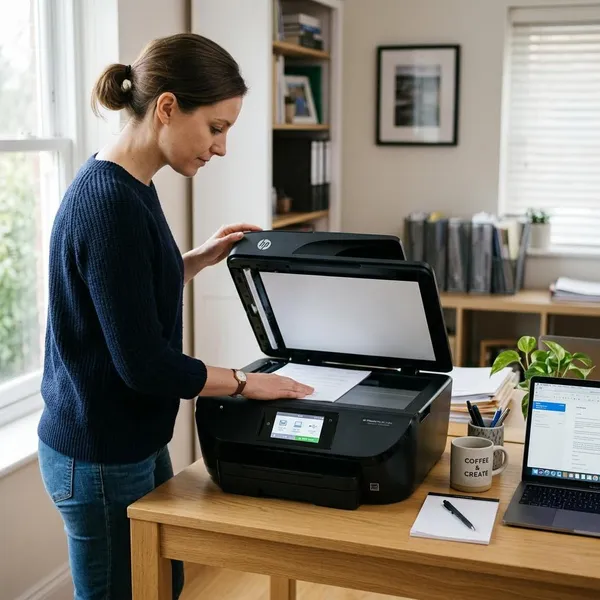
Si necesitas la IP de la impresora, empieza por lo más rápido: mira la pantalla del equipo o imprime un informe de red. Si no tienes acceso claro al menú, búscala desde Windows, Mac o el router; lo importante es confirmar la IPv4 actual antes de reinstalar nada o tocar ajustes que no hacen falta.
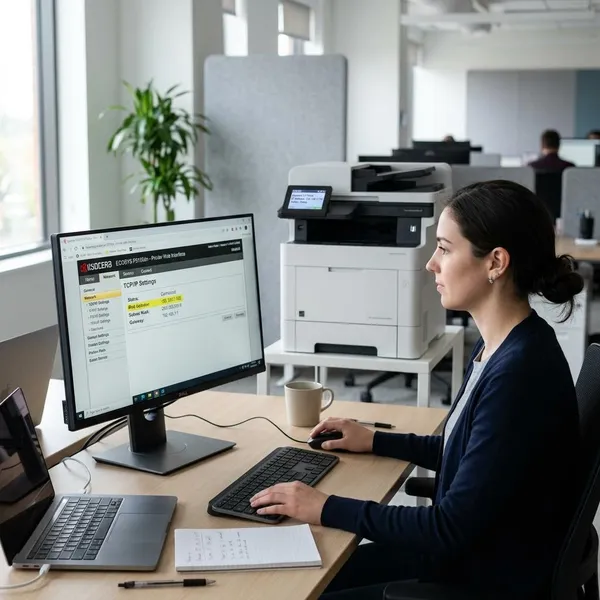
Dónde ver la dirección IP de una impresora
La dirección IP puede aparecer en varios sitios, pero no todos sirven igual en cada caso. Si la impresora está encendida y conectada, la pantalla o el informe de red suelen dar el dato más fiable. Si ya estaba instalada en el ordenador, Windows o Mac pueden ayudarte. Y si nada aparece claro, el router suele ser la mejor pista.
Conviene buscar primero la dirección IPv4, con un formato parecido a 192.168.1.34. No la confundas con la dirección MAC, el nombre del dispositivo o una dirección IPv6 larga, porque no siempre sirven para añadir la impresora manualmente.
Pantalla de la impresora
En modelos con pantalla, entra en ajustes de red, WiFi, LAN, estado de red o TCP/IP. La IP suele aparecer como “IPv4” o “Dirección IP”. Si ves que no hay ninguna dirección, o aparece como desconectada, el problema no está todavía en el ordenador: la impresora no está bien unida a la red.
Informe de red
El informe de red es muy útil cuando la pantalla es pequeña o el menú resulta confuso. Normalmente muestra la red WiFi usada, el estado de conexión, la IPv4, la puerta de enlace y otros datos técnicos.
Ajustes de Windows
En Windows, abre “Configuración”, entra en “Bluetooth y dispositivos” y después en “Impresoras y escáneres”. Selecciona la impresora y revisa sus propiedades. En muchos casos, la pestaña “Puertos” muestra un puerto TCP/IP con la dirección usada.
- Si el puerto tiene una IP: comprueba que coincida con la IP actual de la impresora.
- Si aparece un puerto WSD: puede que Windows la haya añadido automáticamente y la IP no esté tan visible.
- Si hay varias impresoras parecidas: elimina o renombra las antiguas para no imprimir en la equivocada.
Ajustes de Mac
En Mac, entra en “Configuración del Sistema” o “Preferencias del Sistema” y abre “Impresoras y escáneres”. Al seleccionar la impresora, puedes ver el nombre, la ubicación o el tipo de conexión. Si la añadiste manualmente por IP, el dato suele aparecer con claridad.
Cuando se instaló por AirPrint o Bonjour, macOS puede ocultar la IP detrás del nombre del dispositivo. En ese caso, suele ser más rápido confirmar la dirección desde la propia impresora o desde el router, sobre todo si estás corrigiendo un fallo de conexión.
Panel del router
El router muestra los dispositivos conectados a tu red. Entra desde el navegador con una dirección como 192.168.1.1 o 192.168.0.1, inicia sesión y busca una sección llamada clientes DHCP, dispositivos conectados, red local o equipos activos.
Para qué sirve la IP de la impresora
La IP sirve para localizar la impresora dentro de tu red local. En la práctica, te ayuda a instalarla manualmente, abrir su panel web, comprobar si está conectada y corregir errores típicos de “impresora sin conexión”.
Instalar la impresora
Cuando Windows o Mac no detectan la impresora, añadirla por IP puede resolver el problema. Es una buena opción si la impresora está en otra habitación, si hay varios equipos parecidos en la red o si la búsqueda automática se queda bloqueada.
Abrir el panel web
Muchas impresoras tienen una página interna. Escribe la IP en el navegador y, si el modelo lo permite, verás información de estado, consumibles, red WiFi, alertas y opciones básicas de mantenimiento.
Este panel ayuda cuando el ordenador solo muestra un aviso genérico. Si ahí ves un atasco, tapa abierta o error de cartucho, ya sabes que no conviene seguir cambiando ajustes de red.
Revisar el estado de red
La IP también sirve para comprobar si la impresora está en el mismo rango que tu red. Por ejemplo, si tu ordenador usa una dirección 192.168.1.x y la impresora aparece en 192.168.0.x, puede que estén en redes distintas o que el router haya cambiado de configuración.
Después de cambiar la contraseña del WiFi, sustituir el router o mover la impresora de sitio, esta comprobación es casi obligatoria. Una impresora encendida no siempre está conectada correctamente.
Solucionar errores offline
El mensaje “offline” muchas veces aparece porque el ordenador intenta imprimir en una IP antigua. Antes de reinstalar todo, compara la IP guardada en el puerto de impresión con la IP actual que muestra la impresora o el router.
- La IP responde en el navegador: la red funciona; revisa el puerto o la cola de impresión.
- No aparece en el router: revisa WiFi, cable Ethernet o conexión de la impresora.
- Aparece con otra IP: actualiza el puerto o instala de nuevo usando la dirección correcta.
Compartirla en la red
Si varias personas imprimen desde portátiles, móviles o tablets, tener una IP clara simplifica la instalación. En una casa con teletrabajo o estudiantes, por ejemplo, evita que cada dispositivo dependa de una detección automática distinta.
Cómo ver la IP desde la impresora
Consultar la IP desde la propia impresora evita un error muy común: fiarse de una dirección antigua guardada en el ordenador. Si quieres confirmar el dato real, mira el estado de red del equipo o imprime su página de configuración.
No hace falta cambiar ajustes para verla. Muévete por menús informativos y evita opciones como restablecer red, borrar WiFi o configurar TCP/IP manualmente si solo estás buscando la dirección.
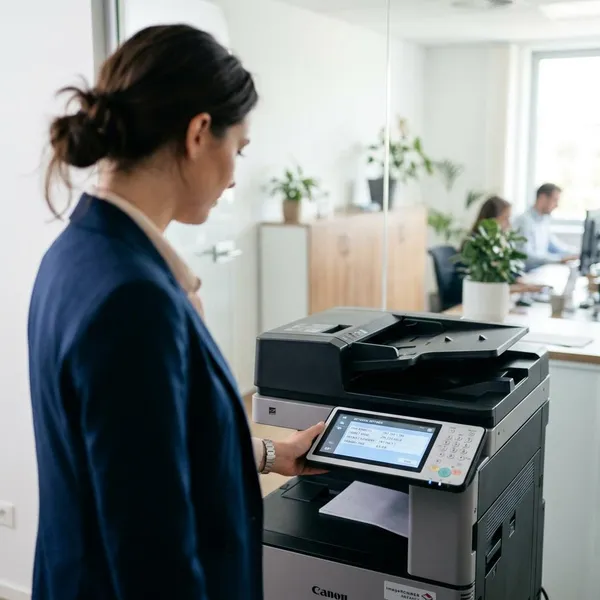
Abrir el menú de red
Busca opciones como “Red”, “WiFi”, “LAN”, “Wireless”, “Estado de red” o “Configuración de red”. En impresoras con pantalla táctil suele estar dentro de ajustes; en modelos con botones físicos puede requerir desplazarse con flechas hasta encontrar el apartado de conexión.
Consultar el estado WiFi
El estado WiFi te dice si la impresora está conectada y a qué red. Si muestra un nombre de red distinto al tuyo, “buscando red” o “no conectado”, no sirve de mucho buscarla desde el ordenador: primero hay que volver a unirla al WiFi correcto.
Buscar datos TCP IP
En el bloque TCP/IP suele estar la información importante: dirección IPv4, máscara de subred, puerta de enlace y método de asignación. Para instalar o diagnosticar, casi siempre necesitas la IPv4.
Apúntala exactamente, incluidos los puntos. Un error pequeño, como escribir 192.168.1.53 en lugar de 192.168.1.35, basta para que el ordenador no encuentre la impresora.
Imprimir la página de configuración
Si no quieres pelearte con los menús, imprime la página de configuración de red. Es la opción más cómoda en impresoras sin pantalla grande o cuando necesitas copiar la IP con calma.
- Deja la impresora lista: corrige antes falta de papel, tapa abierta o atasco.
- Busca el informe: puede llamarse “Informe de red”, “Página de configuración” o “Estado”.
- Localiza IPv4: revisa también si aparece conectada al WiFi correcto.
- Si no hay IP válida: reconecta la impresora a la red y repite la prueba.
IP dinámica o IP fija en impresoras
Una IP dinámica la asigna el router automáticamente. Una IP fija, o una reserva DHCP, mantiene la misma dirección para la impresora. La elección depende de cuánto dependes de ella y de cuántos dispositivos la usan.
IP dinámica para uso básico
La IP dinámica es la opción normal en redes domésticas. Conectas la impresora al WiFi o al cable Ethernet y el router le da una dirección disponible sin que tengas que configurar nada.
IP fija para más estabilidad
Para una impresora usada a diario, compartida o instalada manualmente por TCP/IP, conviene una dirección estable. La forma más limpia suele ser una reserva DHCP en el router: el router reconoce la impresora y le entrega siempre la misma IP.
| Situación | Opción más práctica |
|---|---|
| Uso ocasional en casa | IP dinámica |
| Varios ordenadores imprimen a menudo | Reserva DHCP o IP fija |
| Errores offline después de reiniciar el router | Reserva DHCP |
| Acceso frecuente al panel web | IP estable para guardar la dirección |
Conclusión
La dirección IP de una impresora se encuentra más rápido si sigues un orden simple: primero pantalla o informe de red, después ordenador y, si hace falta, router. Si solo imprimes de vez en cuando, no necesitas complicarte con una IP fija; si la impresora se comparte, falla a menudo o la instalas por TCP/IP, una reserva DHCP suele ser la decisión más estable.