Si tu impresora HP dejó de aparecer, imprime por WiFi solo a ratos o necesitas añadirla manualmente, lo primero es localizar la IP que está usando ahora mismo. La forma más rápida suele ser mirar la pantalla de la impresora, imprimir un informe de red o entrar en el router si el modelo no tiene panel.
Dónde ver rápido la IP de una impresora HP
La IP suele tener un formato parecido a 192.168.1.25 o 192.168.0.18. Lo importante no es encontrar “una IP”, sino confirmar la dirección actual de la impresora dentro de tu red, porque Windows o Mac pueden conservar una antigua.
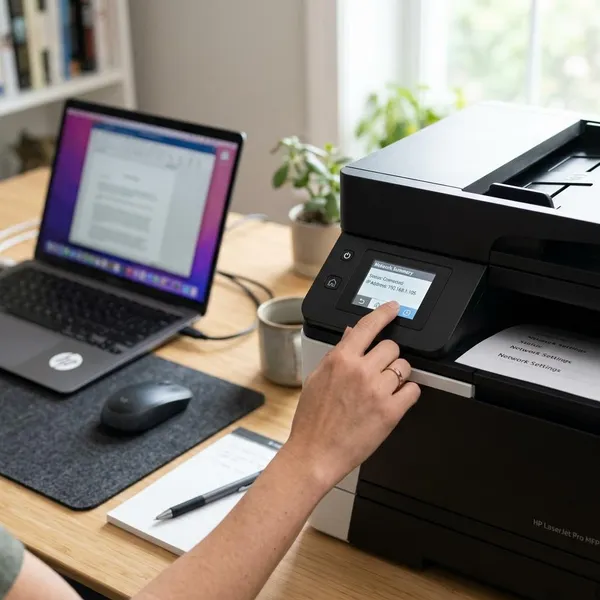
Pantalla de la impresora
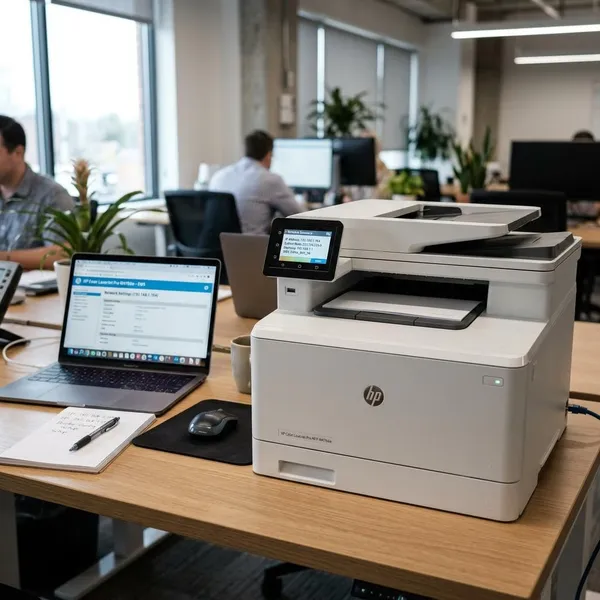
En modelos HP con pantalla, toca el icono de WiFi o entra en Red, Inalámbrico o Configuración de red. Muchos equipos muestran ahí la dirección IP, el nombre de la red y el estado de conexión.
Informe de red
El informe de red es muy útil en impresoras con pantalla pequeña o sin pantalla. Suele incluir la IP, la dirección MAC, el estado de la conexión inalámbrica y otros datos de red en una sola hoja.
- Úsalo si no ves la IP en pantalla.
- Guárdalo si vas a entrar al router. La MAC te ayuda a identificar la impresora sin confundirte.
- Revísalo si la impresora falla a menudo. Puede mostrar si está conectada a una red equivocada o con señal débil.
Ajustes de Windows
Si la impresora ya está instalada, Windows puede mostrar la IP en las propiedades del dispositivo, sobre todo en la pestaña de puertos. Esta opción sirve para comprobar qué dirección está usando realmente el ordenador al enviar trabajos de impresión.
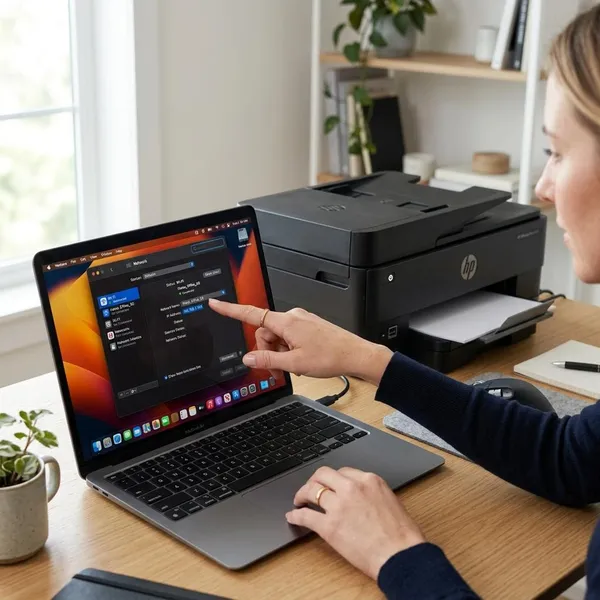
Ajustes de Mac
En Mac, entra en Impresoras y escáneres, selecciona la impresora HP y revisa sus detalles. Si la añadiste por IP, el dato suele estar más visible; si se detectó automáticamente, puede aparecer dentro de opciones adicionales o al volver a añadirla.
Lista del router
El router es la mejor alternativa cuando la impresora no tiene pantalla, no puedes imprimir el informe o ningún ordenador la detecta. En la lista de dispositivos conectados deberías ver el nombre de la impresora, su IP y, muchas veces, su dirección MAC.
Cómo ver la IP desde la impresora HP
Mirar la IP desde la propia impresora suele ser lo más fiable porque estás consultando el dispositivo real, no una configuración guardada hace semanas en el ordenador. Cambian los nombres de los menús según el modelo, pero la ruta suele pasar por red, estado WiFi, TCP/IP o informe de red.
Entrar en el menú de red
Busca en el panel opciones como Red, Configuración de red, Inalámbrico, Wireless o el icono de WiFi. En modelos táctiles suele ser directo; en modelos con botones, usa las flechas y confirma con OK o Aceptar.
Abrir estado WiFi
En Estado WiFi o Estado inalámbrico normalmente verás si la impresora está conectada, a qué red pertenece y qué IP tiene asignada. Si aparece como desconectada, no hay una IP útil para instalarla por red.
Buscar datos TCP IP
La sección TCP/IP o IPv4 es la que conviene mirar con más atención. Ahí suele aparecer la dirección IP, la máscara de subred, la puerta de enlace y si la dirección se asignó de forma automática mediante DHCP.
Como comprobación rápida, la IP de la impresora debería parecerse a la del ordenador. Por ejemplo, si tu ordenador está en 192.168.1.x, una impresora en 192.168.0.x puede estar en otra red o detrás de otro equipo.
Imprimir informe de red
Si el menú no muestra toda la información, imprime una página de configuración o informe de red. En HP puede llamarse Informe de red, Página de configuración, Wireless Test Report o algo parecido.
Revisar la etiqueta del informe
En la hoja impresa, busca apartados como TCP/IP, IPv4, Resumen de red o Network Configuration. Anota la IP y, si aparece, también la dirección MAC.
- IP: sirve para abrir la impresora en el navegador o añadirla manualmente.
- MAC: sirve para identificarla en el router y reservarle una dirección fija.
- Nombre de red: confirma que no esté conectada a una red distinta.
Cómo encontrar la IP desde el ordenador
El ordenador ayuda cuando la impresora ya estuvo instalada y quieres saber si el sistema apunta a la dirección correcta. Esta comprobación es especialmente útil si la impresora aparece en la lista, pero los trabajos se quedan en cola o marca “sin conexión”.
Ver impresoras en Windows
Abre Configuración, entra en Bluetooth y dispositivos o Dispositivos, y después en Impresoras y escáneres. Selecciona tu impresora HP y revisa sus propiedades o la opción de administración.
Revisar puertos en Windows
La pestaña Puertos suele resolver la duda. Busca si la impresora usa un Puerto TCP/IP estándar; muchas veces el nombre del puerto incluye la IP o permite verla al pulsar en configurar.
- La IP coincide con la actual: el problema puede estar en la cola, el controlador o la conexión momentánea.
- La IP es antigua: crea un puerto nuevo o actualiza el existente.
- No hay puerto TCP/IP: quizá la impresora se añadió por detección automática y conviene reinstalarla por IP si falla mucho.
Ver impresoras en Mac
En macOS, abre Ajustes del Sistema o Preferencias del Sistema y entra en Impresoras y escáneres. Selecciona la impresora HP y revisa la información disponible sobre ubicación, protocolo o dirección.
Comprobar la red desde el sistema
Si ya tienes una IP probable, escríbela en el navegador del ordenador. Si se abre el panel web de HP, la impresora responde en la red y el fallo probablemente está en la configuración del sistema, el puerto o el controlador.
Si no carga, no asumas de inmediato que la impresora está rota. Comprueba antes que el ordenador y la impresora estén en la misma red, que la IP no haya cambiado y que no estés usando una VPN o red de invitados que bloquee el acceso local.
Cómo encontrar la IP desde el router
El router es el punto más claro cuando los otros métodos no ayudan. Como normalmente es quien entrega las direcciones IP en casa, su panel muestra qué dispositivos están conectados y qué dirección tiene cada uno.
Este método merece la pena si la impresora no tiene pantalla, si hay varios equipos HP en la red o si sospechas que la IP cambia cada cierto tiempo.
Entrar al panel del router
Abre el navegador y prueba con direcciones habituales como 192.168.1.1 o 192.168.0.1. Inicia sesión con las credenciales del router; si no las cambiaste, pueden estar en la pegatina del equipo o en la información del proveedor.
No cambies ajustes al entrar. Primero solo necesitas mirar la lista de dispositivos conectados o clientes DHCP.
Abrir dispositivos conectados
Busca secciones con nombres como Dispositivos conectados, Clientes DHCP, Mapa de red, LAN o Red local. Mantén la impresora encendida mientras revisas la lista para que aparezca como dispositivo activo.
Buscar el nombre HP
El router puede mostrar nombres como HP DeskJet, HP LaserJet, el modelo de la impresora o un nombre genérico. Si no ves “HP” claramente, apaga y enciende la impresora y observa qué dispositivo desaparece y vuelve a aparecer.
Comprobar la dirección MAC
La forma más segura de identificar la impresora es comparar la dirección MAC del informe de red con la que muestra el router. Si coinciden, esa entrada es tu impresora HP aunque el nombre mostrado sea raro.
Anotar la IP asignada
Cuando la identifiques, anota la IP exacta junto al modelo y la MAC. Si la impresora se usa solo de vez en cuando, quizá baste con consultar esta IP cuando haga falta. Si se usa a diario o por varias personas, conviene crear una reserva DHCP en el router para que reciba siempre la misma dirección.
Cómo usar la IP de la impresora HP
La IP sirve para comprobar si la impresora responde, abrir su panel web, añadirla manualmente y corregir una configuración antigua. El orden más práctico es probar primero si abre en el navegador; si responde, ya sabes que la red local funciona.
Abrirla en el navegador
Escribe la IP en la barra del navegador, por ejemplo http://192.168.1.25. Si el modelo tiene servidor web integrado, se abrirá una página de HP con estado del equipo, conexión y algunos ajustes.
Esta prueba separa dos problemas: si la página carga, la impresora está accesible y el fallo suele estar en Windows, macOS o el controlador; si no carga, revisa primero IP, red WiFi y router.
Añadir la impresora por IP
Cuando la detección automática falla, añadirla por IP suele ser más estable. Hazlo así:
- Confirma la IP actual desde la impresora, el informe o el router.
- Abre la opción de añadir impresora manualmente en Windows o la pestaña IP en Mac.
- Introduce la dirección exacta y elige el controlador compatible con tu modelo HP.
- Imprime una página de prueba antes de dar la instalación por buena.
Revisar el estado de conexión
La IP también sirve como prueba rápida cuando la impresora aparece “sin conexión”. Si responde en el navegador, no empieces reinstalando todo: revisa antes la cola de impresión, el puerto configurado o el controlador.
Si la impresora no responde desde ningún dispositivo de la misma red, el fallo probablemente está en la conexión WiFi de la impresora o en una IP que cambió. En ese caso, vuelve al router o imprime un informe de red actualizado.
Actualizar el puerto de impresión
En Windows, entra en las propiedades de la impresora y revisa el puerto TCP/IP. Si apunta a una dirección vieja, crea un puerto nuevo con la IP actual o edita el existente si el sistema lo permite.
En Mac, a veces resulta más limpio eliminar la impresora y añadirla otra vez por IP. Para un uso temporal, con corregir la dirección puede bastar; para un uso diario, reserva la IP en el router y evitarás repetir el mismo arreglo cada pocas semanas.
Conclusión
La mejor forma de encontrar la IP de una impresora HP depende de lo que tengas delante: pantalla si el modelo la incluye, informe de red si necesitas un dato fiable en papel, ordenador si ya estaba instalada y router si nada aparece claro. Si la impresora falla a menudo, no te quedes solo con anotar la dirección una vez; reserva la IP en el router y comprueba que los equipos impriman hacia esa misma dirección.