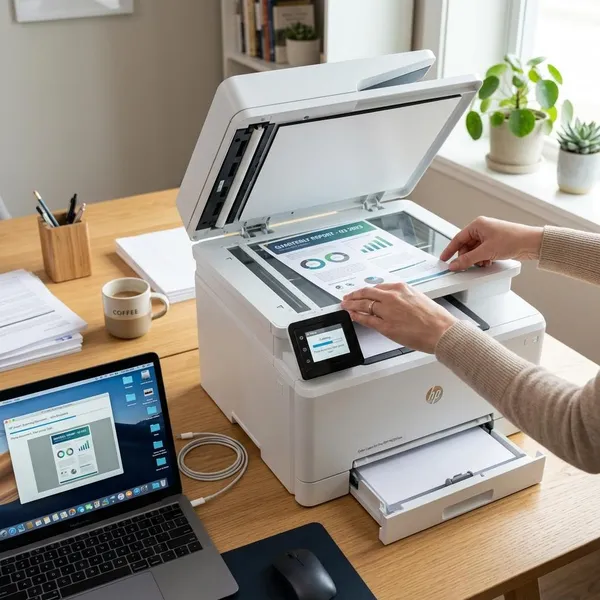
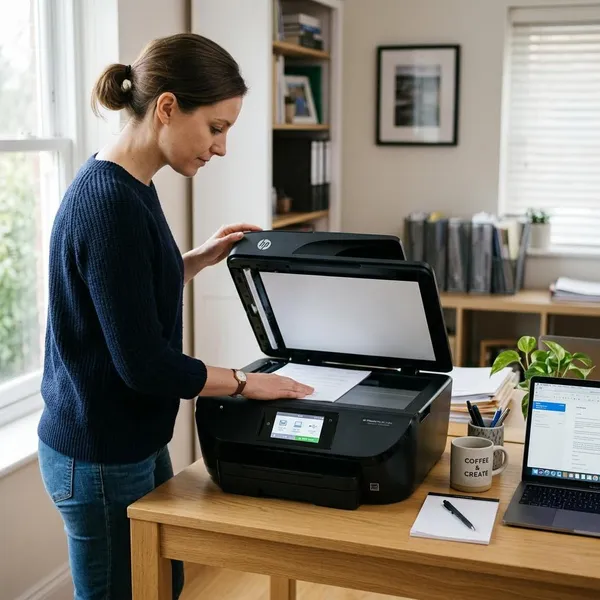
Para conectar una impresora al ordenador sin liarte, decide primero si te conviene USB o Wi-Fi: USB es lo más rápido para un solo equipo, mientras que Wi-Fi merece la pena si vas a imprimir desde varios dispositivos. Después solo tienes que añadirla en Windows o macOS, instalar el controlador si el sistema lo pide y hacer una prueba antes de darla por lista.
Elegir entre USB y Wi-Fi
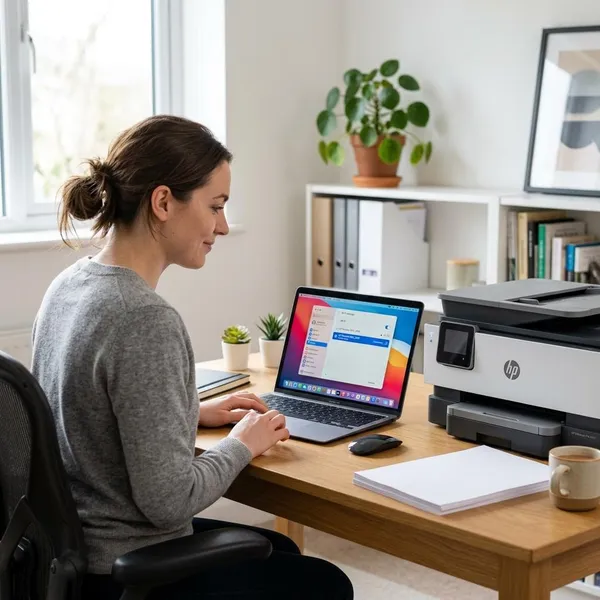
La elección cambia bastante según el uso. Si la impresora va a estar junto a un ordenador de sobremesa y la usas de vez en cuando, el cable USB suele evitar problemas. Si en casa imprimen varias personas desde portátiles, móviles o un ordenador en otra habitación, Wi-Fi resulta mucho más cómodo.
| Situación | Conexión más práctica | Motivo |
|---|---|---|
| Un solo ordenador fijo | USB | Instalación directa y menos dependencia del router. |
| Varios portátiles o móviles | Wi-Fi | Todos pueden añadir la impresora desde la red. |
| Impresora antigua o red inestable | USB | Reduce fallos de detección inalámbrica. |
| Impresora lejos del escritorio | Wi-Fi | Evita cables largos y permite colocarla mejor. |
Cómo conectar una impresora por USB
Con USB, el orden más seguro es conectar, esperar la detección, instalar el controlador solo si hace falta y probar una impresión. No empieces descargando programas al azar: muchas impresoras actuales funcionan con el soporte que ya trae Windows o macOS.
Conectar el cable al ordenador
Enciende la impresora, conecta el cable USB a la impresora y luego al ordenador. Si el fabricante indica otro orden en el manual, sigue esa indicación, pero en la mayoría de casos basta con usar un puerto USB directo del equipo.
- Evita hubs al instalar: pueden causar desconexiones o detecciones incompletas.
- Prueba otro puerto si no aparece: algunos puertos fallan aunque parezcan normales.
- Cambia el cable si hay dudas: un cable dañado puede alimentar la impresora pero no transmitir datos bien.
Esperar la detección automática
Después de conectar el cable, espera unos minutos. Windows suele mostrar una notificación de configuración del dispositivo; en macOS puedes revisar Ajustes del Sistema > Impresoras y escáneres. No desconectes la impresora mientras el sistema la está reconociendo.
Si no ves ningún aviso, entra manualmente en el apartado de impresoras. A veces el sistema no avisa, pero la impresora ya está añadida y solo falta seleccionarla al imprimir.
Instalar el controlador si hace falta
Instala el controlador cuando la impresora no aparezca, aparezca con un nombre genérico o falten funciones como escaneo, doble cara o ajustes de calidad. Descárgalo desde la web oficial del fabricante y busca el modelo exacto, no una referencia parecida.
Imprimir una página de prueba
Haz una prueba con una sola página antes de enviar documentos importantes. Si imprime bien, la conexión y el controlador funcionan. Si no sale nada, mira primero si hay papel, tinta o tóner, algún aviso en la pantalla de la impresora o trabajos atascados en la cola.
Cómo conectar una impresora por Wi-Fi
Por Wi-Fi hay un paso que no conviene saltarse: la impresora y el ordenador deben estar en la misma red local. Tener internet en ambos no siempre basta, porque una red de invitados, una VPN o una configuración aislada del router puede impedir que se vean entre sí.
Conectar la impresora a la red
Desde la pantalla de la impresora, la app oficial o el botón de configuración inalámbrica, selecciona tu Wi-Fi e introduce la contraseña. Espera a que el icono de Wi-Fi quede fijo o a que la app confirme la conexión; si el indicador sigue parpadeando, todavía no está lista.
Si la impresora es antigua, comprueba si necesita una red de 2,4 GHz. Muchos routers modernos también usan 5 GHz, y algunos modelos de impresora no se conectan bien si eliges una banda incompatible.
Usar la misma red en el ordenador
Revisa el nombre de la red en el ordenador antes de buscar la impresora. Es un fallo muy común tener el portátil conectado a una red de invitados, a otro repetidor o a una VPN que bloquea dispositivos locales.
Para una configuración puntual, puedes desactivar temporalmente la VPN y volver a buscar la impresora. Si aparece en ese momento, el problema no era la impresora, sino la forma en que el ordenador estaba accediendo a la red.
Añadirla desde Windows o macOS
En Windows, abre Configuración > Bluetooth y dispositivos > Impresoras y escáneres, pulsa “Agregar dispositivo” y elige tu impresora cuando aparezca. En macOS, entra en Ajustes del Sistema > Impresoras y escáneres, pulsa para añadir una impresora y selecciona el modelo detectado.
- Si aparece una sola vez: selecciónala y deja que el sistema instale lo recomendado.
- Si aparece duplicada: elige la opción con el nombre del modelo o la recomendada por el sistema.
- Si no aparece: comprueba red, cobertura y app del fabricante antes de reinstalar todo.
Comprobar la impresión
Envía una página sencilla y espera unos segundos. Muchas impresoras Wi-Fi tardan un poco en despertar del modo reposo, así que no conviene cancelar el trabajo demasiado rápido.
Si el documento queda parado en la cola, fíjate si la impresora figura como “sin conexión” o si hay un error de papel o tinta. Cuando todo parece correcto pero no imprime, eliminarla y añadirla de nuevo suele corregir una mala detección inicial.
Soluciones si el ordenador no detecta la impresora
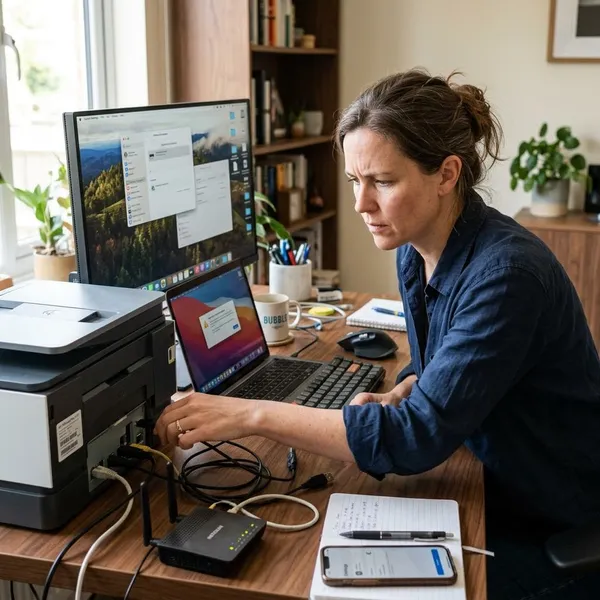
Cuando el ordenador no detecta la impresora, ve de lo más simple a lo más profundo. Primero conexión física o red; después reinicio; al final, controlador y cola de impresión. Así evitas perder tiempo reinstalando software cuando el problema era un cable flojo o una Wi-Fi distinta.
Revisar el cable y los puertos
Si usas USB, prueba primero otro puerto del ordenador y, si puedes, otro cable. Es una comprobación rápida y muy útil: un cable puede parecer correcto y aun así fallar al transmitir datos.
También mira si el puerto funciona con otro dispositivo, como una memoria USB. Si tampoco lo reconoce, el fallo puede estar en el ordenador o en el adaptador, no en la impresora.
Comprobar la conexión Wi-Fi
Si la impresora es inalámbrica, confirma desde su pantalla o app que sigue conectada al Wi-Fi correcto. Después de cambiar la contraseña del router, reiniciarlo o mover la impresora de sitio, es bastante habitual que se quede fuera de la red.
Cuando el modelo lo permita, imprime un informe de red. Te ayudará a ver si tiene dirección IP, si la señal es débil o si realmente no está conectada.
Reiniciar la impresora y el ordenador
Apaga la impresora, espera unos segundos y vuelve a encenderla. Luego reinicia el ordenador. Este paso parece demasiado básico, pero soluciona bloqueos temporales del servicio de impresión y errores de detección tras actualizaciones.
En conexiones Wi-Fi, reinicia el router solo si la impresora sigue sin aparecer después de comprobar la red. Espera a que la conexión vuelva por completo antes de buscarla otra vez.
Reinstalar el controlador
Reinstala el controlador si la impresora aparece con errores, imprime a medias o perdió funciones después de una actualización del sistema. Lo mejor es eliminar primero la impresora desde Windows o macOS y luego instalar el software oficial actualizado.
No descargues controladores desde páginas de terceros. Además de ser innecesario, puedes terminar instalando software incorrecto o desactualizado.
Vaciar la cola de impresión
Si la impresora está instalada pero no responde, abre la cola de impresión y cancela los trabajos pendientes. Un documento atascado puede bloquear todos los siguientes y dar la impresión de que la impresora no funciona.
Después de vaciar la cola, prueba con una página simple. Si se vuelve a bloquear, reinicia impresora y ordenador antes de eliminarla o reinstalar el controlador.
Conclusión
Si solo imprimes desde un ordenador, USB suele ser la opción más rápida y estable; si quieres usar la impresora desde varios equipos, Wi-Fi compensa más siempre que la red sea fiable. La clave está en no saltar pasos: conectar bien, confirmar que el sistema la detecta, instalar el controlador solo cuando haga falta y probar con una página sencilla antes de usarla en serio.