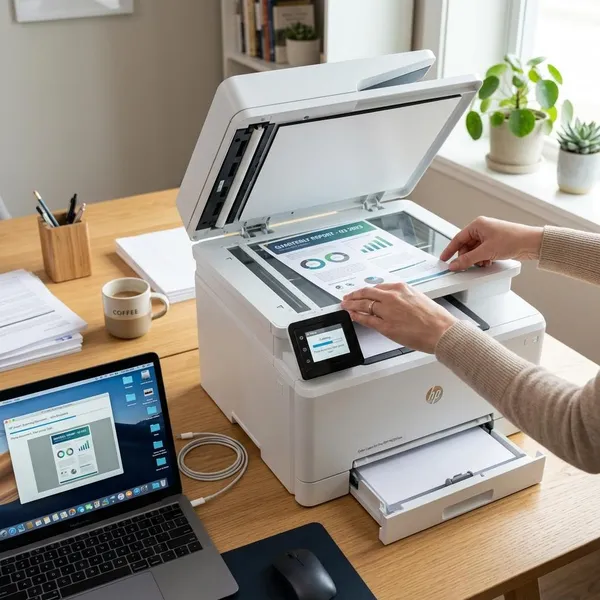
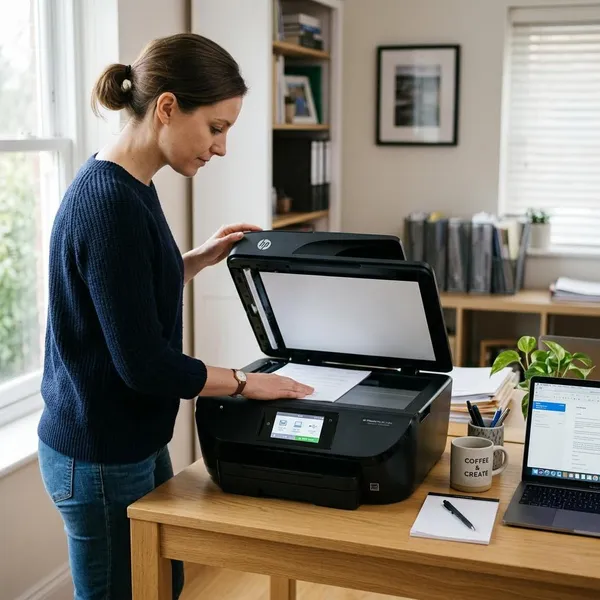
Para conectar una impresora HP al WiFi, lo más rápido suele ser usar HP Smart: pon la impresora en modo de configuración, elige tu red doméstica y confirma con una impresión de prueba. Si tu modelo tiene pantalla, también puedes hacerlo desde el panel; si no tiene pantalla, las luces y la app serán tu referencia. Antes de empezar, comprueba tres cosas: que el móvil u ordenador esté en la misma red, que tengas la contraseña correcta y que no estés usando una red de invitados.
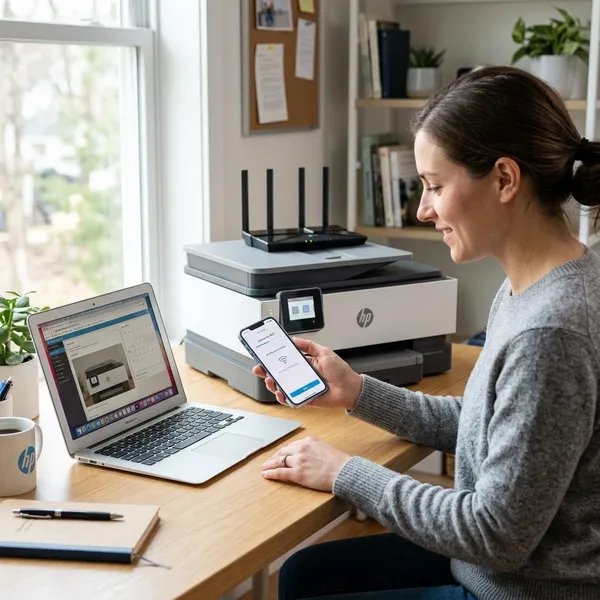
Cómo conectar una impresora HP al WiFi con HP Smart
HP Smart es la opción más cómoda si estrenas impresora, si cambiaste el router o si no quieres pelearte con menús pequeños. Funciona mejor cuando la impresora está cerca del router durante la primera configuración y el móvil ya está conectado al WiFi que quieres usar.
Instalar la app HP Smart
Descarga HP Smart desde la tienda oficial de tu móvil o desde la web de HP si vas a configurarla desde Windows o Mac. Abre la app con la impresora encendida y acepta los permisos de red, Bluetooth o detección de dispositivos cercanos si aparecen, porque pueden ser necesarios para encontrar la impresora durante la instalación.
- En móvil: mantén el WiFi activo y, si puedes, también Bluetooth.
- En ordenador: confirma que estás conectado a la red doméstica correcta.
- Si la app no encuentra nada: actualízala antes de repetir el proceso.
Activar modo de configuración
Una impresora nueva normalmente entra sola en modo de configuración al encenderla por primera vez. Si ya estuvo conectada a otra red, tendrás que restablecer la configuración inalámbrica para que deje de buscar el WiFi antiguo.
Añadir la impresora
En HP Smart, pulsa la opción para añadir una impresora. Si la impresora está en modo de configuración, debería aparecer como dispositivo nuevo o listo para configurar.
Elegir la red WiFi
Selecciona la red doméstica que usan tus dispositivos habituales. Si tu router muestra dos nombres parecidos, uno de 2,4 GHz y otro de 5 GHz, prueba primero con 2,4 GHz si el modelo no se conecta bien; muchos equipos HP domésticos se llevan mejor con esa banda, aunque depende del modelo y del router.
Confirmar la conexión
La conexión está bien encaminada cuando HP Smart muestra la impresora como conectada o lista y la luz WiFi deja de parpadear. No lo des por terminado todavía: manda una impresión de prueba desde el mismo móvil u ordenador que vas a usar normalmente.
Si la app dice “conectada” pero no imprime, espera un minuto, revisa papel y cartuchos, y comprueba que no estés seleccionando una impresora antigua guardada en el sistema.
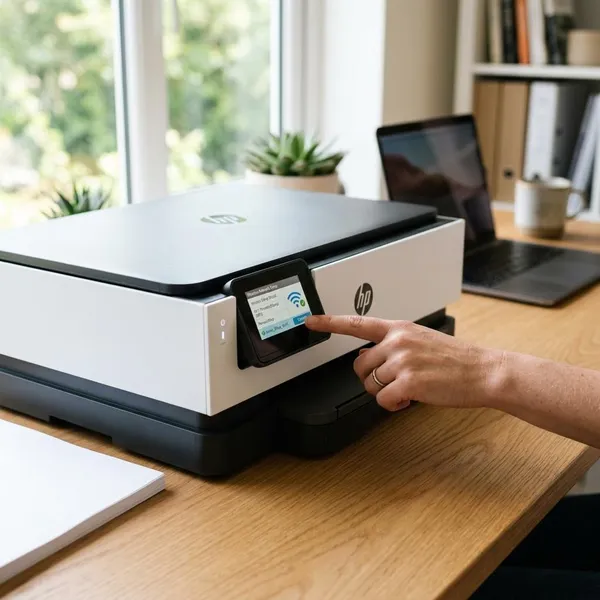
Cómo conectar una HP desde el panel de la impresora
Si tu HP tiene pantalla o botones de navegación, puedes conectarla sin usar el móvil. Este método viene bien cuando HP Smart no detecta la impresora o cuando prefieres introducir la red directamente desde el equipo.
Abrir ajustes inalámbricos
Busca en el panel una opción llamada Red, Inalámbrico, WiFi, Configuración de red o un icono de señal inalámbrica. Si el WiFi aparece desactivado, actívalo antes de buscar redes.
Buscar redes disponibles
Inicia el asistente inalámbrico o la búsqueda de redes. La impresora escaneará las redes cercanas y mostrará una lista en pantalla.
- Si tu red no aparece: acerca la impresora al router y repite la búsqueda.
- Si aparecen muchas redes: fíjate en el nombre exacto de la tuya.
- Si solo falla esa impresora: revisa si el router emite una banda compatible.
Elegir tu WiFi
Selecciona la red principal de casa, no la de invitados. La red de invitados puede servir para navegar, pero a menudo impide que el móvil, el ordenador y la impresora se vean entre sí.
Introducir la contraseña
Escribe la clave del WiFi, no la contraseña de administración del router. En pantallas pequeñas es fácil confundirse con mayúsculas, números o símbolos, así que revisa cada carácter antes de confirmar.
Imprimir una prueba
Cuando el panel confirme la conexión, imprime una página de prueba o un informe de red. Si aparece el nombre de la red, una dirección IP y una señal aceptable, la impresora ya forma parte de tu WiFi.
Cómo conectar una impresora HP sin pantalla
Una HP sin pantalla se conecta al WiFi usando HP Smart y las luces de estado. Puede parecer menos claro al principio, pero el proceso es bastante directo si primero la pones en modo de configuración.
Restablecer la red inalámbrica
Si la impresora ya estuvo conectada antes, borra la red guardada. En muchos modelos sin pantalla se hace manteniendo pulsados WiFi y Cancelar, o WiFi y Encendido, durante varios segundos; la combinación exacta depende de la serie.
La señal que buscas es la luz WiFi parpadeando. Si la luz queda apagada o no cambia, revisa el manual del modelo antes de repetir, porque quizá no has usado la combinación correcta.
Usar HP Smart
Abre HP Smart y añade una impresora nueva. Mantén el móvil cerca de la impresora y deja activado Bluetooth si la app lo pide o si la detección tarda demasiado.
- No aparece en la app: cierra HP Smart y vuelve a buscar.
- La luz dejó de parpadear: reactiva el modo de configuración.
- El móvil cambia de red: desactiva datos móviles temporalmente si interfiere.
Seguir las luces de estado
En estos modelos, la luz WiFi es tu panel de control. Parpadeando suele indicar búsqueda o configuración pendiente; fija suele indicar conexión estable. Si ves una luz naranja o un patrón extraño, no sigas introduciendo contraseñas sin revisar primero si hay error de papel, cartucho o red.
Completar la conexión desde el móvil
Cuando HP Smart detecte la impresora, elige tu red WiFi e introduce la contraseña. Para una configuración inicial, es mejor hacerlo cerca del router; después podrás mover la impresora, siempre que en su ubicación final siga teniendo buena señal.
Probar la impresión
Envía una página simple desde HP Smart o desde el móvil. Si imprime, la conexión funciona y el dispositivo ya reconoce la impresora.
Si aparece conectada pero no imprime, revisa lo básico antes de repetir toda la instalación: papel cargado, tapas cerradas, cartuchos reconocidos y cola de impresión sin trabajos bloqueados.
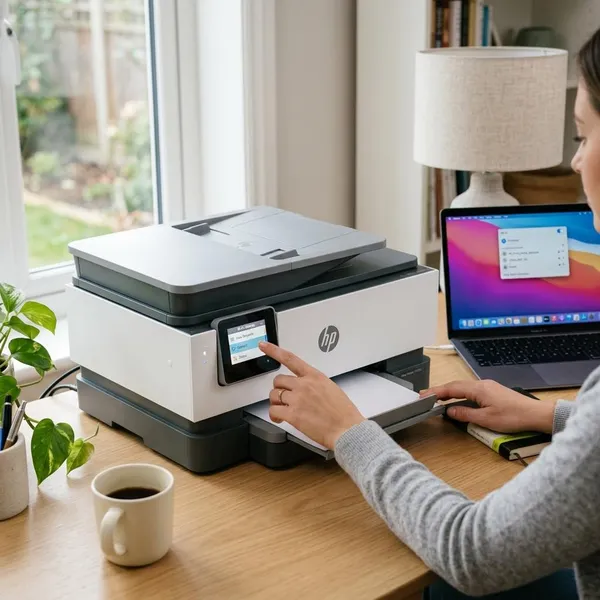
Cómo cambiar el WiFi de una impresora HP
Cambiar el WiFi de una impresora HP no suele consistir solo en escribir una contraseña nueva. Lo más limpio es borrar la red anterior, activar de nuevo la configuración inalámbrica y añadir la impresora a la red actual.
Borrar la red anterior
Desde una impresora con pantalla, entra en los ajustes de red y usa la opción de restaurar o restablecer la configuración inalámbrica. En una impresora sin pantalla, usa la combinación de botones indicada para tu modelo hasta que la luz WiFi vuelva a parpadear.
Activar nueva configuración
Después del restablecimiento, deja la impresora lista para recibir una red nueva. Ten el móvil u ordenador preparado antes de hacerlo, porque algunos modelos salen del modo de configuración si pasa demasiado tiempo.
Conectar al nuevo WiFi
Con HP Smart o desde el panel, selecciona la nueva red e introduce la contraseña actual. Si el router nuevo tiene el mismo nombre que el anterior pero otra clave, revisa bien que no estés mezclando datos viejos.
- Para uso ocasional: basta con comprobar que imprime desde tu dispositivo principal.
- Para varios equipos en casa: verifica que móvil, portátil e impresora estén en la misma red.
- Si el router está lejos: prueba la señal en la ubicación real de la impresora.
Actualizar la impresora en tus dispositivos
Tras cambiar de WiFi, elimina y vuelve a añadir la impresora en Windows, Mac o HP Smart si sigue apareciendo offline. A veces el ordenador conserva una dirección IP antigua y envía los trabajos a una ruta que ya no existe.
En móviles, cerrar y abrir HP Smart puede bastar. En ordenadores, suele ser más efectivo quitar la impresora duplicada y agregarla otra vez.
Revisar la prueba de impresión
La prueba final debe hacerse desde el dispositivo que usarás de verdad. Si imprime desde HP Smart pero no desde el portátil, el problema ya no está en la conexión WiFi de la impresora, sino en cómo ese portátil la tiene instalada.
Cuando el cambio es para toda la casa, prueba al menos un móvil y un ordenador. Así detectas enseguida si algún equipo quedó conectado a otra red o sigue usando una impresora antigua.
Cómo saber si la impresora HP está conectada
No te quedes solo con el mensaje de “conectada”. Una impresora puede estar unida al router y aun así no imprimir desde tu móvil u ordenador por estar en otra red, por una cola bloqueada o por una instalación antigua.
Luz WiFi estable
Una luz WiFi fija suele ser buena señal: indica que la impresora ya se enlazó al router. Si parpadea, probablemente sigue buscando red, está en modo de configuración o perdió la conexión.
Si la luz queda fija cerca del router pero parpadea en su ubicación final, el problema apunta a cobertura. En ese caso, mover la impresora unos metros o evitar muebles y paredes gruesas puede ayudar más que repetir la contraseña.
Estado conectado en HP Smart
Abre HP Smart y revisa si la impresora aparece como lista, conectada o en línea. Si aparece offline, reinicia la impresora y vuelve a abrir la app antes de hacer un restablecimiento completo.
- Conectada y lista: pasa a una impresión de prueba.
- Offline tras cambiar router: elimínala y añádela otra vez.
- Aparece con alertas: revisa papel, cartuchos o tapas antes de culpar al WiFi.
Informe de red correcto
Un informe de red ayuda cuando quieres confirmar algo más que la luz. Busca que aparezca el nombre de tu WiFi, una dirección IP asignada y una señal razonable. Si el nombre de red está vacío o no hay IP, la conexión no quedó bien completada.
Impresión de prueba exitosa
La prueba más práctica es imprimir una página sencilla desde el dispositivo que usarás normalmente. Si sale sin errores, ya sabes que la impresora no solo tiene WiFi, sino que también está bien instalada para ese equipo.
Detección desde móvil u ordenador
Una impresora bien configurada debería aparecer en los dispositivos habituales de la misma red. Si solo la ve el móvil pero no el ordenador, compara a qué WiFi está conectado cada uno.
Cuando todos están en la red principal y aun así un equipo no la detecta, añade la impresora manualmente desde la configuración del sistema o vuelve a instalarla con HP Smart.
Conclusión
La forma más segura de dejar una HP funcionando por WiFi es seguir un orden simple: ponerla en modo de configuración, conectarla a la red principal, confirmar la luz o el estado en HP Smart y hacer una impresión real. Si algo falla, mira primero la red elegida, la contraseña y si tus dispositivos están en el mismo WiFi; casi siempre el problema está ahí antes que en la impresora.