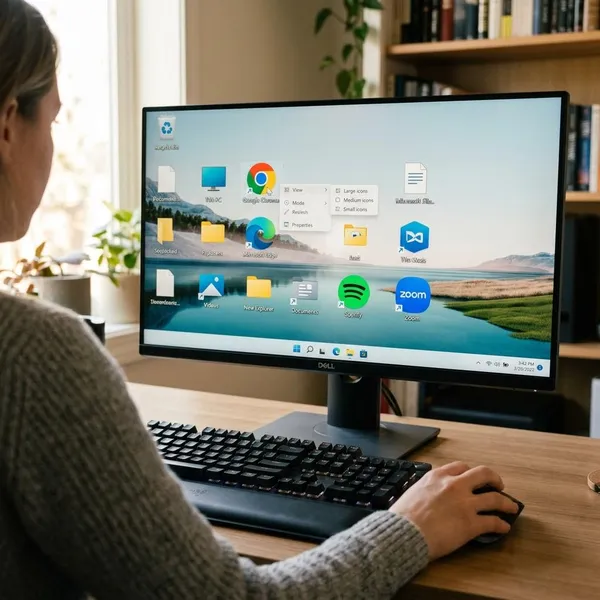
Si quieres cambiar tamaño icono escritorio en Windows, lo más rápido es hacer clic derecho en una zona vacía del escritorio y entrar en Ver. Desde ahí puedes volver a Iconos medianos si todo se desajustó, o usar Ctrl + la rueda del ratón si necesitas un tamaño más exacto. Si además las ventanas, el texto o las aplicaciones se ven raros, entonces conviene revisar la escala y la resolución de pantalla.
Cambiar el tamaño de los iconos en Windows 10 y 11
Windows 10 y Windows 11 permiten ajustar los iconos del escritorio sin instalar nada. La clave es distinguir si el problema está solo en los accesos del escritorio o si toda la interfaz se ve demasiado grande o pequeña.
Elegir un tamaño desde el menú Ver
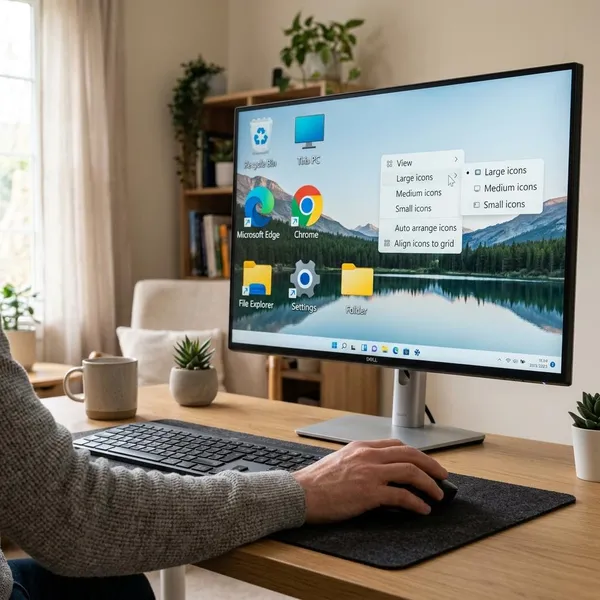
La opción más estable está en el menú Ver del escritorio. Haz clic derecho en una zona vacía, coloca el cursor sobre Ver y elige entre Iconos grandes, Iconos medianos o Iconos pequeños.
- Usa Iconos medianos si quieres recuperar el aspecto normal.
- Prueba Iconos grandes si te cuesta distinguir accesos o carpetas.
- Elige Iconos pequeños si tienes muchos elementos y necesitas más espacio.
Ajustarlo con Ctrl y la rueda del ratón
Si los tres tamaños del menú no te convencen, mantén pulsada la tecla Ctrl y mueve la rueda del ratón mientras estás en el escritorio. Hacia arriba los iconos aumentan; hacia abajo se reducen.
Este método viene bien en un portátil con pantalla pequeña donde el tamaño mediano se queda justo, o en un monitor grande donde los iconos pequeños siguen siendo legibles. También explica muchos “cambios misteriosos”: si estabas usando Ctrl y la rueda sin darte cuenta, probablemente no fue un fallo de Windows.
Qué tamaño de icono elegir
No hay un tamaño correcto para todo el mundo. Depende de la pantalla, la distancia a la que trabajas y la cantidad de cosas que dejas en el escritorio.
Grande para verlos mejor
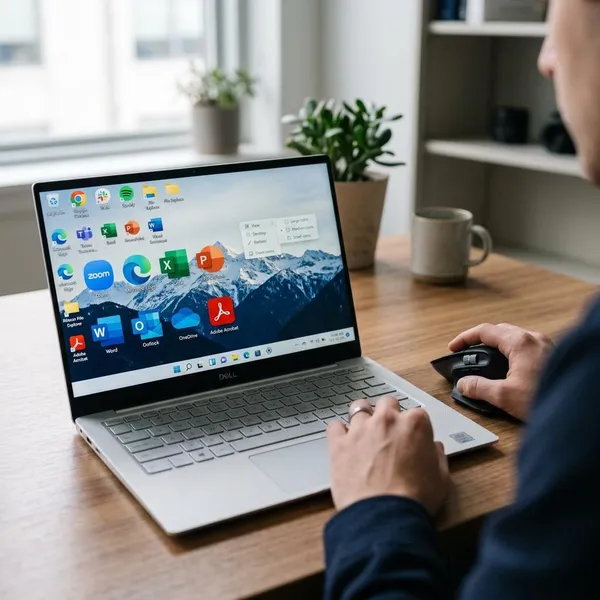
Los iconos grandes son buena opción cuando la prioridad es verlos sin esfuerzo. Tienen sentido en pantallas de alta resolución, equipos conectados a una televisión o escritorios usados por personas que prefieren una interfaz más clara.
No los usaría si sueles acumular muchos documentos temporales en el escritorio, porque ocupan espacio rápido y dan sensación de desorden. En ese caso, es mejor mantener un tamaño medio y ordenar los archivos en carpetas.
Mediano para un escritorio equilibrado
El tamaño mediano suele ser la elección más práctica para uso diario. Permite reconocer bien carpetas, documentos y accesos sin convertir el escritorio en una cuadrícula demasiado apretada.
También sirve como punto de control: si seleccionas Iconos medianos y todo vuelve a verse normal, el problema estaba solo en el escritorio. Si el texto de las ventanas sigue enorme o demasiado pequeño, toca mirar la configuración de pantalla.
Pequeño para ganar espacio
Los iconos pequeños son útiles si trabajas con muchos accesos a la vista: carpetas de proyectos, documentos frecuentes, herramientas de trabajo o archivos temporales que necesitas abrir rápido.
- Recomendable: monitor grande, buena vista y escritorio con muchos accesos.
- Poco cómodo: portátil pequeño, pantalla muy densa o iconos parecidos entre sí.
- Prueba sencilla: úsalo durante una jornada normal; si buscas más de lo que ganas, vuelve a mediano.
Soluciones si los iconos se ven demasiado grandes o pequeños
Cuando el menú Ver no arregla el problema, conviene seguir un orden concreto: primero iconos medianos, después escala recomendada, luego resolución recomendada y, si la interfaz sigue rara, reiniciar el Explorador de archivos.
Este orden evita tocar ajustes de más. Es especialmente útil si el cambio apareció al conectar otro monitor, al volver del modo suspensión o después de una actualización.
Volver a los iconos medianos
Vuelve a Iconos medianos antes de cambiar cualquier otra cosa. Haz clic derecho en el escritorio, entra en Ver y selecciona esa opción.
Si el escritorio recupera su aspecto habitual, no necesitas tocar escala ni resolución. Si solo mejora una parte, ya sabes que el problema no era únicamente el tamaño de los iconos.
Restablecer la escala recomendada
La escala afecta a textos, menús, ventanas y aplicaciones. Si todo Windows se ve desproporcionado, abre Configuración > Sistema > Pantalla y busca Escala.
- Selecciona la pantalla que estás usando, si tienes más de una.
- Elige el porcentaje marcado como recomendado.
- Cierra y abre de nuevo las aplicaciones que sigan viéndose extrañas.
En un portátil conectado a un monitor externo es normal que cada pantalla use una escala diferente. Lo importante es revisar la pantalla donde notas el problema, no cambiar todas a la vez sin comprobar el resultado.
Usar la resolución recomendada
La resolución incorrecta puede hacer que los iconos parezcan enormes, borrosos o con poco espacio alrededor. Entra en Configuración > Sistema > Pantalla y revisa Resolución de pantalla.
Elige el valor que Windows marque como recomendado. Si el problema empezó justo al conectar otra pantalla o una base USB-C, este ajuste merece revisarse antes de pensar en fallos más serios.
Reiniciar el Explorador de archivos
Cuando el escritorio no se refresca bien, los iconos se recolocan raro o la barra de tareas parece bloqueada, reiniciar el Explorador puede bastar. Abre el Administrador de tareas, busca Explorador de Windows y pulsa Reiniciar.
No borra archivos ni cambia tus carpetas; solo recarga la interfaz. Si el problema vuelve cada poco tiempo, entonces conviene revisar actualizaciones de Windows o del controlador gráfico, sobre todo si usas varios monitores.
Conclusión
Para un arreglo rápido, vuelve primero a Iconos medianos desde el menú Ver; si quieres afinar, usa Ctrl y la rueda del ratón. Cuando el cambio afecta también al texto, las ventanas o una segunda pantalla, la escala y la resolución recomendadas suelen ser la pista más importante. Lo mejor es tocar un ajuste cada vez, comprobar el resultado y dejar el escritorio en un tamaño que puedas usar sin forzar la vista ni perder espacio innecesario.