
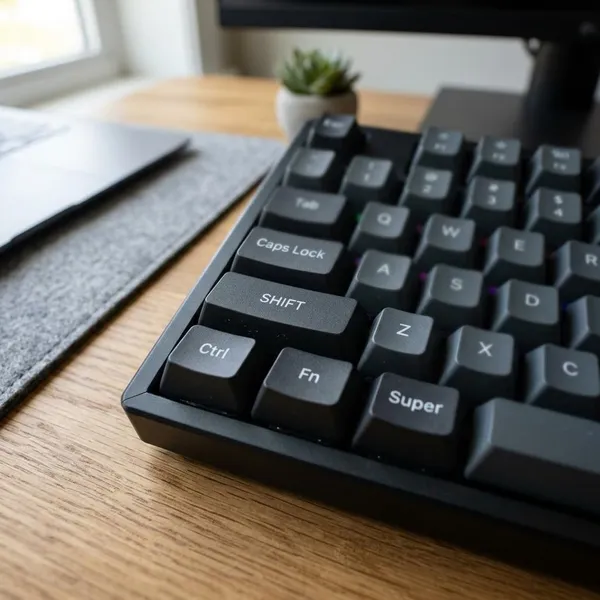
Si buscas la tecla Shift del ordenador, fíjate primero en las dos teclas alargadas con una flecha hacia arriba: una está a la izquierda, debajo de Bloq Mayús, y otra a la derecha, debajo de Enter. Sirve sobre todo para escribir una mayúscula puntual, sacar símbolos y seleccionar texto o archivos sin complicarte con el ratón.
Dónde está la tecla Shift
La mayoría de teclados tienen dos teclas Shift. Hacen lo mismo, así que no hay una “mejor”: normalmente eliges la que te deja pulsar la otra tecla con la mano contraria. Si escribes una mayúscula con la mano derecha, suele ser cómodo usar la Shift izquierda; si la letra está a la izquierda, puede venir mejor la Shift derecha.
Debajo de Bloq Mayús a la izquierda
La Shift izquierda está justo debajo de Bloq Mayús o Caps Lock. En teclados de sobremesa suele ser alargada; en algunos portátiles compactos puede ser más corta, pero sigue estando en esa misma zona.
Debajo de Enter a la derecha
La Shift derecha suele estar debajo de Enter. Puede cambiar un poco de tamaño según el teclado, sobre todo en portátiles o teclados pequeños, pero mantiene la misma función que la izquierda.
Resulta práctica cuando la tecla que quieres combinar está en el lado izquierdo del teclado. Por ejemplo, si vas a escribir una “A” mayúscula, muchas personas encuentran más natural mantener Shift con la mano derecha y pulsar la letra con la izquierda.
Marcada con una flecha hacia arriba
La señal más clara es la flecha hacia arriba. Algunos teclados también ponen la palabra “Shift”, pero no siempre. No la confundas con las flechas de dirección: esas sirven para mover el cursor y suelen estar agrupadas aparte.
Para qué sirve la tecla Shift
Shift es una tecla modificadora: cambia lo que hace otra tecla mientras la mantienes pulsada. Su uso más visible es escribir mayúsculas puntuales, pero también sirve para símbolos, selecciones y atajos. En la práctica, conviene pensar en ella como una tecla de “acción temporal”: la pulsas, haces algo concreto y la sueltas.
- Mayúscula puntual: útil para empezar frases, nombres o una letra concreta en una contraseña.
- Símbolo superior: permite escribir signos impresos encima de números u otras teclas.
- Selección continua: ayuda a marcar texto, correos, fotos o archivos seguidos.
- Atajos rápidos: cambia el comportamiento de teclas como Tab, Supr, flechas o clic.
Escribir mayúsculas sueltas
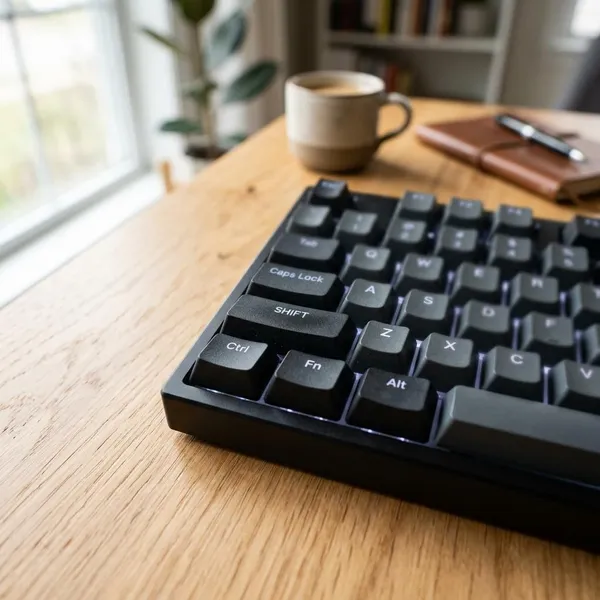
Cuando solo necesitas una letra en mayúscula, Shift es mejor que Bloq Mayús. Mantienes Shift, pulsas la letra y sueltas. Así evitas el error típico de dejar Bloq Mayús activado y escribir medio texto en mayúsculas sin querer.
Para un correo, un trabajo de clase o un formulario, este uso es el más limpio: mayúscula al empezar una frase, nombres propios y alguna inicial, sin cambiar el modo del teclado.
Sacar símbolos del teclado
En muchas teclas hay dos caracteres: uno abajo y otro arriba. La tecla sola escribe el carácter principal; con Shift suele salir el símbolo superior. Esto se nota mucho en la fila de números y en signos como paréntesis, porcentaje, interrogación o comillas, según la distribución del teclado.
Si aparece un símbolo distinto al que ves impreso, antes de pensar que la tecla está rota revisa el idioma del teclado en el sistema. Un teclado físico español con una distribución configurada en inglés puede comportarse de forma inesperada.
Seleccionar texto o archivos
Shift sirve para seleccionar de forma continua. En un documento, Shift con flechas amplía la selección desde el punto donde está el cursor. En una carpeta, haces clic en el primer archivo, mantienes Shift y haces clic en el último: se selecciona todo el bloque intermedio.
Es especialmente útil en dos situaciones: al corregir un texto largo, porque puedes marcar justo la frase que quieres cambiar, y al ordenar una carpeta con muchos archivos seguidos, porque no tienes que ir uno por uno.
Usar atajos con otras teclas
Muchos atajos usan Shift para invertir, ampliar o hacer más directa una acción. Shift + Tab vuelve al campo anterior, Shift + flechas selecciona texto y Shift + clic amplía una selección. Shift + Supr, en algunos sistemas como Windows, puede borrar sin pasar por la papelera, así que no conviene usarlo con prisas.
Cómo usar la tecla Shift
La forma básica es siempre la misma: mantén Shift pulsada, presiona la otra tecla o haz clic, y después suelta. Lo importante no es memorizarlo todo, sino saber qué combinación te conviene según lo que estás haciendo: escribir, poner símbolos, seleccionar texto o marcar varios elementos.
Shift con letras
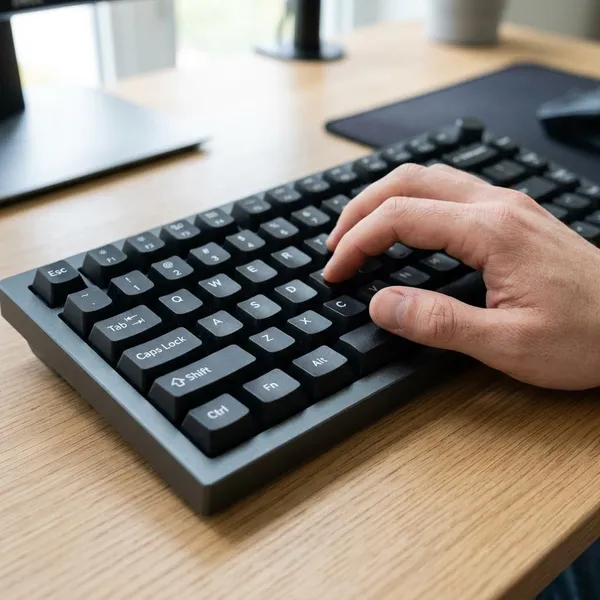
Mantén Shift y pulsa una letra para escribirla en mayúscula. Por ejemplo, Shift + a escribe “A”. Si escribes con ambas manos, usa la Shift del lado contrario a la letra: suele ser más cómodo y evita posturas raras.
Shift con números
En la fila superior del teclado, Shift suele activar el símbolo asociado al número. Por ejemplo, en muchos teclados puedes obtener signos como %, (, ) o ?, aunque el resultado exacto depende de la distribución configurada.
- Si escribes contraseñas: mira bien si el símbolo aparece como esperas antes de guardarla.
- Si usas un teclado prestado: prueba primero los signos más importantes en un bloc de notas.
- Si el símbolo no coincide: revisa el idioma del teclado en Windows, macOS o el sistema que uses.
Shift con flechas
Coloca el cursor en un texto, mantén Shift y pulsa una flecha. Con izquierda o derecha seleccionas carácter a carácter; con arriba o abajo normalmente amplías la selección por líneas. Es una forma muy precisa de copiar, borrar o sustituir una parte concreta sin depender del pulso del ratón.
Shift con clic
Shift con clic funciona muy bien en listas ordenadas. Haz clic en el primer elemento, mantén Shift y haz clic en el último; se marcará todo lo que queda entre medias.
No es la mejor opción si quieres elegir elementos sueltos y separados. En ese caso, en Windows suele usarse Ctrl + clic; en Mac, Comando + clic. Shift está pensado para rangos continuos, no para selecciones salteadas.
Atajos útiles con Shift
Los atajos con Shift merecen la pena si haces tareas repetidas: rellenar formularios, revisar documentos, ordenar descargas o seleccionar varios correos. No hace falta aprender decenas; con cuatro combinaciones bien usadas ya se nota la diferencia.
Shift Supr para borrar directo
Shift + Supr puede eliminar un archivo sin enviarlo antes a la papelera, especialmente en Windows. Úsalo solo cuando estés seguro de que no necesitas recuperarlo.
Shift Tab para volver atrás
Shift + Tab vuelve al campo anterior cuando Tab avanza al siguiente. Es muy útil en formularios, hojas de cálculo y pantallas con varias casillas.
Si estás rellenando datos y te saltas un campo, no hace falta coger el ratón: Shift + Tab te devuelve un paso y mantienes el ritmo de escritura.
Shift flechas para seleccionar
Shift + flechas selecciona texto poco a poco. Es una de las combinaciones más útiles para editar: marcas una palabra, una frase o varias líneas y luego copias, cortas, borras o reemplazas.
Shift clic para ampliar selección
Shift + clic amplía una selección desde un punto inicial hasta otro final. En una carpeta con archivos consecutivos, en una bandeja de correo o en una lista de fotos, evita tener que marcar cada elemento uno por uno.
Antes de aplicar una acción masiva, revisa el primer y el último elemento seleccionados. Ese pequeño control evita borrar o mover archivos que no querías incluir.
Conclusión
Shift es una de esas teclas que parecen simples hasta que empiezas a usarla con intención: primero localízala por la flecha, después úsala para mayúsculas y símbolos, y cuando ya te salga natural, añade selecciones y atajos. Para escribir una letra concreta, seleccionar un bloque o volver atrás en un formulario, suele ser más rápida y segura que buscar la opción con el ratón.


