
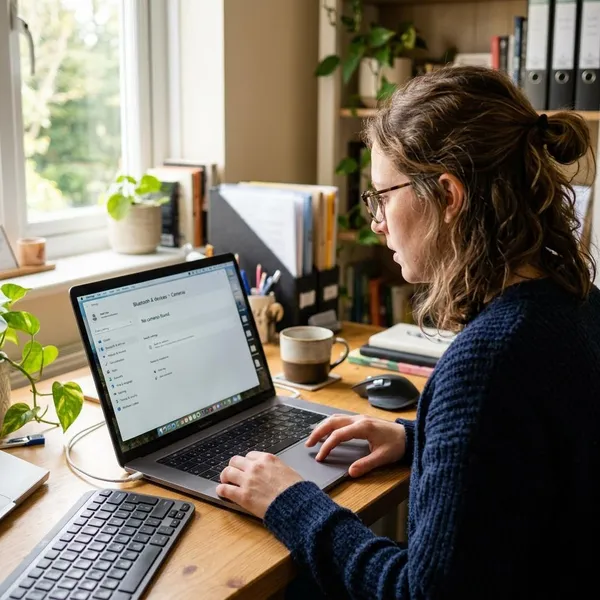
Si tu portátil no detecta la cámara integrada, empieza por descartar bloqueos simples antes de tocar controladores: tapa de privacidad, tecla de función, permisos de Windows y aplicaciones que se hayan quedado usando la webcam. Si no aparece ni en la app Cámara ni en el Administrador de dispositivos, entonces sí conviene pasar a controlador, actualizaciones, BIOS o posible fallo físico.
Qué comprobar primero si la cámara no aparece
Lo más práctico es ir de lo visible a lo técnico. Muchas cámaras “desaparecidas” no están rotas: están tapadas, desactivadas por teclado o bloqueadas por una app de videollamada que no cerró bien.
Abrir la tapa o el interruptor de privacidad
Revisa el marco superior de la pantalla y los laterales del portátil. Algunos modelos tienen una pestaña física, un deslizador o un interruptor con un icono de cámara tachada; si está cerrado, la imagen puede salir negra o la cámara puede quedar bloqueada para todas las apps.
Revisar la tecla de activación
Busca en la fila de teclas F un icono de cámara. En muchos equipos se activa o desactiva con una tecla como F6, F8, F9 o F10, a veces combinada con Fn.
- Si ves un icono de cámara: púlsalo una vez y espera unos segundos.
- Si no cambia nada: prueba con
Fn+ esa tecla. - Si aparece un aviso en pantalla: confirma que la cámara quede en modo activado, no bloqueado.
Probar la aplicación Cámara
Abre Inicio, escribe Cámara y ejecuta la aplicación de Windows. Si ahí se ve imagen, el portátil sí detecta la webcam y el problema está casi seguro en la app que intentas usar, como Zoom, Teams, Meet o el navegador.
Cerrar otras aplicaciones y reiniciar
Una app puede quedarse con la webcam ocupada aunque ya hayas cerrado la ventana. Esto ocurre con videollamadas, pestañas del navegador, OBS, Discord o utilidades del fabricante.
- Cierra Zoom, Teams, Meet, Skype, Discord, OBS y navegadores con reuniones abiertas.
- Abre el Administrador de tareas y finaliza procesos de vídeo que sigan activos.
- Usa Reiniciar, no solo apagar y encender rápido.
Si la cámara vuelve después del reinicio, probablemente era un bloqueo temporal. En ese caso no conviene cambiar controladores todavía.
Cómo activar la cámara integrada en Windows
Cuando lo físico ya está revisado, el siguiente filtro es Windows. Aquí interesa separar tres cosas: si Windows permite usar la cámara, si el dispositivo está habilitado y si la aplicación está eligiendo la cámara correcta.
Permitir el acceso a la cámara
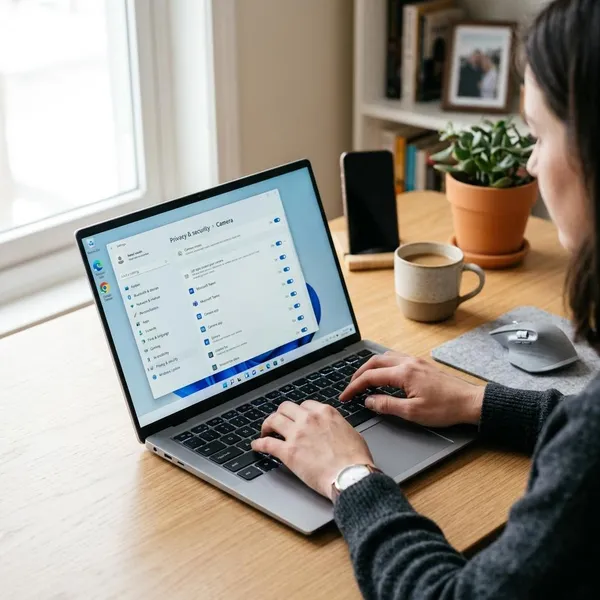
Entra en Configuración > Privacidad y seguridad > Cámara. Comprueba primero el permiso general y después los permisos por tipo de aplicación.
- Acceso a la cámara: debe estar activado para que Windows permita usarla.
- Aplicaciones: activa el permiso para la app Cámara y otras apps de Microsoft Store si las usas.
- Aplicaciones de escritorio: necesario para navegadores, Zoom, Discord, OBS y programas instalados fuera de la tienda.
Después de cambiar permisos, cierra y abre de nuevo la app. Si sigue igual, reinicia; algunos programas no aplican el cambio al instante.
Habilitarla en el Administrador de dispositivos
Haz clic derecho en Inicio y abre Administrador de dispositivos. Busca la webcam en Cámaras, Dispositivos de imagen o, según el modelo, en categorías de vídeo.
Si aparece con una flecha hacia abajo, está deshabilitada: clic derecho y Habilitar dispositivo. Si aparece con un triángulo amarillo, no lo tomes como avería inmediata; suele apuntar a un problema de controlador.
Elegir la cámara correcta en cada aplicación
Entra en los ajustes de vídeo de la aplicación que usas y selecciona manualmente la webcam integrada. Puede aparecer como Integrated Camera, HD Webcam, Webcam HD o con el nombre del fabricante.
Revisar el bloqueo del antivirus
Algunas suites de seguridad tienen protección de webcam y bloquean el acceso aunque Windows tenga todo bien configurado. Busca opciones como protección de cámara web, privacidad o acceso a la cámara.
Cómo reinstalar el controlador de la webcam
Si la cámara aparece en Windows pero falla, se ve negra o deja de responder, el controlador es el siguiente punto lógico. No empieces por borrar todo: primero intenta actualizar, luego reinstala y, si hace falta, usa el controlador del fabricante.
Actualizar el controlador
En el Administrador de dispositivos, localiza la cámara, haz clic derecho y elige Actualizar controlador. La búsqueda automática no siempre encuentra la versión ideal, pero sirve como primer intento rápido.
Después revisa Windows Update > Opciones avanzadas > Actualizaciones opcionales. Si aparecen controladores de cámara, chipset o firmware del fabricante, instálalos y reinicia. Es una comprobación especialmente útil cuando la webcam falló justo después de una actualización grande.
Desinstalar y reiniciar el dispositivo
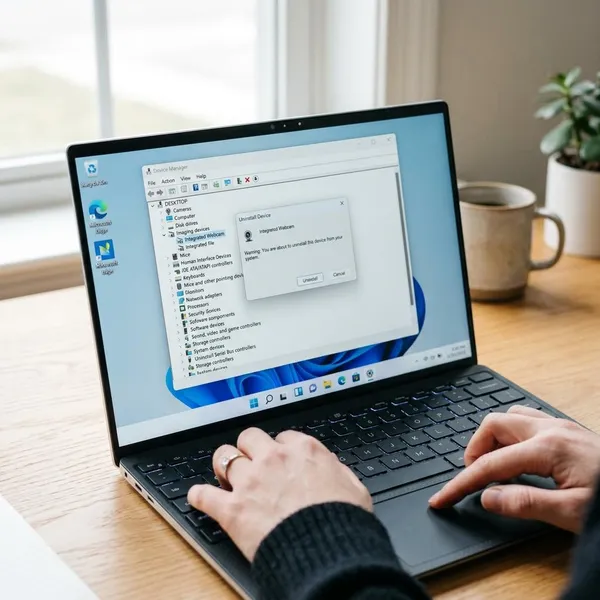
Si actualizar no cambia nada, desinstalar el dispositivo puede forzar a Windows a detectarlo de nuevo. En el Administrador de dispositivos, clic derecho sobre la webcam y selecciona Desinstalar dispositivo.
No marques Eliminar el software del controlador a la ligera si no tienes claro que podrás reinstalarlo. Para un portátil de uso diario, mejor reiniciar primero y dejar que Windows intente recuperarlo automáticamente.
Instalar el controlador del fabricante
Cuando Windows no lo soluciona, busca el modelo exacto de tu portátil en la web de soporte de la marca. No basta con buscar “driver webcam HP” o “driver cámara Lenovo”; el número de modelo evita instalar un paquete que no corresponde.
- Portátil reciente: revisa también utilidades de teclas de función o privacidad del fabricante.
- Equipo reinstalado desde cero: instala primero chipset o componentes base si la marca lo recomienda.
- Fallo tras actualizar Windows: prueba el controlador oficial aunque Windows diga que ya tiene el mejor.
Qué hacer si la cámara no aparece en el Administrador de dispositivos
Si la cámara no aparece en ninguna categoría del Administrador de dispositivos, el diagnóstico cambia: puede estar oculta, no haberse detectado durante el arranque, faltar una actualización o estar desactivada desde BIOS/UEFI.
Mostrar los dispositivos ocultos
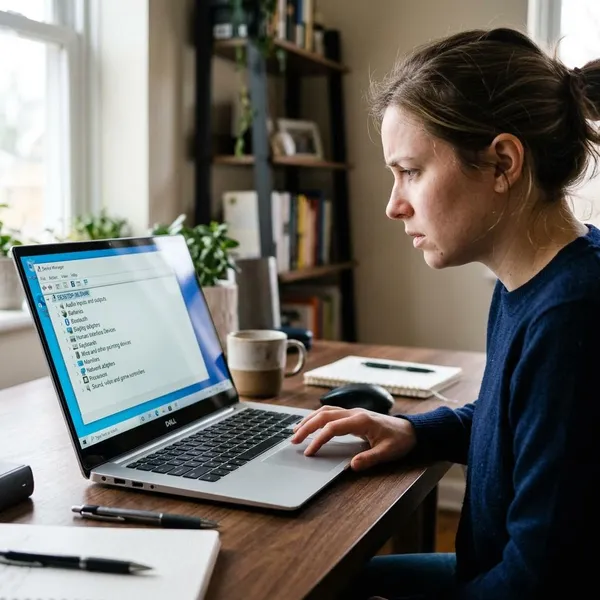
En el Administrador de dispositivos, abre Ver y marca Mostrar dispositivos ocultos. Después revisa Cámaras, Dispositivos de imagen y dispositivos relacionados con USB o vídeo.
Si la webcam aparece en gris, con advertencia o como dispositivo antiguo, puedes intentar habilitarla, actualizarla o desinstalarla para que Windows la detecte otra vez al reiniciar.
Buscar cambios de hardware
Haz clic derecho sobre el nombre del equipo en la parte superior del Administrador de dispositivos y selecciona Buscar cambios de hardware. Espera unos segundos y observa si aparece una cámara, un dispositivo desconocido o una nueva categoría.
Si aparece un dispositivo desconocido, hay una buena señal: Windows detecta algo, pero no sabe qué controlador usar. En ese caso, el controlador del fabricante suele ser más útil que repetir el mismo reinicio varias veces.
Instalar las actualizaciones pendientes
Ve a Configuración > Windows Update y busca actualizaciones. Instala también las opcionales relacionadas con controladores, firmware o compatibilidad si están disponibles.
Este paso tiene más sentido cuando el problema empezó después de una actualización interrumpida, una reinstalación de Windows o varias semanas sin actualizar. Si necesitas la cámara ya para una clase o reunión, una webcam USB puede sacarte del apuro mientras el sistema termina de ponerse al día.
Revisar la BIOS o UEFI
Algunos portátiles permiten desactivar la cámara desde BIOS o UEFI. Si está apagada ahí, Windows no la mostrará aunque reinstales permisos y controladores.
Reinicia el equipo y entra con la tecla indicada por la marca, normalmente F2, F10, Esc o Supr. Busca apartados como Security, Advanced, Integrated Devices o I/O Port Access, y comprueba si Camera o Webcam está en Enabled.
Conclusión
La mejor forma de no perder tiempo es seguir un orden: primero lo físico y rápido, después permisos y selección de cámara, luego controlador, actualizaciones y BIOS. Si la webcam aparece en algún punto del sistema, normalmente aún hay margen para recuperarla; si no aparece en ninguna parte después de esas pruebas, usar una cámara externa mientras valoras reparación suele ser la opción más sensata.


