
Cuando piensas “mi ordenador no enciende”, lo primero es separar dos casos: si no hace absolutamente nada, empieza por la corriente; si hay luces, ventiladores o pitidos, probablemente el problema esté en la imagen o en el arranque. No insistas pulsando el botón una y otra vez: conviene hacer cuatro comprobaciones simples antes de sospechar de una avería cara.
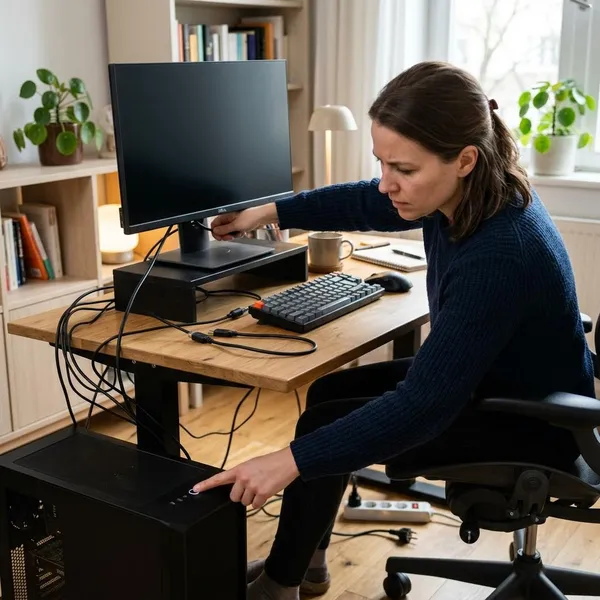
Qué hacer en los primeros minutos
La prioridad es descartar lo externo: enchufe, cable, regleta y accesorios conectados. Si el equipo no muestra ninguna señal, no empieces por desmontar nada; si sí muestra señales, fíjate en cuáles son porque cambian mucho el diagnóstico.
- Comprobar que llega corriente.
- Probar otra toma sin regletas ni alargadores.
- Quitar periféricos no esenciales.
- Hacer un reinicio eléctrico.
Revisar enchufe y cable
Comprueba que el cable está bien metido en ambos extremos: pared, cargador, fuente de alimentación o parte trasera de la torre. Si usas regleta, mira también su interruptor; parece una tontería, pero después de limpiar el escritorio o mover la mesa es una de las causas más fáciles de pasar por alto.
Si el cable está pelado, muy doblado, caliente o el conector queda flojo, no lo fuerces. En ese caso es más sensato probar con otro cable compatible o con otro cargador fiable antes de seguir.
Probar otra toma de corriente
Cambia el equipo a otro enchufe de pared y evita, durante la prueba, regletas, ladrones, alargadores o SAI. Una toma puede alimentar una lámpara y aun así dar problemas con un ordenador, sobre todo si hay mal contacto o una regleta deteriorada.
Quitar periféricos
Deja conectado solo lo imprescindible. En un portátil, normalmente basta con el cargador; en un sobremesa, corriente, monitor y teclado si lo necesitas. Quita discos USB, impresoras, hubs, lectores de tarjetas, mandos, webcams y cualquier adaptador externo.
Hacer un reinicio eléctrico
Si no hay reacción clara, haz una descarga de energía residual:
- Desconecta el cargador o cable de corriente.
- Retira la batería si es extraíble.
- Mantén pulsado el botón de encendido entre 15 y 30 segundos.
- Conecta solo la corriente.
- Intenta encender de nuevo.
Si enciende pero no da imagen
Si ves LEDs, oyes ventiladores o notas que el equipo intenta arrancar, ya no estás ante el mismo problema que un ordenador totalmente muerto. En ese caso conviene revisar pantalla, cable de vídeo y entrada seleccionada antes de pensar en placa base o disco.
Pantalla apagada o dañada
En un monitor externo, intenta abrir el menú con sus botones. Si no aparece nada, revisa su cable de corriente o pruébalo con otro dispositivo. En un portátil, mira la pantalla desde un ángulo con buena luz: si se ven sombras muy tenues, puede haber fallo de retroiluminación aunque el equipo sí haya arrancado.
Cable de vídeo suelto
Desconecta y vuelve a conectar el HDMI, DisplayPort, DVI o VGA en ambos extremos. Si tienes otro cable, úsalo para probar, aunque el actual parezca estar bien. Los cables de vídeo pueden fallar por dentro después de quedar doblados o aplastados detrás de la mesa.
En un PC con tarjeta gráfica dedicada, revisa que el cable esté conectado a la gráfica y no a la salida de la placa base. Es un error común después de mover la torre.
Entrada del monitor incorrecta
Selecciona manualmente la entrada correcta del monitor: HDMI 1, HDMI 2, DisplayPort o la que corresponda. Esto pasa mucho si compartes pantalla con una consola, un portátil de trabajo o un decodificador; el ordenador puede estar funcionando y el monitor estar esperando señal de otro puerto.
Brillo o modo externo mal ajustado
En portátiles, prueba las teclas de brillo y la combinación para cambiar de pantalla, normalmente con Fn y una tecla de función. Si el portátil estuvo conectado a una TV o monitor, puede seguir intentando sacar imagen fuera de la pantalla interna.
Si sospechas de esto, apaga, desconecta pantallas externas y vuelve a encender. Cuando haya imagen, ajusta el modo de pantalla desde el sistema para evitar que vuelva a ocurrir.
Qué revisar en un portátil
En un portátil, los sospechosos principales son cargador, puerto de carga, batería y pantalla. La señal más útil al principio es sencilla: ¿se enciende alguna luz al conectar el cargador? Si no hay ninguna reacción, céntrate primero en la alimentación; si hay luces pero pantalla negra, prueba imagen externa.
Cargador y puerto de carga
Revisa el cargador completo: enchufe, bloque transformador, cable y punta que entra al portátil. Si el LED del cargador parpadea, el cable solo funciona en cierta posición o el conector queda flojo, hay una pista clara de falso contacto.
- No fuerces el conector: puedes dañar más el puerto.
- Evita cargadores dudosos: uno incompatible puede no entregar energía suficiente.
- Prueba uno fiable si puedes: mejor original o compatible de calidad.
Batería y luz de carga
Si la luz de carga se enciende, el portátil al menos detecta corriente. Si la batería estaba totalmente agotada, déjalo enchufado unos minutos antes de volver a probar; algunos equipos no reaccionan al instante cuando han estado semanas sin usarse.
Cuando la batería es extraíble, intenta encender solo con el cargador. Si así arranca, la batería puede estar bloqueando el encendido o estar muy degradada.
Descarga residual
La descarga residual es especialmente útil si el portátil se quedó colgado al suspender, tras una actualización o después de un corte eléctrico. Desconecta cargador, retira batería si se puede, pulsa encendido 15-30 segundos y vuelve a probar solo con corriente.
Pantalla externa de prueba
Conecta el portátil a un monitor o televisor antes de encenderlo. Si aparece imagen fuera, el equipo probablemente arranca y el problema está en la pantalla integrada, el cable interno o la retroiluminación. Si tampoco hay imagen externa, fíjate en luces, ventilador o sonidos para saber si al menos intenta iniciar.
Qué revisar en un PC de sobremesa
En una torre, conviene separar tres zonas: corriente de entrada, fuente de alimentación y salida de vídeo. La ventaja es que muchas comprobaciones se pueden hacer sin abrir el PC: interruptor trasero, cable, toma, monitor y puerto usado.
Interruptor trasero de la fuente
Mira el interruptor de la fuente, normalmente marcado con “I” y “O”. Debe estar en “I”. Si moviste la torre, limpiaste cables o cambiaste el PC de sitio, es muy fácil haberlo dejado en “O” sin darte cuenta.
Cable y toma eléctrica
Saca y vuelve a meter el cable de corriente en la fuente. Después prueba otro enchufe de pared y, si tienes uno a mano, otro cable compatible. Si el PC no hace nada de nada, esta prueba debe ir antes de abrir la caja o cambiar piezas.
Monitor y cable de vídeo
Si la torre enciende pero no ves imagen, comprueba el monitor igual que harías con otro aparato: botón de encendido, entrada correcta y cable de vídeo bien sujeto. En equipos con gráfica dedicada, usa los puertos de la gráfica; si conectas el cable a la placa base, puede que no salga imagen.
Ruidos, pitidos o luces internas
Los pitidos, LEDs de la placa y ventiladores dan pistas. Si los ventiladores giran un segundo y se paran, puede haber protección eléctrica o fuente inestable. Si giran de forma continua pero no hay imagen, mira memoria, gráfica, monitor o cable.
- Luz CPU, DRAM, VGA o BOOT fija: anótala si la placa la muestra.
- Pitidos repetidos: pueden indicar fallo de memoria o gráfica, según la placa.
- Clics o apagados inmediatos: mejor no insistir muchas veces.
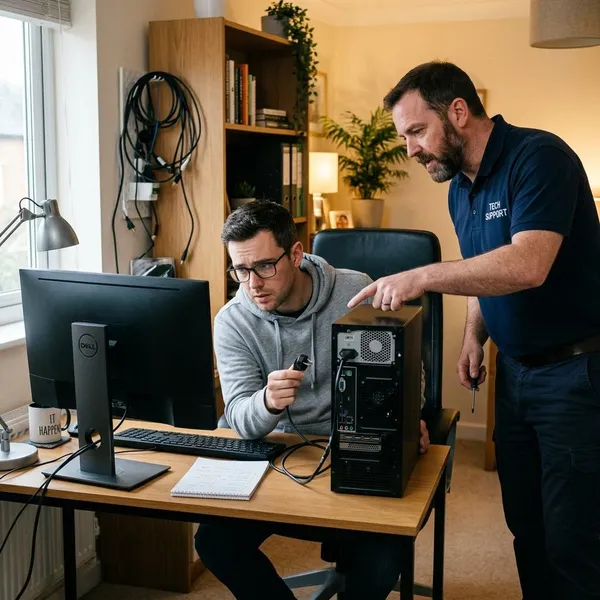
Cuándo acudir a un técnico
Si ya has descartado enchufe, cable, cargador, periféricos, monitor y reinicio eléctrico, seguir probando a ciegas suele aportar poco. Hay señales en las que lo prudente es parar: olor a quemado, chispas, ruidos raros, apagados inmediatos o archivos importantes sin copia.
Olor a quemado
Desconecta el equipo y no vuelvas a encenderlo. El olor puede venir del cargador, la fuente, el puerto de carga o algún componente interno. Aunque vuelva a encender unos segundos, no es una buena señal.
Chispas o ruidos extraños
Si ves chispas, escuchas chasquidos, zumbidos anómalos o pequeños golpes secos, deja de probar. Puede haber un cortocircuito o una fuente dañada. Insistir con “una vez más” puede afectar piezas que todavía estaban bien.
Fuente o placa sospechosa
Cuando no hay ninguna señal de vida pese a probar cable y enchufe, o cuando el equipo intenta encender y se apaga al instante, la fuente o la placa entran en la lista de sospechosos. En sobremesa suele ser más fácil probar una fuente conocida; en portátil, el circuito de carga complica más el diagnóstico.
Cambiar piezas al azar puede salir caro. Si no tienes herramientas ni repuestos fiables, una revisión técnica suele ser más barata que comprar componentes por intuición.
Datos importantes sin copia
Si dentro hay fotos, trabajo, facturas o proyectos sin copia, la prioridad ya no es “hacerlo encender como sea”. Evita reinstalar, formatear o forzar arranques repetidos. Muchas veces los archivos siguen intactos, pero conviene asegurar la unidad antes de seguir reparando.
Conclusión
La mejor forma de actuar es ir de lo simple a lo delicado: corriente, cables, periféricos, reinicio eléctrico y pantalla. Si hay señales de vida, trata el caso como un posible fallo de imagen o arranque; si no hay ninguna reacción, centra la revisión en alimentación. Cuando aparecen olores, chispas, apagados inmediatos o datos importantes sin copia, parar a tiempo suele ser la decisión más inteligente.


