
Para grabar la pantalla del ordenador no siempre necesitas instalar nada: Windows y Mac ya incluyen herramientas suficientes para capturar una ventana, una zona o la pantalla completa. Lo primero es decidir si solo quieres imagen, si también necesitas tu voz, o si el sonido del sistema forma parte de lo que vas a enseñar.
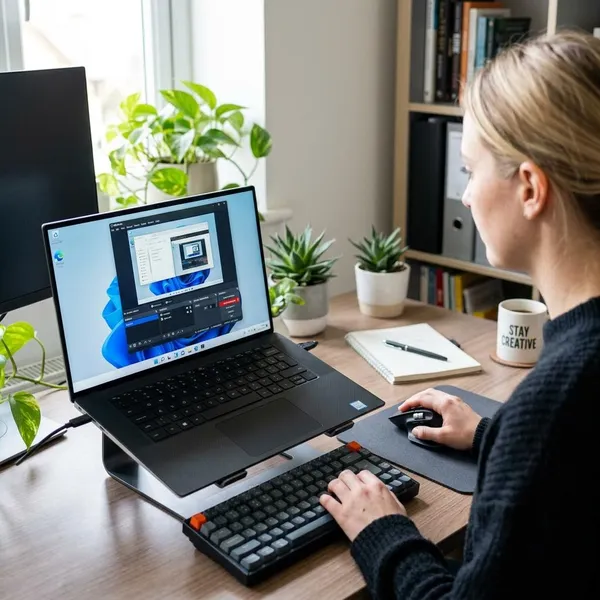
Cómo grabar pantalla en Windows
En Windows conviene elegir la herramienta según el tipo de grabación. Si vas a mostrar un error rápido, una explicación corta o una parte concreta de una web, una opción integrada suele bastar. Si necesitas capturar una clase larga, mezclar audio interno o editar después, probablemente te convenga ir directamente a un programa más completo.
Abrir la herramienta de grabación
En Windows 11 puedes empezar con la herramienta Recortes, buscándola desde el menú Inicio. Además de capturas de imagen, en versiones recientes permite grabar una zona de la pantalla, algo muy cómodo para explicar un paso concreto sin enseñar todo el escritorio.
Otra opción rápida es la Barra de juegos de Xbox con Windows + G. Aunque nació para juegos, puede servir para grabar una aplicación abierta. Si no quieres perder tiempo, prueba esto: Recortes para seleccionar una zona; Barra de juegos cuando solo necesitas grabar una ventana o aplicación compatible.
Elegir ventana o zona disponible
Antes de pulsar grabar, mira la pantalla como si la fuera a ver otra persona. Cierra pestañas privadas, notificaciones y ventanas que no aportan nada. En una grabación para enviar a soporte técnico puede bastar con una zona pequeña; para explicar un flujo entre varias aplicaciones, una ventana o pantalla más amplia evita cortes raros.
- Zona concreta: mejor para tutoriales cortos, formularios, webs o errores visibles.
- Ventana activa: útil si todo ocurre dentro de un solo programa.
- Pantalla más amplia: recomendable si vas a cambiar entre menús o aplicaciones.
Activar audio si hace falta
Si vas a explicar lo que haces, activa el micrófono antes de empezar y comprueba qué dispositivo está usando Windows. Es bastante común tener conectados auriculares, webcam o un micrófono USB y que el sistema elija el que no toca.
Guardar y buscar el vídeo
Al detener la grabación, espera a que Windows termine de procesar el archivo. La Barra de juegos suele guardar los vídeos en Vídeos/Capturas, mientras que Recortes puede mostrar una vista previa para guardar manualmente.
Si no lo encuentras, busca archivos recientes en formato MP4 o revisa la carpeta predeterminada de la herramienta usada. Una costumbre simple que ahorra tiempo es renombrar el archivo al momento, por ejemplo error_login_cliente.mp4 o demo_facturas_excel.mp4.
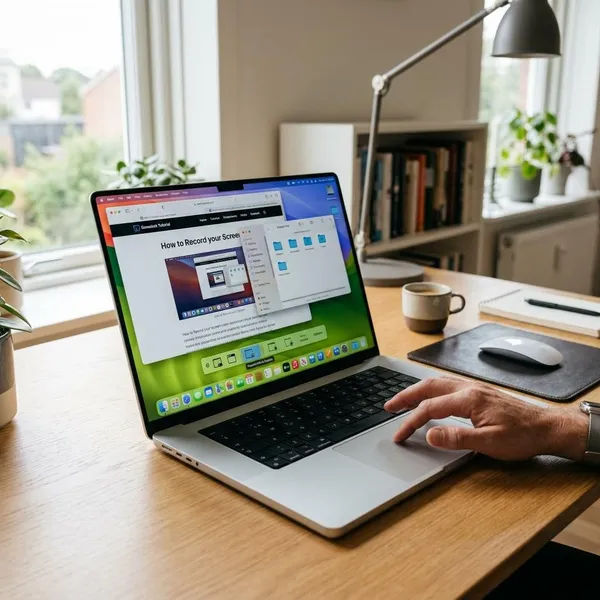
Cómo grabar pantalla en Mac
En Mac el proceso es más directo porque macOS reúne las opciones principales en un mismo panel. Para una grabación puntual, como enseñar una duda a un compañero o guardar una explicación breve, normalmente no necesitas nada más.
Abrir el panel de grabación
Usa Shift + Command + 5 para abrir el panel de captura y grabación. Desde ahí puedes elegir entre capturar una imagen, grabar toda la pantalla o grabar solo una parte.
Elegir pantalla completa o zona
La pantalla completa tiene sentido cuando vas a moverte entre varias aplicaciones, escritorios o ventanas. Para enseñar una sola web, una hoja de cálculo o un ajuste concreto, seleccionar una zona suele dar un resultado más limpio y evita enseñar información personal por accidente.
Seleccionar micrófono y destino
En el menú de opciones puedes elegir el micrófono y la ubicación donde se guardará el archivo. El micrófono integrado sirve para algo rápido, pero unos auriculares con micro o un USB sencillo pueden mejorar bastante la voz si vas a compartir el vídeo con alumnos, clientes o compañeros.
- Escritorio: práctico si vas a revisar y enviar el vídeo enseguida.
- Carpeta específica: mejor si grabas varias versiones o trabajas con vídeos cada semana.
- Micrófono externo: recomendable cuando la voz importa más que la rapidez.
Detener y guardar el vídeo
Para parar la grabación, pulsa el icono de detener en la barra superior. Al terminar, macOS puede mostrar una miniatura temporal en una esquina; ábrela si quieres revisar el resultado antes de darlo por bueno.
No te saltes esa revisión si el vídeo va a enviarse a otra persona. Comprueba que el texto se lee, que no apareció una notificación y que la voz no quedó demasiado baja. Repetir una toma de un minuto es mucho menos molesto que descubrir el fallo cuando ya has cerrado todo.
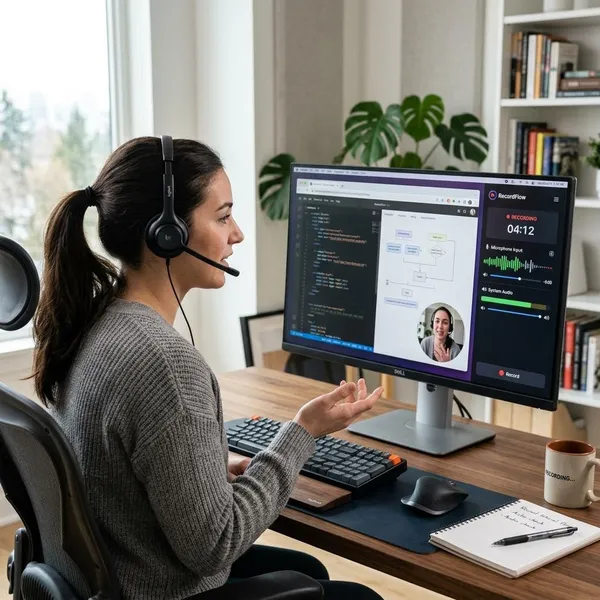
Cómo grabar pantalla con audio o webcam
La imagen sola sirve para mostrar un error o dejar constancia de algo, pero muchas grabaciones se entienden mejor con voz. El punto importante es separar tres cosas: tu micrófono, el sonido que reproduce el ordenador y la webcam. Cada herramienta puede tratarlas de forma distinta.
Micrófono para voz
Para explicar pasos, el micrófono es lo primero que deberías revisar. Habla unos segundos antes de grabar en serio y mira si el nivel de entrada responde. Si hay demasiado ruido de fondo, prueba con auriculares, acércate un poco al micrófono o cambia a una habitación más tranquila.
En un vídeo informal para un compañero no hace falta sonido de estudio, pero sí una voz entendible. Si la persona tiene que subir mucho el volumen o adivinar lo que dices, la grabación pierde utilidad aunque la pantalla se vea perfecta.
Sonido del sistema si la herramienta lo permite
El sonido del sistema es lo que sale del propio ordenador: un vídeo, una app, una llamada, una alerta o una pista de audio. Antes de grabar algo donde ese sonido sea importante, confirma que la herramienta lo captura de verdad.
Si no lo permite, evita la solución de poner los altavoces y grabarlos con el micrófono salvo que sea una urgencia. Suele generar eco y baja calidad. Para una clase, una demo de software con audio o una grabación que se publicará, es más seguro usar una herramienta que permita elegir las fuentes de sonido por separado.
Webcam con un programa externo
Para combinar pantalla y webcam, lo normal es usar un programa externo. Las herramientas básicas pueden quedarse cortas si quieres colocar tu cara en una esquina, cambiar el tamaño de la cámara o grabar varias fuentes a la vez.
- Clase o curso: la webcam ayuda a mantener cercanía, pero no debe tapar botones importantes.
- Demo profesional: prioriza pantalla limpia, voz clara y cámara discreta.
- Vídeo rápido para soporte: probablemente no necesitas webcam; mejor ahorrar pasos.
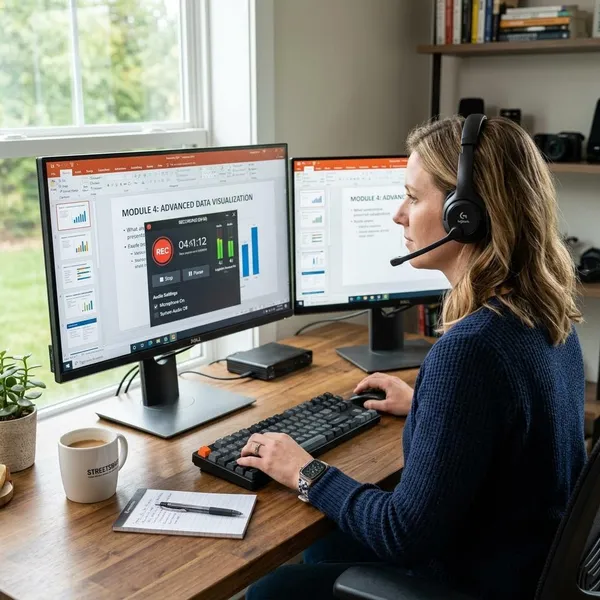
Cuándo usar un programa para grabar pantalla
Las herramientas integradas son la mejor opción cuando quieres rapidez. Un programa externo empieza a tener sentido cuando la grabación deja de ser algo puntual y necesitas editar, mezclar fuentes o controlar mejor la calidad.
Edición después de grabar
Si vas a recortar esperas, borrar errores, añadir textos o resaltar una zona, usa un programa con edición. Para un tutorial largo, esta diferencia se nota mucho: no obligas a quien lo ve a esperar mientras cargas una página, buscas un menú o corriges un fallo.
Una edición pequeña puede ser suficiente. Cortar el inicio torpe, eliminar silencios y dejar solo los pasos importantes suele mejorar más el vídeo que añadir efectos.
Webcam y pantalla a la vez
Cuando necesitas grabar pantalla y webcam de forma habitual, un programa específico te da más control. Puedes decidir dónde aparece la cámara, cambiarla de tamaño y evitar que tape datos importantes.
Mejor control de audio y calidad
Un programa externo también merece la pena si el audio es crítico. Poder elegir micrófono, sonido del sistema y niveles por separado reduce sorpresas, sobre todo si usas auriculares Bluetooth, micrófonos USB o varias fuentes al mismo tiempo.
| Situación | Opción más práctica |
|---|---|
| Vídeo rápido para mostrar un error | Herramienta integrada |
| Tutorial con voz y pequeños cortes | Programa con edición básica |
| Clase, demo o contenido público | Software con control de audio, webcam y calidad |
Conclusión
Si solo necesitas enseñar algo rápido, empieza con la herramienta integrada de Windows o Mac y haz una prueba corta antes de grabar la versión buena. Cuando el vídeo tenga que quedar más cuidado, incluir webcam, capturar audio interno o editarse después, un programa especializado deja de ser un extra y se convierte en la opción más cómoda.


