
Si la pantalla se ha quedado de lado o quieres usar un monitor en vertical, el ajuste se cambia desde la configuración de pantalla del sistema. Lo primero es seleccionar el monitor correcto, porque en equipos con dos pantallas es muy fácil girar la que no toca. Después solo tienes que elegir horizontal, vertical o el ángulo equivalente y confirmar que el ratón y las ventanas se comportan bien.
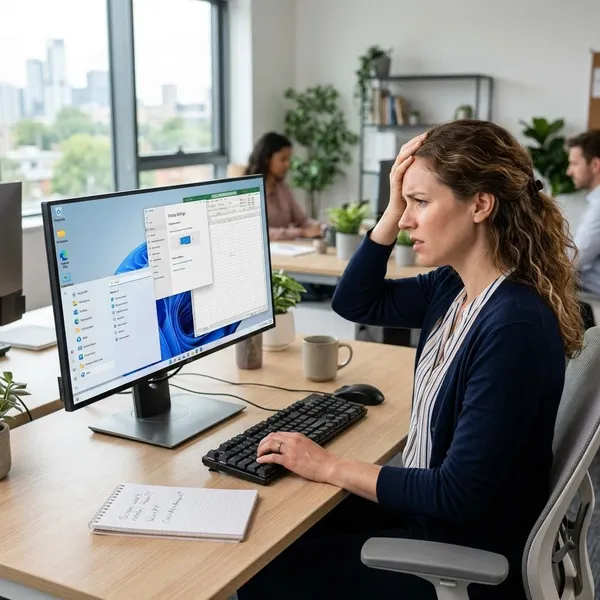
Cómo girar la pantalla en Windows
En Windows 10 y Windows 11, la forma más segura de cambiar la orientación es usar Configuración de pantalla. Los atajos de teclado pueden funcionar en algunos equipos, pero no conviene depender de ellos: muchas marcas los desactivan o los sustituyen por opciones del controlador gráfico.
Abrir Configuración de pantalla
Haz clic derecho en una zona vacía del escritorio y elige Configuración de pantalla. También puedes entrar desde Inicio > Configuración > Sistema > Pantalla.
Elegir la pantalla correcta
Cuando hay más de un monitor, pulsa Identificar antes de tocar la orientación. Windows mostrará un número grande en cada pantalla, y así sabrás si estás modificando el portátil, el monitor principal o la pantalla secundaria.
- Un solo monitor: normalmente no hay pérdida; cambia la pantalla activa.
- Portátil con monitor externo: revisa si quieres girar solo el externo o también la pantalla del portátil.
- Dos monitores de escritorio: identifica primero, porque girar el monitor equivocado desordena todo el flujo de trabajo.
Cambiar la orientación
Busca Orientación de la pantalla y elige la opción que coincida con la posición real del monitor. Para volver a la vista normal, usa Horizontal. Para un monitor colocado de pie, prueba Vertical o Vertical volteado, según hacia qué lado lo hayas girado.
Confirmar el nuevo ajuste
Después de aplicar el cambio, Windows suele pedir confirmación. Si todo se ve bien, pulsa Mantener cambios. Si no puedes manejar la pantalla con comodidad, espera la cuenta atrás y el sistema volverá al ajuste anterior.
Antes de cerrar la ventana, mueve el ratón entre pantallas y abre una aplicación que uses a diario. Si el texto se ve demasiado grande, la barra de tareas queda en un lugar incómodo o el cursor “salta” por un borde extraño, todavía falta ajustar escala o disposición.
Cómo girar la pantalla en Mac
En Mac, la rotación suele estar disponible sobre todo con monitores externos. En muchos MacBook, la pantalla integrada no muestra esa opción, así que no te sorprendas si solo aparece cuando conectas un monitor compatible.
Abrir los ajustes de Pantallas
Abre el menú de Apple y entra en Ajustes del Sistema o Preferencias del Sistema, según tu versión de macOS. Después ve a Pantallas, donde aparecen los monitores detectados, la resolución, la disposición y, si el sistema lo permite, la rotación.
Elegir el monitor externo
Selecciona el monitor que quieres girar, no la pantalla del Mac por costumbre. Esto importa mucho si usas el portátil en horizontal y un monitor externo en vertical para leer documentos, revisar chats largos o programar con más líneas visibles.
Si el monitor no aparece o parpadea, revisa primero el cable, el adaptador o el dock. Cambiar la rotación mientras macOS detecta mal la pantalla puede hacer que la opción desaparezca o que el ajuste no se guarde.
Cambiar la rotación disponible
Cuando el monitor lo permite, verás un ajuste de Rotación con valores como 90, 180 o 270 grados. Para un uso normal en vertical, lo habitual es probar 90 o 270; 180 suele quedar para montajes muy concretos.
- Elige el monitor externo en Pantallas.
- Selecciona un ángulo de rotación.
- Comprueba si la parte superior del contenido coincide con la parte superior física del monitor.
- Si queda invertido, prueba el ángulo contrario.
Revisar que la imagen quede recta
No te quedes solo con que el texto “se lea”. Arrastra una ventana, mueve el cursor entre pantallas y comprueba si la disposición virtual coincide con la posición real en la mesa.
Cómo poner un monitor en vertical
Poner un monitor en vertical no consiste solo en cambiar una opción del sistema. Primero hay que comprobar si el soporte permite girar la pantalla con seguridad; después se ajusta la orientación en Windows o Mac y, por último, se ordenan las pantallas para que el ratón se mueva de forma lógica.
Girar primero el soporte
Antes de tocar la configuración, mira si tu monitor tiene función pivotante. Si el soporte solo inclina la pantalla hacia delante o hacia atrás, no lo fuerces. Para un uso diario, es mejor un brazo VESA compatible que una pantalla mal apoyada.
- Base estable: el monitor no debe balancearse al escribir o mover la mesa.
- Altura suficiente: muchos modelos necesitan subir antes de poder girarse.
- Cables con holgura: HDMI, DisplayPort, USB-C y alimentación no deben quedar tirantes.
- Botones accesibles: algunos monitores dejan los controles en una posición incómoda al girarlos.
Elegir orientación vertical
Con el monitor ya colocado de pie, cambia la orientación en el sistema. En Windows será Vertical o Vertical volteado; en Mac, el ángulo equivalente, normalmente 90 o 270 grados.
Esta configuración tiene sentido si lees textos largos, escribes código, trabajas con documentos o dejas una pantalla secundaria para correo y mensajería. Para juegos, edición de vídeo o muchas ventanas lado a lado, suele ser más cómodo mantener el monitor principal en horizontal y usar el vertical como apoyo.
Ajustar el orden de pantallas
El último ajuste es colocar las pantallas en el mismo orden en el que están sobre la mesa. En Windows, arrastra los recuadros numerados dentro de Configuración de pantalla. En Mac, hazlo desde la disposición de Pantallas.
Qué hacer si no puedes girar la pantalla
Si no aparece la opción de rotación, revisa primero el controlador gráfico y la detección del monitor. Después tiene sentido mirar herramientas del fabricante o paneles de Intel, NVIDIA o AMD. Ir en ese orden evita perder tiempo cambiando ajustes que no tienen relación con el problema.
Actualizar el controlador gráfico
En Windows, un controlador genérico o desactualizado puede ocultar opciones de pantalla. Abre el Administrador de dispositivos, entra en Adaptadores de pantalla y comprueba qué driver está instalado.
Si ves algo demasiado genérico o el problema apareció después de una actualización, descarga el controlador desde la web del fabricante del portátil, del equipo o del chip gráfico. En portátiles, suele ser más prudente empezar por el driver del fabricante del equipo antes que instalar cualquier versión al azar.
Revisar opciones del fabricante
Algunos portátiles y convertibles tienen utilidades propias para pantalla, sensores de giro, perfiles de energía o modos de presentación. Si el sistema no muestra la rotación, busca una aplicación del fabricante con nombres como centro de control, utilidad de pantalla o gestor del dispositivo.
Esto es más relevante en equipos táctiles, portátiles 2 en 1 o modelos de empresa. En un monitor externo corriente, normalmente el bloqueo vendrá antes por el driver, el cable o el adaptador.
Reiniciar la configuración de pantalla
Desconecta el monitor externo, reinicia el ordenador y vuelve a conectarlo cuando el sistema ya haya iniciado sesión. Es una prueba simple, pero ayuda cuando Windows o macOS han detectado mal la resolución, la frecuencia o las funciones del monitor.
- Si usas un dock: prueba conectar el monitor directamente al ordenador.
- Si usas adaptador: cambia de puerto o de cable para descartar una limitación.
- Si la opción iba antes: revisa si hubo una actualización reciente del sistema o del driver.
Usar el panel de Intel NVIDIA o AMD
En algunos equipos, la rotación está disponible en el panel gráfico aunque no aparezca en el menú básico del sistema. Busca el panel de Intel, NVIDIA o AMD y revisa las opciones de pantalla, resolución o monitores.
Esto puede ser especialmente útil con dos o tres pantallas, porque esos paneles a veces permiten aplicar ajustes por monitor. Si tampoco aparece ahí, vuelve al controlador: probablemente falta una instalación correcta o el equipo está usando un driver demasiado básico.
Conclusión
La forma más fiable de girar la pantalla es empezar por lo básico: seleccionar el monitor correcto, cambiar la orientación y confirmar que el cursor, la escala y el orden de pantallas tienen sentido. Si la opción no aparece, no conviene insistir con atajos al azar; revisa primero el driver, la conexión del monitor y el panel gráfico. Para un uso puntual basta con corregir la orientación, pero si vas a trabajar a diario con un monitor vertical, merece la pena dejar bien ajustados soporte, cables y disposición.


