
Si vas a formatear un ordenador, lo primero no es pulsar “restablecer”, sino decidir cuánto quieres borrar y asegurarte de que puedes recuperar tus archivos, cuentas y programas después. Si Windows aún arranca, normalmente puedes hacerlo desde Recuperación; si quieres una limpieza más profunda o el sistema falla, un USB de instalación suele ser la opción más segura.
Antes de formatear el ordenador
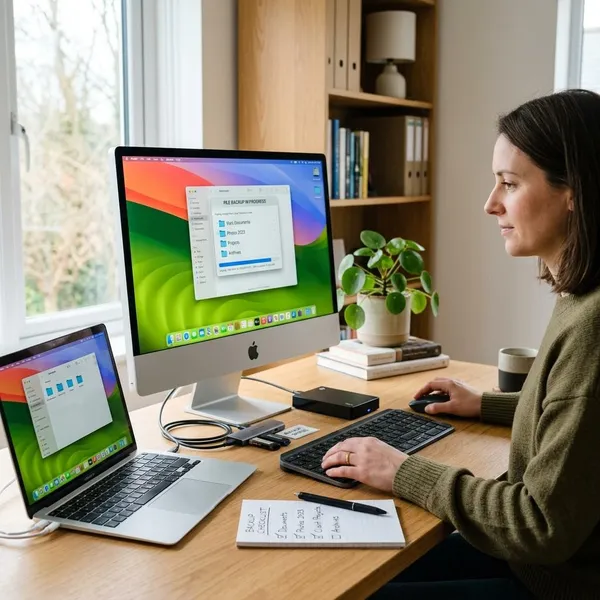
La preparación evita casi todos los disgustos. Antes de borrar nada, piensa en tres cosas: qué archivos no puedes perder, cómo vas a volver a entrar en tus cuentas y qué necesitarás reinstalar para usar el equipo con normalidad.
Copia de seguridad de archivos
Haz la copia antes de tocar las opciones de recuperación. No te quedes solo con “Documentos”: revisa escritorio, descargas, imágenes, vídeos, carpetas de trabajo, unidades secundarias y cualquier carpeta creada por programas concretos.
- Si usas el ordenador a diario: copia también proyectos, plantillas, bases de datos locales y archivos de correo.
- Si solo lo usas para cosas básicas: normalmente bastará con documentos, fotos, descargas y navegador sincronizado.
- Si vas a vender o regalar el equipo: guarda lo tuyo fuera del ordenador y después elige una opción que borre todo.
Contraseñas y licencias guardadas
Comprueba que puedes entrar en el correo principal, la cuenta de Microsoft, Google y los servicios que usas para trabajar o pagar suscripciones. Si todas tus contraseñas viven solo en el navegador del ordenador que vas a borrar, primero actívalas en un gestor o sincronízalas con una cuenta que recuerdes.
También conviene revisar licencias de Office, antivirus, programas de edición, CAD, música o software profesional. Algunos se reactivan al iniciar sesión, pero otros piden una clave o exigen desvincular el equipo anterior.
Programas que tendrás que reinstalar
Formatear no conserva tus programas tal como están. Haz una lista corta con lo imprescindible: navegador, suite ofimática, lector PDF, videollamadas, impresora, VPN, herramientas de trabajo y cualquier aplicación que uses cada semana.
Cargador e internet preparados
En un portátil, conecta el cargador desde el inicio. Un apagón durante la reinstalación puede dejar el arranque a medias y obligarte a repetir el proceso.
Ten también una conexión estable y la contraseña del Wi-Fi a mano. Si el equipo es antiguo o usa un adaptador de red poco común, descarga antes los drivers desde la web del fabricante o guarda un cable Ethernet por si el Wi-Fi no aparece tras instalar Windows.
Cómo formatear un ordenador desde Windows
Este método es el más cómodo cuando el equipo todavía entra al escritorio. Sirve para solucionar errores, limpiar configuraciones dañadas y reinstalar Windows sin preparar un USB desde cero.
Abrir Recuperación
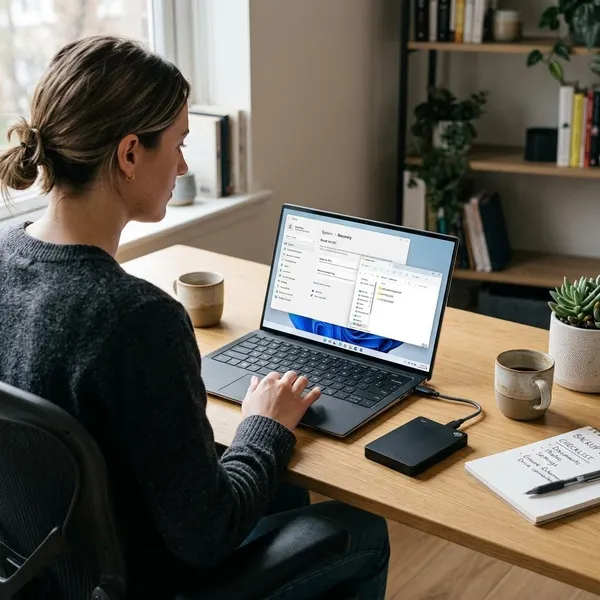
En Windows 11, entra en Configuración > Sistema > Recuperación. En Windows 10, suele estar en Configuración > Actualización y seguridad > Recuperación. Busca la opción Restablecer este PC.
Antes de iniciar el asistente, confirma que la copia de seguridad está hecha, el portátil está enchufado y no queda ningún archivo importante solo en el disco interno.
Elegir conservar archivos o quitar todo
Esta es la decisión que más cambia el resultado. Conservar mis archivos intenta mantener tus documentos personales, pero elimina aplicaciones y ajustes. Quitar todo borra mucho más y es lo más parecido a empezar desde cero.
| Situación | Opción más razonable |
|---|---|
| El ordenador va lento, pero no hay virus ni venta del equipo | Conservar archivos puede ser suficiente |
| Hay errores graves, malware o muchos restos de programas | Quitar todo suele dejar un sistema más limpio |
| El PC será para otra persona | Quitar todo y no restaurar tus datos personales |
Si Windows ofrece reinstalación local o descarga desde la nube, la descarga puede ayudar cuando sospechas que los archivos del sistema están dañados. La local suele ser más rápida si el sistema aún está en buen estado.
Confirmar la reinstalación
Lee el resumen antes de aceptar. Fíjate especialmente en si se borrarán archivos personales, aplicaciones y unidades adicionales. Si tienes más de un disco, no avances con dudas.
Al confirmar, el ordenador se reiniciará varias veces. No cierres la tapa si puede suspenderse, no fuerces el apagado y reserva tiempo: con SSD puede tardar menos de una hora, pero en equipos antiguos o con disco mecánico puede alargarse bastante.
Configurar el primer inicio
Después de reinstalar, Windows pedirá idioma, región, red, cuenta y privacidad. Si tu licencia digital está asociada a la cuenta de Microsoft, iniciar sesión puede facilitar la activación.
- Ejecuta Windows Update hasta que no queden actualizaciones importantes.
- Instala primero drivers y programas esenciales.
- Restaura tus archivos cuando el sistema ya funcione estable.
- Deja impresoras, ajustes finos y programas secundarios para el final.
Cómo formatear un ordenador desde USB
El USB de instalación conviene cuando quieres una instalación limpia, cambias el disco, Windows no se restablece bien o necesitas controlar exactamente qué unidad se borra.
Crear el USB de instalación
Descarga la herramienta oficial de Microsoft para crear el medio de instalación de Windows. Usa una memoria USB de al menos 8 GB y asume que se borrará todo lo que tenga dentro.
Arrancar desde el USB
Conecta el pendrive, reinicia el ordenador y abre el menú de arranque. La tecla depende de la marca, pero suelen ser F12, F2, ESC, DEL o una tecla indicada brevemente al encender.
Elige el USB como dispositivo de arranque. Si vuelve a cargar el Windows antiguo, repite el inicio y selecciona manualmente el pendrive; a veces también ayuda probar otro puerto USB.
Elegir la unidad correcta
Este es el paso donde más cuidado hay que tener. Mira la capacidad de cada disco y partición antes de borrar nada. Un SSD de 500 GB para Windows y un disco de 1 TB para archivos, por ejemplo, suelen distinguirse por tamaño.
Si quieres una instalación limpia, puedes eliminar las particiones del disco principal y dejar que Windows cree las nuevas. No toques una segunda unidad si contiene fotos, trabajos o copias que aún necesitas.
Instalar Windows limpio
Cuando selecciones la unidad correcta, el instalador copiará archivos y reiniciará el equipo varias veces. Después vendrá la configuración inicial: idioma, teclado, red y cuenta.
Cómo formatear un ordenador que no arranca
Si Windows no inicia, no des por perdidos tus archivos. Primero intenta entrar en recuperación o rescatar datos; borrar el disco debe venir después, sobre todo si no tienes copia reciente.
Entrar en recuperación
Cuando Windows falla varias veces al arrancar, a menudo aparece el entorno de recuperación automáticamente. Desde ahí puedes entrar en Solucionar problemas y probar opciones avanzadas sin llegar al escritorio.
Si el fallo empezó tras una actualización o un cambio de driver, esta ruta merece la pena antes de formatear. En un caso de disco dañado, en cambio, cada intento puede ser lento o fallar; ahí conviene priorizar el rescate de archivos.
Probar reparación de inicio
La reparación de inicio es la opción menos agresiva. Windows revisa problemas comunes de arranque e intenta corregirlos sin borrar tus documentos.
Si no funciona, prueba restaurar a un punto anterior o desinstalar la última actualización desde las opciones avanzadas. Si varias reparaciones fallan seguidas, ya tiene más sentido preparar un USB booteable.
Usar un USB booteable
Un USB booteable permite arrancar el ordenador aunque el Windows instalado esté roto. Desde ahí puedes reinstalar, acceder a herramientas de reparación o comprobar si el instalador detecta el disco.
Si el instalador no ve ninguna unidad, puede haber un problema de hardware, de configuración UEFI o de controladores de almacenamiento. En ese caso no conviene borrar al azar: primero hay que confirmar que el disco aparece correctamente.
Rescatar archivos antes de borrar
Si los datos importan y no tienes copia, intenta sacarlos antes de formatear. Puedes conectar el disco a otro ordenador con una carcasa USB o arrancar con un sistema Live desde USB para copiar carpetas a un disco externo.
- Buena señal: el disco abre carpetas y copia archivos con normalidad.
- Mala señal: hace ruidos raros, se desconecta o muestra errores constantes.
- Datos muy valiosos: mejor parar y consultar recuperación profesional antes de seguir probando.
Conclusión
Formatear tiene sentido cuando sabes qué vas a borrar y ya tienes a salvo lo que no quieres perder. Si el ordenador funciona, empieza por Recuperación; si buscas una limpieza seria o el sistema no responde, usa un USB; y si no arranca con archivos importantes dentro, rescata primero y borra después.


