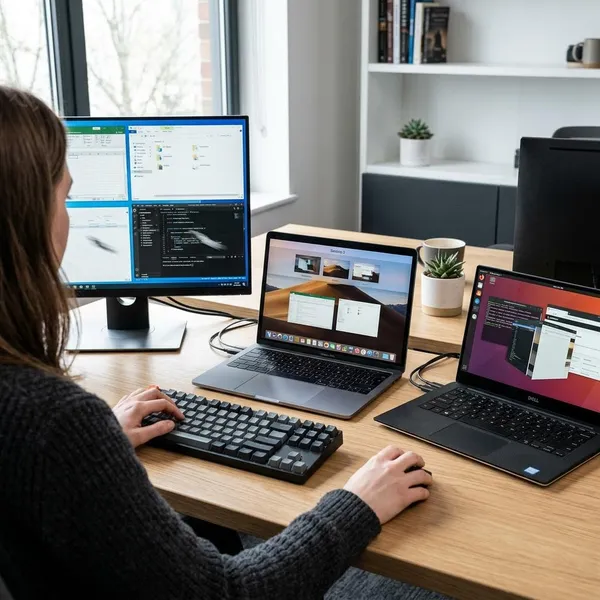
Para cambiar de escritorio en el ordenador, primero necesitas saber si estás usando escritorios virtuales, áreas de trabajo o Spaces, porque el nombre cambia según el sistema. En Windows se hace desde Vista de tareas, en Mac desde Mission Control y en Linux desde las áreas de trabajo; si ya tienes varios creados, lo más rápido suele ser usar atajos o gestos.
Cómo cambiar de escritorio rápido
Si solo quieres moverte de un espacio a otro sin perder tiempo, usa primero el método que tengas más a mano: teclado si trabajas escribiendo, trackpad si usas portátil, o la vista general si necesitas ver dónde está cada ventana. La comprobación básica es sencilla: si solo ves un escritorio, crea otro antes de intentar cambiar.
Vista de tareas en Windows
En Windows, pulsa Windows + Tab o el botón de Vista de tareas de la barra. Verás los escritorios disponibles y podrás elegir uno con un clic. Es el método más claro cuando todavía no recuerdas los atajos o cuando has perdido de vista en qué escritorio dejaste una ventana.
Mission Control en Mac
En Mac, abre Mission Control con Control + Flecha arriba, con la tecla dedicada del teclado o con el gesto configurado en el trackpad. Los escritorios, llamados Spaces, aparecen en la parte superior.
- Para cambiar: haz clic en el Space que quieras usar.
- Para crear otro: usa el botón
+. - Para orientarte mejor: deja apps fijas por tipo de tarea, como trabajo, mensajería o navegación.
Espacios de trabajo en Linux
En Linux, la función suele llamarse espacios o áreas de trabajo. El punto importante es revisar qué entorno gráfico usas, porque GNOME, KDE Plasma, Cinnamon o XFCE no muestran los escritorios de la misma forma.
Si vienes de Windows, no busques siempre un botón idéntico a Vista de tareas. En GNOME suele estar en la vista de actividades; en KDE puede estar en el panel o en la configuración de escritorios virtuales.
Atajos de teclado
Los atajos son la opción más rápida cuando ya sabes dónde tienes cada cosa. Funcionan especialmente bien si escribes, programas, editas documentos o pasas a menudo entre correo, navegador y una herramienta de trabajo.
- Windows:
Windows + Ctrl + Flecha izquierda/derechapara moverte entre escritorios. - Windows:
Windows + Ctrl + Dpara crear un escritorio nuevo. - Mac:
Control + Flecha izquierda/derechapara cambiar de Space. - Linux: revisa los atajos del entorno; suelen usar
Super,Ctrl,Alt, flechas oRe Pág/Av Pág.
Gestos del trackpad
En portátiles, los gestos pueden ser más cómodos que el teclado. En MacBook suele bastar con deslizar tres o cuatro dedos hacia los lados. En Windows depende de que el panel táctil admita gestos de precisión. En Linux funciona mejor en algunos entornos modernos, pero puede requerir ajustes.
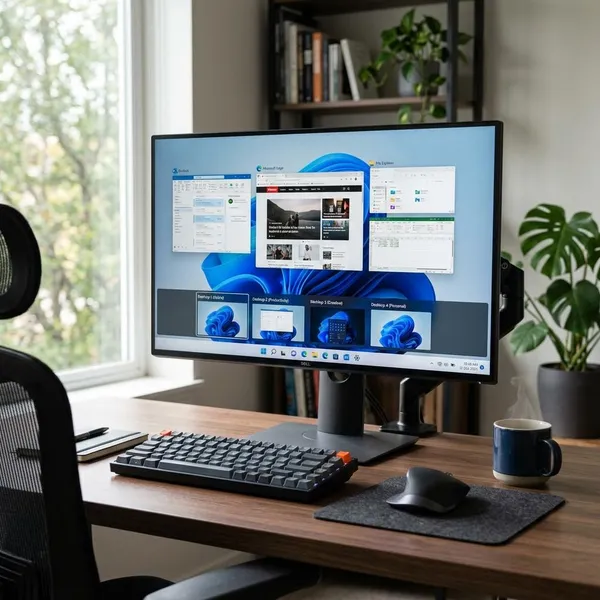
Cómo cambiar de escritorio en Windows 11
Windows 11 es cómodo para usar escritorios virtuales porque permite verlos, crear otros y reorganizar ventanas desde una misma vista. Para empezar sin complicarte, usa dos o tres: uno para trabajo principal, otro para comunicación y otro temporal para tareas que no quieras mezclar.
Abrir Vista de tareas
Pulsa Windows + Tab o haz clic en el icono de Vista de tareas de la barra. Si el icono no aparece, entra en la configuración de la barra de tareas y actívalo.
Elegir otro escritorio
Dentro de Vista de tareas, haz clic en el escritorio al que quieras pasar. Si prefieres hacerlo sin abrir la vista completa, usa Windows + Ctrl + Flecha izquierda o Windows + Ctrl + Flecha derecha.
Cuando el cambio se vuelve lento, suele haber una causa más general: demasiadas apps pesadas abiertas, una ventana bloqueada o el equipo con poca memoria disponible. Cierra lo que no uses antes de culpar a los escritorios virtuales.
Crear un escritorio nuevo
Abre Vista de tareas y pulsa Nuevo escritorio o el botón +. Úsalo cuando una tarea necesite separación real, no cada vez que abras una aplicación.
- Buen uso: reunión en un escritorio y documentos de apoyo en otro.
- Uso excesivo: cinco escritorios con ventanas mezcladas y sin nombre claro.
- Consejo práctico: si tu versión lo permite, cambia el nombre de cada escritorio para no depender de la memoria.
Mover ventanas
Abre Vista de tareas, localiza la ventana, haz clic derecho y usa Mover a para enviarla al escritorio correcto. En muchos casos también puedes arrastrarla directamente.
Cerrar escritorios que no uses
Para cerrar un escritorio, entra en Vista de tareas y pulsa la X del escritorio sobrante. Normalmente las ventanas abiertas pasan a otro escritorio, pero guarda documentos importantes antes de reorganizar si tienes archivos sin guardar.
Cómo cambiar de escritorio en Windows 10
Windows 10 también tiene escritorios virtuales, aunque con menos detalles visuales que Windows 11. La lógica es la misma: crear espacios separados, cambiar entre ellos y mover ventanas cuando algo queda fuera de lugar.
Abrir Vista de tareas
Usa Windows + Tab o el botón de Vista de tareas de la barra. Si no lo ves, haz clic derecho en la barra de tareas y activa Mostrar botón Vista de tareas.
Cambiar entre escritorios
Selecciona el escritorio desde Vista de tareas o usa Windows + Ctrl + Flecha izquierda/derecha. Para un cambio ocasional, la vista visual es más cómoda; para alternar constantemente entre trabajo y consulta, el atajo ahorra bastante tiempo.
Si el atajo no funciona, prueba primero con otro teclado o revisa si alguna aplicación está capturando combinaciones de teclas. A veces el problema no está en Windows, sino en el teclado, un software de accesos rápidos o una sesión saturada.
Crear escritorios virtuales
En Vista de tareas, pulsa Nuevo escritorio. Empieza con pocos espacios: uno general, uno para trabajo concentrado y otro para comunicación ya cubren la mayoría de rutinas.
Crear demasiados escritorios en Windows 10 puede ser contraproducente, porque no siempre es tan fácil distinguirlos como en Windows 11. Si no puedes explicar para qué sirve un escritorio, probablemente sobra.
Pasar ventanas de uno a otro
Abre Vista de tareas, haz clic derecho sobre la ventana y elige Mover a. También puedes probar a arrastrarla si tu configuración lo permite.
- Documento de trabajo: muévelo al escritorio donde tengas el resto de archivos relacionados.
- Chat o música: déjalo en un espacio secundario si te distrae.
- Ventana que necesitas siempre: revisa si puedes mostrarla en todos los escritorios.
Volver al escritorio principal
Windows 10 no siempre marca un “principal” con ese nombre, pero normalmente será el primer escritorio que usas como base. Puedes volver desde Vista de tareas o desplazarte hacia la izquierda con el atajo hasta llegar a él.
Cómo cambiar de escritorio en Linux
En Linux, antes de buscar una combinación de teclas concreta, identifica el entorno gráfico. Esa decisión cambia casi todo: dónde aparecen las áreas de trabajo, qué atajos vienen activos y cuánta personalización tienes disponible.
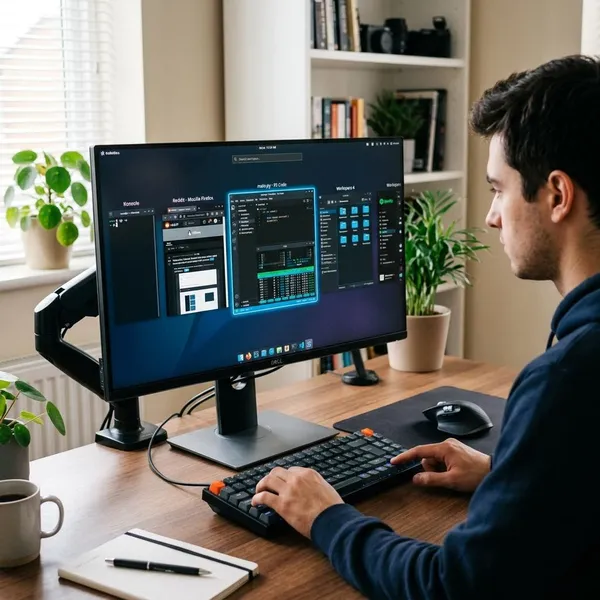
Revisar el entorno gráfico
Comprueba si usas GNOME, KDE Plasma, Cinnamon, XFCE u otro entorno desde la información del sistema, la configuración o la pantalla de inicio de sesión. Seguir instrucciones de otro entorno es una de las razones más comunes por las que parece que la función “no existe”.
También puede influir si tu sesión usa Wayland o X11, sobre todo en gestos y comportamiento visual. No hace falta entrar en detalles técnicos, pero sí conviene saber que dos distribuciones Linux pueden funcionar de forma distinta aunque ambas tengan escritorios virtuales.
Usar áreas de trabajo
Las áreas de trabajo separan ventanas por contexto. En GNOME suelen aparecer desde la vista de actividades; en KDE puede haber un selector, una cuadrícula o controles más personalizados.
Cambiar con atajos
No hay un atajo universal para todos los Linux. Entra en la configuración de teclado y busca acciones relacionadas con “áreas de trabajo”, “espacios de trabajo” o “escritorios virtuales”.
- Revisa qué combinaciones ya están asignadas.
- Prueba el cambio con varias ventanas abiertas.
- Cambia el atajo si choca con una app que usas a diario.
Mover ventanas
En GNOME suele hacerse desde la vista de actividades arrastrando la ventana al área adecuada. En KDE Plasma y otros entornos, busca una opción parecida a Mover al escritorio en el menú de la ventana.
La ventaja es evitar reiniciar una tarea. Si abriste un terminal, un navegador o un gestor de archivos donde no tocaba, moverlo conserva el trabajo y mantiene el orden.
Ajustar la configuración
Ajusta el número de áreas según tu uso real. Para navegación ligera y documentos, dos o tres suelen bastar; para desarrollo, pruebas, documentación y comunicación, quizá te resulte más cómodo tener más espacios.
- Si te pierdes: reduce el número de áreas.
- Si mezclas tareas distintas: añade una más y dale una función clara.
- Si usas portátil: revisa gestos e indicadores visuales para orientarte mejor.
Conclusión
Cambiar de escritorio merece la pena cuando cada espacio tiene una función clara; si solo creas escritorios sin criterio, acabarás buscando ventanas en más sitios. Empieza con pocos, aprende el atajo o gesto que mejor encaje con tu forma de trabajar y cierra los que ya no uses para que la organización siga siendo una ayuda, no otra fuente de desorden.