
Si quieres ver la ip ordenador, lo primero es fijarte en la conexión que estás usando ahora mismo: WiFi o cable. Para la mayoría de tareas en casa necesitas la IP privada IPv4 del adaptador activo, no la primera dirección que aparezca ni la IP pública de internet.
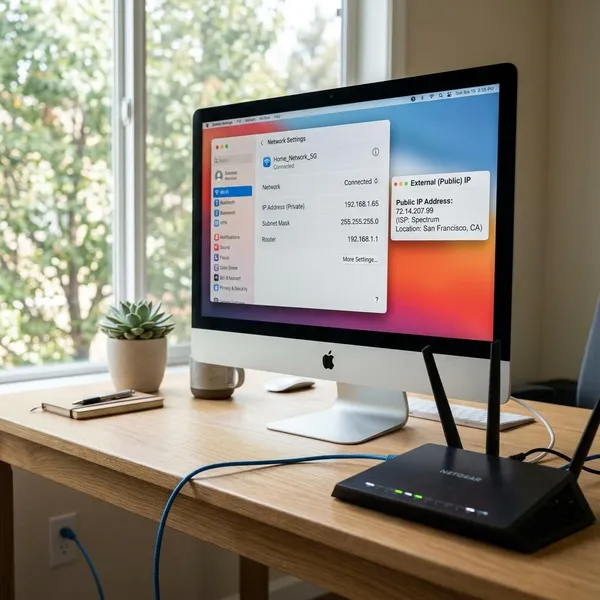
IP pública y privada
La confusión más habitual viene de llamar “IP” a dos cosas distintas. Una identifica tu conexión hacia internet y otra identifica tu ordenador dentro de la red de casa. Si vas a conectar una impresora, compartir una carpeta o entrar a un servicio local, casi siempre te interesa la privada.
| Si necesitas... | IP que suele importar | Comprobación rápida |
|---|---|---|
| Usar una impresora, NAS o carpeta compartida en casa | IP privada | Suele empezar por 192.168, 10 o 172.16-31 |
| Saber desde qué conexión sales a internet | IP pública | Normalmente la ves en el router o en una web de consulta de IP |
| Acceso remoto desde fuera de casa | Ambas pueden intervenir | Revisa también router, puertos, firewall y seguridad |
IPv4 como formato más común
IPv4 es el formato que más vas a reconocer: cuatro bloques de números separados por puntos, por ejemplo 192.168.1.35. Si una guía, una impresora o una pantalla del router te pide la IP del ordenador, muchas veces se refiere a esta dirección.
Como regla práctica, busca una línea llamada “Dirección IPv4”, “IPv4” o inet. Si estás en una red doméstica, esa dirección suele empezar por 192.168. o 10..
IPv6 en redes más nuevas
IPv6 tiene un formato más largo, con números y letras separados por dos puntos. Verla en Windows, Mac o Linux no significa que haya un problema; muchos routers y sistemas la activan automáticamente.
Para tareas sencillas dentro de casa, normalmente mirarás antes la IPv4. La IPv6 puede ser relevante en redes más modernas o en servicios concretos, pero no conviene copiarla al azar si una aplicación espera una IPv4.
Cómo ver la IP en Windows
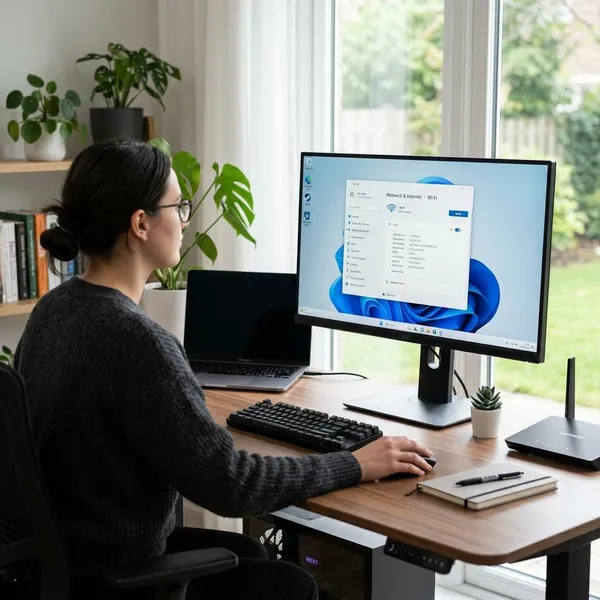
En Windows puedes verla desde los menús o con un comando. Lo importante no es llegar por una ruta u otra, sino elegir el adaptador correcto: WiFi si estás conectado por WiFi, Ethernet si usas cable, y no una VPN o un adaptador virtual que aparezca en la lista.
- Mira tu conexión actual: WiFi, cable o VPN.
- Busca la IPv4: es la más útil para la mayoría de usos domésticos.
- Comprueba la puerta de enlace: si aparece, suele indicar que ese adaptador está realmente conectado al router.
Abrir Configuración de red
En Windows 10 y Windows 11 puedes entrar desde Configuración > Red e Internet. También sirve hacer clic en el icono de red de la barra de tareas y abrir las opciones de la conexión activa.
Revisar propiedades de WiFi o Ethernet
Dentro de la conexión activa, abre las propiedades de WiFi o Ethernet. Ahí busca el campo de dirección IPv4. Si estás configurando una impresora o una carpeta compartida, esa es la dirección que normalmente tendrás que copiar.
Usar ipconfig en CMD
Abre el Símbolo del sistema, escribe ipconfig y pulsa Enter. Windows mostrará varios bloques de información; localiza el bloque del adaptador que estás usando y busca “Dirección IPv4”.
ipconfig: suficiente para ver la IP rápidamente.ipconfig /all: útil si necesitas DHCP, DNS, puerta de enlace o dirección física.
Elegir el adaptador activo
Este paso evita casi todos los fallos. Un PC puede mostrar IP de WiFi, cable, Bluetooth, VPN, máquinas virtuales o programas como Docker. No todas sirven para lo que quieres hacer.
Si tienes cable y WiFi conectados a la vez, puede haber dos IP válidas. Para una prueba sencilla, usa la del adaptador por el que navegas y que tiene puerta de enlace. Para un uso estable, como un PC al que otros equipos acceden a diario, conviene reservar esa dirección en el router en vez de depender de que no cambie.
Cómo ver la IP en Mac y Linux
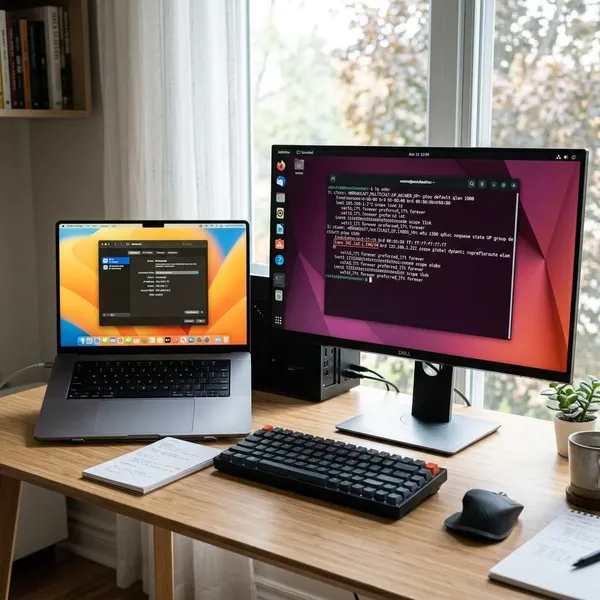
En Mac y Linux la idea es la misma: localizar la interfaz activa y leer su dirección. La ruta visual suele bastar para un uso normal; la terminal es mejor si estás siguiendo una configuración técnica o necesitas distinguir entre varias interfaces.
Si solo quieres conectar algo dentro de casa, busca la IPv4 de la conexión que realmente usa el equipo. Si aparecen muchas direcciones, no copies la primera sin mirar: algunas pueden ser de VPN, contenedores, redes virtuales o IPv6.
Mac desde Ajustes de Red
En macOS, abre Ajustes del Sistema > Red y selecciona la conexión activa, como WiFi o Ethernet. En los detalles de esa conexión verás la dirección IP, el router y otros datos básicos.
Mac desde Terminal
Desde Terminal puedes usar ifconfig. Busca la interfaz activa, normalmente algo como en0 o en1, y fíjate en la línea inet para la IPv4. La línea inet6 corresponde a IPv6.
Este método viene bien cuando estás revisando una conexión a distancia o cuando una instrucción técnica te pide comprobar varios datos. Si la salida te parece larga, compárala con lo que ves en Ajustes de Red para no quedarte con una interfaz equivocada.
Linux desde la configuración de red
En Linux, la ruta depende de la distribución, pero suele estar en Configuración > Red o WiFi. En Ubuntu y escritorios similares, al abrir los detalles de la conexión activa verás la IP, la puerta de enlace y los DNS.
- Ordenador de uso básico: la vista gráfica suele ser suficiente.
- Equipo con Docker, VPN o máquinas virtuales: revisa con más cuidado qué interfaz estás mirando.
- Red de trabajo o universidad: puede haber políticas que cambien la IP o limiten conexiones locales.
Linux con el comando ip a
El comando más práctico en muchas distribuciones es ip a. Muestra las interfaces y sus direcciones; la IPv4 aparece en una línea inet, mientras que IPv6 aparece como inet6.
Los nombres pueden variar: wlan0, wlp..., eth0, enp.... Para una red doméstica, quédate con la IPv4 de la interfaz conectada al router. Las interfaces de contenedores o redes internas pueden estar bien configuradas, pero no son la dirección que otro dispositivo de casa necesita para encontrarte.
Por qué la IP del ordenador cambia
Que la IP cambie no siempre indica un fallo. En una casa normal, el router reparte direcciones automáticamente y puede asignar otra cuando reinicias, cambias de red o pasa un tiempo. Para navegar no suele importar; para impresoras, carpetas compartidas o accesos remotos sí puede darte dolores de cabeza.
IP dinámica del router
La mayoría de routers usan DHCP, un sistema que entrega direcciones automáticamente. Tu ordenador recibe una IP durante un periodo y, al renovarla, puede conservarla o cambiarla.
Cambio de red WiFi o cable
Cada red puede tener su propio rango. Si conectas el portátil en casa, luego en el trabajo y después al móvil compartiendo internet, recibirá IP distintas. Incluso en casa puede cambiar si pasas de la WiFi principal a una red de invitados.
También puede pasar al alternar WiFi y cable: el mismo ordenador puede tener una IP por la tarjeta inalámbrica y otra por Ethernet. Si una app no encuentra el PC, comprueba que ambos dispositivos estén en la misma red y que estés usando la dirección del adaptador correcto.
Reinicio del router
Al reiniciar el router, este vuelve a repartir direcciones. Si los dispositivos se conectan en otro orden o alguna concesión ha caducado, tu ordenador puede recibir una IP local diferente.
La IP pública también puede cambiar tras un reinicio, aunque depende del operador. Si entras a tu red desde fuera, no basta con mirar la IP del PC: tendrás que tener controlada la IP pública, la configuración del router y las medidas de seguridad. Para un acceso ocasional puede bastar revisar el dato cada vez; para un uso frecuente, suele ser mejor usar una solución más estable como DNS dinámico, si encaja con tu caso.
IP fija configurada a mano
Una IP fija manual hace que el ordenador use siempre la misma dirección sin esperar al reparto automático del router. Puede ser útil, pero si se configura mal puede provocar conflictos con otros dispositivos o dejarte sin conexión por una puerta de enlace incorrecta.
- Recomendable: reservar la IP desde el router cuando quieres estabilidad sin complicarte.
- Más delicado: fijarla a mano en el sistema si no controlas máscara, puerta de enlace y DNS.
- Innecesario: para navegar, ver vídeos o usar el correo.
Conclusión
Para no perder tiempo, empieza siempre por la misma comprobación: qué conexión estás usando y cuál es su IPv4 privada. La IP pública solo entra en juego para salir a internet o preparar accesos desde fuera, y si necesitas que un equipo sea fácil de encontrar todos los días, una reserva en el router suele ser más limpia que copiar una dirección nueva cada vez.


