
Para compartir datos del móvil al ordenador, lo más rápido suele ser activar la zona WiFi del teléfono y conectarte desde el PC como a cualquier red. Si vas a trabajar un buen rato, hacer una videollamada o no quieres cortes, mejor usa USB. Antes de tocar ajustes, comprueba una cosa sencilla: que el móvil navega bien con datos y tiene cobertura suficiente.
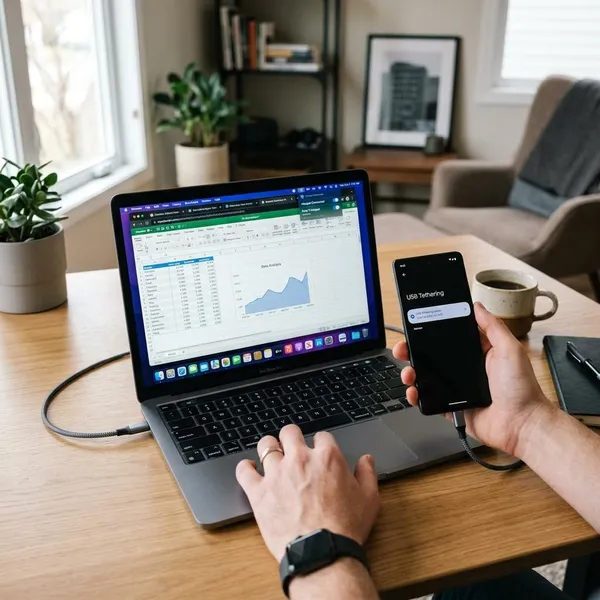
Cómo compartir datos rápido
Si necesitas salir del paso, sigue este orden: datos móviles activos, buena cobertura, método elegido y prueba real de navegación en el ordenador. No empieces por cambiar mil ajustes del PC si el móvil ya va lento por sí solo.
Activar punto de acceso en el móvil
En el móvil, busca la opción de Zona WiFi, Punto de acceso, Compartir conexión o Compartir Internet, según sea Android o iPhone. Al activarla, el teléfono crea una red propia con nombre y contraseña para que el ordenador pueda usar tus datos móviles.
- Para algo puntual: usa WiFi, es lo más cómodo.
- Para varias horas: usa USB si tienes cable, suele ser más estable.
- Para una consulta ligera: Bluetooth puede servir, pero no esperes mucha velocidad.
Conectar el ordenador por WiFi
Abre el menú de redes del ordenador, busca el nombre del móvil y escribe la contraseña que aparece en el teléfono. Si no ves la red, acerca el móvil, actualiza la lista de redes o apaga y enciende el WiFi del portátil.
Usar USB si quieres más estabilidad
El USB es mejor cuando necesitas una conexión más constante: una reunión, una clase online, una subida de archivos o una tarde trabajando con el portátil. Además, el ordenador puede cargar el móvil mientras comparte Internet, algo útil si la batería ya va justa.
Revisar datos móviles y cobertura
La conexión compartida depende de la red móvil, no del ordenador. Antes de empezar, abre una web desde el teléfono sin WiFi y comprueba que carga bien. Si estás en una habitación con poca señal, prueba junto a una ventana o en una zona donde normalmente tengas mejor cobertura.
También conviene pausar actualizaciones, copias en la nube y descargas grandes en el ordenador. Un PC puede gastar muchos más datos que el móvil porque sincroniza programas y archivos en segundo plano sin pedir permiso cada vez.
Cómo compartir datos por WiFi
Compartir por WiFi es la opción más práctica cuando quieres conectar un portátil sin cables. Funciona bien para navegar, usar correo, hacer gestiones o trabajar con documentos, siempre que la cobertura del móvil sea decente.
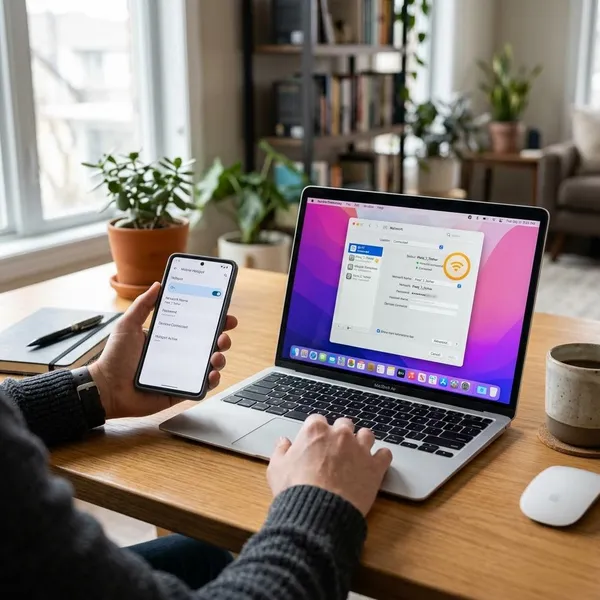
Activar zona WiFi en Android
En Android, entra en Ajustes y busca una sección parecida a Red e Internet, Conexiones o Punto de acceso portátil. La ruta cambia según la marca, pero la función suele llamarse Zona WiFi, Anclaje a red o Compartir conexión.
Si el móvil te deja elegir banda, empieza por 2,4 GHz si el portátil es antiguo o no detecta la red. Usa 5 GHz solo si el ordenador está cerca y ambos equipos son compatibles, porque puede ir más rápido pero no siempre aparece en todos los dispositivos.
Activar Compartir Internet en iPhone
En iPhone, ve a Ajustes > Compartir Internet y activa la opción para permitir que otros dispositivos se conecten. Revisa la contraseña WiFi que muestra el propio iPhone y cámbiala si es demasiado incómoda de escribir.
Si no aparece la opción, revisa que los datos móviles estén activos. En algunas líneas puede depender de la configuración del operador, así que si el ajuste no se muestra aunque tengas datos, merece la pena comprobarlo con tu compañía.
Buscar la red desde el ordenador
Desde Windows o macOS, abre el listado de redes WiFi y busca el nombre del teléfono. Si estás en un sitio con muchas redes, cambia el nombre del punto de acceso por algo fácil de reconocer para no intentar conectarte a la red equivocada.
Introducir la contraseña del móvil
Escribe la contraseña exactamente igual que aparece en el móvil, respetando mayúsculas, números y símbolos. Si el ordenador guarda una clave incorrecta, elimina esa red de las redes recordadas y vuelve a conectarte desde cero.
Cuando ya aparezca como conectado, prueba una página sencilla. Si el ordenador dice que está conectado pero no carga nada, mira primero el móvil: datos activos, cobertura y límite de datos de la tarifa. Después revisa si hay otros dispositivos conectados al mismo punto de acceso consumiendo ancho de banda.
Cómo compartir datos por USB
El USB es la opción que elegiría para una conexión temporal pero seria: trabajar una mañana, asistir a una clase online o mantener una videollamada sin depender tanto de la señal WiFi entre el móvil y el ordenador. No hace milagros si la cobertura móvil es mala, pero reduce cortes provocados por interferencias inalámbricas.
Conectar el móvil con cable
Usa un cable USB que sirva para datos, no solo para cargar. Si conectas el móvil y el ordenador no lo reconoce de ninguna forma, cambia de cable o de puerto antes de tocar configuraciones más avanzadas.
- Buena señal: el móvil carga y el ordenador detecta un dispositivo.
- Mala señal: solo carga, se desconecta al moverlo o no aparece ningún aviso.
- Prueba rápida: usa otro puerto USB que ya sepas que funciona.
Activar anclaje USB en Android
Con el móvil ya enchufado, entra en los ajustes de conexión y activa Anclaje USB o Compartir conexión por USB. Es normal que la opción aparezca desactivada si el cable no está conectado.
Si no se crea la red en el PC, desconecta y vuelve a conectar el cable, prueba otro puerto y espera unos segundos. En algunos equipos el sistema tarda un poco en reconocer el adaptador de red del teléfono.
Confiar en el ordenador si usas iPhone
Al conectar un iPhone, puede aparecer el aviso ¿Confiar en este ordenador?. Acéptalo y desbloquea el teléfono si te pide el código; sin ese permiso, el ordenador puede cargar el iPhone pero no usar correctamente la conexión.
Comprobar que el PC detecta la red
En el ordenador, revisa la configuración de red y busca una conexión nueva, a veces mostrada como Ethernet, adaptador USB o red cableada. Para evitar confusiones, puedes desactivar momentáneamente el WiFi del PC y comprobar si navega solo con el móvil conectado por cable.
Si detecta la red pero no hay Internet, vuelve al origen: prueba datos móviles en el teléfono. Si el móvil tampoco carga páginas, el problema está en la cobertura, la tarifa o la red del operador, no en el cable.
Cómo compartir Internet por Bluetooth
Bluetooth es la alternativa para casos muy concretos: no tienes cable, el WiFi da problemas y solo necesitas una conexión básica. Para correo, una web ligera o enviar un mensaje puede valer; para vídeos, descargas o reuniones largas, suele quedarse corto.
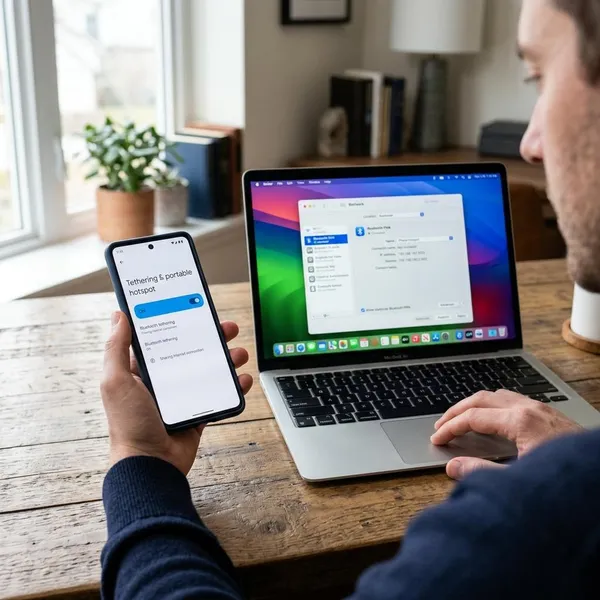
Activar Bluetooth en ambos equipos
Activa Bluetooth en el móvil y en el ordenador. Déjalos cerca, preferiblemente en la misma mesa, porque este método pierde estabilidad con distancia, paredes o demasiados dispositivos Bluetooth conectados alrededor.
Emparejar móvil y ordenador
Busca el móvil desde el ordenador, o el ordenador desde el móvil, y confirma el código de emparejamiento en ambos. Si el proceso se queda a medias, elimina la vinculación y repítela; un emparejamiento incompleto suele causar fallos que parecen de Internet, pero en realidad son de conexión entre dispositivos.
Compartir la conexión desde el móvil
Una vez emparejados, activa la opción de compartir Internet por Bluetooth en el móvil y selecciona el teléfono como fuente de red desde el ordenador. El nombre exacto cambia según el sistema operativo, así que busca dentro de los ajustes de Bluetooth o red.
Si la carga de páginas es muy lenta, no insistas demasiado: Bluetooth está pensado para salir del paso. En cuanto tengas un cable o puedas usar zona WiFi, probablemente ganarás velocidad y una experiencia más cómoda.
Conclusión
La mejor forma depende del uso que vayas a darle: WiFi para conectarte rápido, USB para trabajar con menos cortes y Bluetooth solo para una necesidad ligera. Si algo falla, revisa primero si el móvil tiene Internet real, buena cobertura y datos disponibles; después ya tiene sentido mirar contraseña, cable o ajustes del ordenador.


