
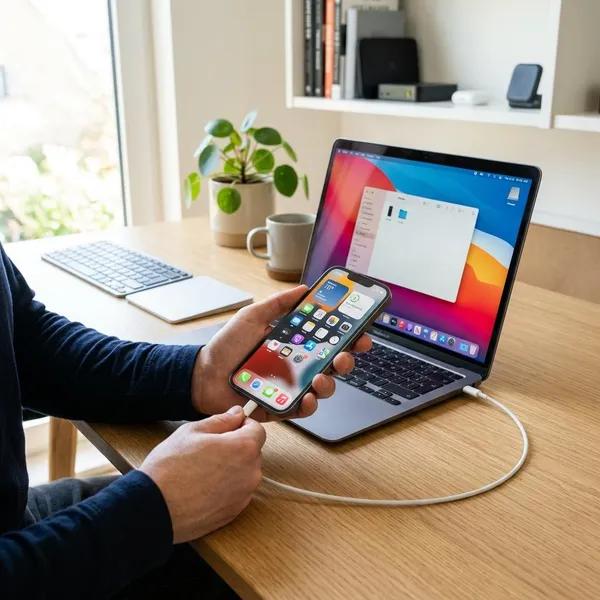
Para conectar el móvil al ordenador sin perder tiempo, empieza por lo más fiable: cable de datos, móvil desbloqueado y modo de transferencia activado. Si solo quieres pasar una foto suelta, quizá te baste Bluetooth o la nube; si vas a mover vídeos, carpetas grandes o hacer una copia, USB o WiFi suelen dar menos problemas.
Cómo conectar el móvil al ordenador en pocos pasos
Antes de mirar si tu móvil es Android o iPhone, hay tres comprobaciones que evitan la mayoría de fallos: que el cable sirva para datos, que el teléfono esté desbloqueado y que no se quede en modo "solo carga". Si una de esas tres cosas falla, el ordenador puede no mostrar nada aunque el móvil esté enchufado.
Desbloquea el móvil y conecta el cable USB
Conecta el cable con la pantalla del móvil desbloqueada. Muchos teléfonos bloquean el acceso a fotos y carpetas hasta que confirmas la conexión, así que no basta con enchufarlo y esperar. Si el ordenador carga el móvil pero no lo detecta, prueba primero con otro cable: algunos cables baratos o antiguos solo sirven para cargar.
Elige el modo de conexión adecuado
Al enchufarlo, busca la notificación USB en el móvil. La opción que necesitas depende de lo que quieras hacer:
- Transferencia de archivos: para ver carpetas, vídeos, descargas y documentos.
- Transferencia de fotos: útil si solo quieres importar imágenes.
- Solo carga: mejor si estás en un equipo ajeno y no quieres dar acceso a tus datos.
- Compartir Internet por USB: sirve para usar los datos del móvil en el ordenador, no para copiar archivos.
Para un uso normal en casa, "Transferencia de archivos" suele ser la opción más completa.
Abre el móvil desde el ordenador y accede a tus archivos
En Windows, abre el Explorador de archivos y busca el móvil en "Este equipo". Las fotos suelen estar en DCIM; las descargas, en Download o Descargas. En Mac, el acceso cambia según sea Android o iPhone, así que conviene usar Finder para iPhone y una herramienta compatible si es Android.
Cómo conectar un móvil Android al ordenador
Android suele ser bastante directo en Windows y algo menos inmediato en Mac. Si vas a pasar muchas fotos después de un viaje o vídeos pesados, el cable es lo más estable; para documentos pequeños o archivos que quieres tener en varios equipos, la nube puede ser más cómoda.
En Windows mediante USB
- Desbloquea el Android.
- Conéctalo con un cable USB que permita datos.
- Toca la notificación de conexión USB.
- Elige "Transferencia de archivos" o "MTP".
- Abre el Explorador de archivos.
- Entra en el móvil desde "Este equipo".
- Copia los archivos al ordenador antes de desconectar.
Si tienes un Samsung, Xiaomi, Motorola u otra marca, el nombre exacto del menú puede variar, pero la idea es la misma: no debe quedarse en carga. Para carpetas grandes, copia primero al ordenador y borra del móvil solo cuando hayas comprobado que los archivos se abren bien.
En Mac mediante USB
Un Android no se integra en macOS igual que un iPhone. Normalmente necesitas una app compatible para explorar sus carpetas; después, el proceso es igual de básico: móvil desbloqueado, cable de datos y modo de transferencia activo. Si el Mac no muestra nada, casi siempre merece la pena probar otro cable antes de cambiar ajustes más avanzados.
Sin cable mediante WiFi o servicios en la nube
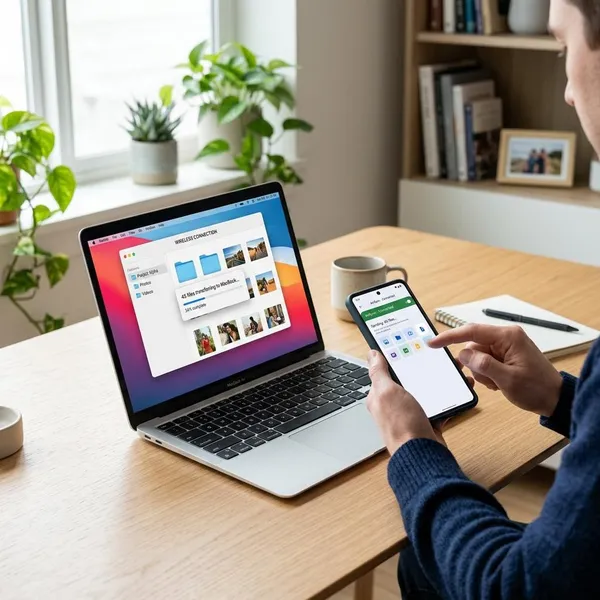
Sin cable tienes dos caminos prácticos: enviar archivos por la misma red WiFi o sincronizarlos con una cuenta en la nube. La primera opción va mejor cuando móvil y ordenador están cerca; la segunda, cuando quieres abrir esos archivos también desde otro portátil o desde el trabajo.
- WiFi local: cómodo para pasar álbumes o vídeos sin enchufar nada.
- Google Drive: útil para documentos y carpetas compartidas.
- Google Fotos: práctico si tu prioridad son imágenes y vídeos.
- OneDrive o Dropbox: buena opción si ya los usas en el ordenador.
Cómo conectar un iPhone al ordenador
Con iPhone, lo más importante es aceptar la confianza entre dispositivos cuando aparece el aviso. Si no pulsas "Confiar", el ordenador puede cargar el móvil, pero no tendrá permiso para gestionar fotos, copias o contenido sincronizado.
En Windows con la app Dispositivos Apple
En un PC con Windows, instala o abre la app Dispositivos Apple, conecta el iPhone por USB y desbloquéalo. Cuando aparezca el mensaje de confianza en el iPhone, acéptalo y espera a que Windows lo reconozca. Esta vía es la más ordenada si quieres gestionar el dispositivo o hacer copias.
Si solo quieres importar fotos de una tarde concreta, la app Fotos de Windows puede ser suficiente. Para una copia más completa o una conexión recurrente, Dispositivos Apple suele evitar confusiones.
En Mac desde Finder
En Mac, conecta el iPhone, abre Finder y selecciona el dispositivo en la barra lateral. Desde ahí puedes gestionar copias, sincronizar contenido y revisar opciones del iPhone. Si es la primera vez que lo conectas a ese Mac, acepta también el aviso de confianza en ambos lados.
Con iCloud para acceder a fotos y documentos
iCloud es mejor cuando no quieres depender de un cable o trabajas con varios equipos. Sirve para fotos, documentos de iCloud Drive y archivos que necesitas tener disponibles sin conectar físicamente el iPhone.
- Fotos recientes: activa iCloud Fotos y espera a que termine la sincronización.
- Documentos: guárdalos en iCloud Drive y ábrelos desde el navegador o la app.
- Uso ocasional en Windows: entra desde iCloud.com si no quieres instalar nada.
La limitación está en el espacio disponible y en la conexión. Si vas a mover muchos vídeos grandes, puede ser más lento que usar cable.
Cómo conectar el móvil al ordenador sin cable
Conectar el móvil sin cable es cómodo, pero no todos los métodos sirven para lo mismo. Para un archivo pequeño, importa más la rapidez de uso; para muchos vídeos o carpetas pesadas, importa la velocidad real de transferencia y que la conexión no se corte.
Usa Bluetooth para enviar archivos pequeños
Bluetooth es suficiente para un PDF, una imagen o un archivo puntual. Empareja el móvil y el ordenador, elige el archivo, pulsa compartir y acepta la recepción en el equipo. No lo usaría para vídeos largos ni para cientos de fotos, porque la transferencia puede hacerse lenta y fácil de interrumpir.
Usa WiFi para transferir archivos rápidamente
Si ambos dispositivos están en la misma red, WiFi suele ser la alternativa sin cable más práctica. Algunas apps crean una dirección local para abrirla desde el navegador del ordenador; otras muestran un código QR o una carpeta temporal.
Este método encaja bien cuando estás en casa y quieres pasar varias carpetas sin buscar cable. En una red pública o compartida, mejor evitar herramientas que abran acceso local si no tienes claro qué permisos estás dando.
Usa la nube para acceder a archivos desde cualquier equipo
La nube no une directamente el móvil y el ordenador, pero resuelve muy bien el problema de acceso. Sube el archivo desde el móvil y ábrelo después desde el ordenador. Es lo más cómodo para documentos de trabajo, apuntes o fotos que quieres consultar más adelante, aunque depende de Internet y del espacio de tu cuenta.
Cómo solucionar los problemas de conexión
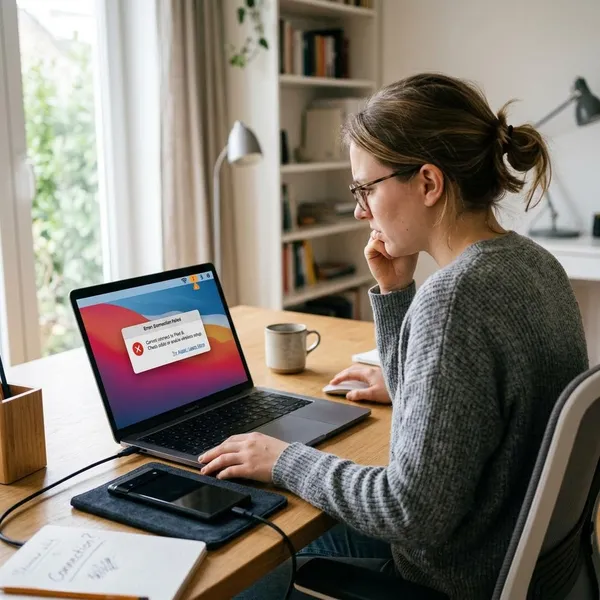
Cuando el ordenador no reconoce el móvil, no empieces por ajustes raros. Sigue este orden: modo USB, cable, puerto, permisos y controladores. Así descartas primero lo que falla con más frecuencia.
Activa la transferencia de archivos si el móvil solo carga
Desbloquea el teléfono, baja la cortina de notificaciones y toca la conexión USB. Cambia de "Solo carga" a "Transferencia de archivos", "MTP" o una opción similar. Si no aparece la notificación, desconecta, vuelve a conectar con la pantalla encendida y prueba otro cable de datos.
Cambia el cable o el puerto si el ordenador no reconoce el móvil
Un cable puede cargar perfectamente y, aun así, no transferir datos. Prueba otro cable, conecta directamente al ordenador y evita hubs USB si la conexión falla. En portátiles, también merece la pena cambiar de lateral porque algunos puertos dan problemas por desgaste o alimentación.
- Si funciona en otro ordenador: el problema probablemente está en tu PC o Mac.
- Si no funciona en ningún equipo: revisa cable, conector del móvil o ajustes del teléfono.
- Si se desconecta al moverlo: puede haber suciedad o holgura en el puerto.
Revisa los permisos y los controladores si falla la conexión
En Android, comprueba que has permitido el acceso a archivos. En iPhone, vuelve a conectar y acepta "Confiar en este ordenador" si aparece. En Windows, si el móvil sale con error en el Administrador de dispositivos, actualizar o reinstalar el controlador puede arreglarlo; en Mac, reiniciar ambos equipos después de una actualización también puede ayudar.
Conclusión
Para la mayoría de casos, la mejor decisión es simple: usa USB si quieres rapidez y estabilidad, WiFi si estás en la misma red y vas a mover bastante contenido, y la nube si necesitas acceder a los archivos desde más de un equipo. Si algo no funciona, revisa primero el modo de transferencia y el cable antes de tocar opciones avanzadas; casi siempre el fallo está ahí.


