
Para copiar y pegar en un ordenador, primero selecciona el contenido, cópialo con Ctrl + C en Windows o Command + C en Mac, abre el lugar donde lo quieres poner y pega con Ctrl + V o Command + V. Si usas ratón, el camino es el mismo, pero pasando por el menú del botón derecho. Lo más importante es fijarte en dos cosas: qué has seleccionado exactamente y si el destino acepta ese tipo de contenido.

Cómo copiar y pegar con el teclado
El teclado suele ser la forma más rápida, sobre todo si estás escribiendo, rellenando formularios o moviendo texto entre varias ventanas. La secuencia es siempre la misma: seleccionar, copiar, colocar el cursor o abrir la carpeta de destino y pegar.
Selecciona el contenido
Marca solo lo que quieres copiar. En un texto, puedes arrastrar con el ratón o usar Shift junto con las flechas para ajustar la selección con más precisión. Si necesitas seleccionar todo lo que hay en una página, documento o cuadro de texto, usa Ctrl + A en Windows o Command + A en Mac.
Pulsa Ctrl + C o Command + C
Con el contenido seleccionado, pulsa Ctrl + C si usas Windows o Command + C si usas Mac. No suele aparecer ningún aviso en pantalla: el contenido se guarda temporalmente en el portapapeles.
- Copiar duplica: el original se queda donde estaba.
- Cortar mueve: se usa cuando quieres trasladar algo a otro lugar.
- Copiar otra cosa sustituye la anterior: salvo que tengas historial de portapapeles activado.
Abre el lugar de destino
Ve al sitio donde quieres pegar el contenido. Si es texto, haz clic en el punto exacto del documento, correo o formulario. Si son archivos, abre la carpeta donde quieres crear la copia.
Este paso parece menor, pero evita muchos fallos. Por ejemplo, si estás rellenando un formulario online y haces clic fuera del campo antes de pegar, el atajo puede no hacer nada. Si estás copiando archivos para guardarlos en una memoria USB, comprueba que estás dentro de la unidad correcta antes de pegar.
Pulsa Ctrl + V o Command + V
Cuando el destino esté activo, pulsa Ctrl + V en Windows o Command + V en Mac. El texto aparecerá donde esté el cursor; los archivos se duplicarán dentro de la carpeta abierta.
Si no se pega nada, revisa primero estas tres cosas:
- La selección se perdió: vuelve a seleccionar y copia de nuevo.
- El destino no acepta ese contenido: algunas casillas solo permiten texto.
- La ventana no estaba activa: haz clic dentro del documento o carpeta y repite el pegado.
Cómo copiar y pegar con el ratón
El ratón es más visual y puede resultar más cómodo si todavía no recuerdas los atajos. También es útil cuando quieres ver opciones concretas, como copiar una imagen, copiar un enlace o pegar sin formato.
Selecciona el contenido
En un texto, haz clic al principio, mantén pulsado el botón izquierdo y arrastra hasta el final del fragmento. En archivos o carpetas, normalmente basta con hacer clic una vez sobre el elemento. Para seleccionar varios archivos sueltos, usa Ctrl en Windows o Command en Mac mientras haces clic en cada uno.
Haz clic con el botón derecho
Después de seleccionar, haz clic con el botón derecho sobre el contenido marcado. En un portátil sin botón derecho físico, suele funcionar tocar el trackpad con dos dedos. En Mac también puedes usar Control + clic, según la configuración.
Si no aparece el menú esperado, probablemente hiciste clic fuera de la selección. Vuelve a marcar el contenido y abre el menú justo encima de lo seleccionado.
Elige Copiar
En el menú contextual, elige Copiar. Si estás sobre una web o una imagen, pueden aparecer opciones parecidas pero no idénticas:
- Copiar: copia el texto o elemento seleccionado.
- Copiar enlace: guarda la dirección URL.
- Copiar imagen: intenta copiar la imagen como elemento gráfico.
- Copiar ruta: copia la ubicación de un archivo o carpeta.
Si no tienes claro qué opción usar, piensa en el resultado que necesitas. Para compartir una página, copia el enlace; para insertar una foto en un documento, intenta copiar la imagen o guárdala como archivo.
Elige Pegar en el destino
Abre el documento, campo, correo o carpeta donde quieres colocar el contenido, haz clic con el botón derecho y elige Pegar. Si la opción aparece en gris, normalmente significa que no hay nada válido en el portapapeles o que ese lugar no permite pegar ese tipo de contenido.
Cómo copiar distintos tipos de contenido
No todo se comporta igual al copiarlo. Un texto puede arrastrar formato, un archivo puede tardar en duplicarse, una imagen puede pegarse como vista previa y un enlace puede aparecer como URL larga o como tarjeta automática. Aquí conviene fijarse más en el tipo de contenido que en el atajo.
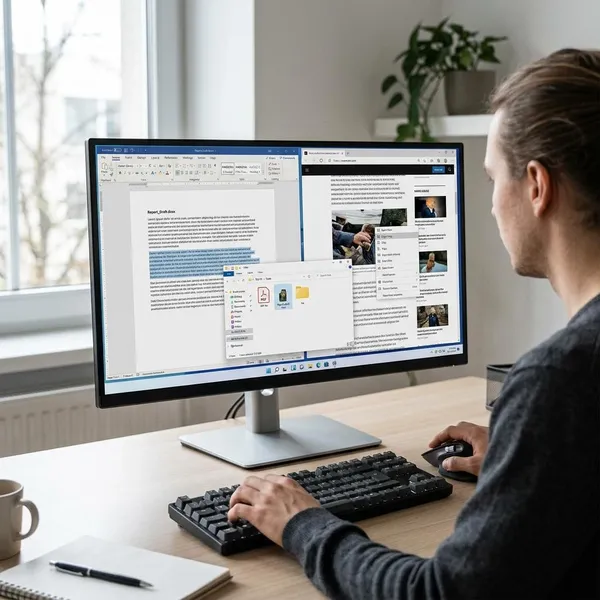
Texto de documentos y webs
El texto es lo más sencillo, pero también lo que más problemas de formato suele dar. Al copiar desde una web, un PDF o un documento con estilos, puedes llevarte negritas, enlaces, colores, tamaños de letra o saltos de línea raros.
Para una nota rápida o un mensaje informal, el pegado normal suele bastar. Para un trabajo, un currículum, una entrada de blog o un correo profesional, es mejor pegar sin formato y aplicar después tu propio estilo.
Archivos y carpetas
Para copiar archivos o carpetas, selecciónalos en el Explorador de archivos de Windows o en Finder en Mac, cópialos y pégalos en la carpeta de destino. No hace falta abrirlos.
- Si copias dentro del mismo equipo: suele ser rápido.
- Si copias a un USB o disco externo: espera a que termine la barra de progreso.
- Si aparece un archivo con el mismo nombre: lee bien antes de reemplazar nada.
Imágenes
Las imágenes pueden copiarse desde una carpeta, una web, un documento o una captura de pantalla. En programas como Word, PowerPoint, Paint, Pages o algunos correos, muchas veces se pueden pegar directamente.
Cuando una imagen no se pega bien, lo más estable es guardarla primero como archivo y luego insertarla desde el programa de destino. Esto suele funcionar mejor en formularios web, plataformas de envío de documentos o herramientas que no aceptan imágenes desde el portapapeles.
Enlaces
Para copiar un enlace, puedes seleccionar la dirección de la barra del navegador o hacer clic derecho sobre un enlace y elegir Copiar enlace. Al pegarlo en un chat, correo o documento, puede aparecer como URL completa, como enlace activo o como vista previa, según la aplicación.
Si el enlace es muy largo y lo vas a usar en un documento cuidado, una opción más limpia es insertarlo dentro de una palabra o frase, por ejemplo “abrir formulario” o “ver documento”.
Cómo pegar texto sin formato
Pegar sin formato significa pegar solo las palabras, sin arrastrar colores, tamaños, tipografías ni enlaces del lugar de origen. Es la mejor opción cuando el texto viene de una web, un PDF o un documento ajeno y quieres que encaje con el diseño del archivo donde estás trabajando.

Usa el atajo compatible
En muchas aplicaciones, puedes probar con Ctrl + Shift + V en Windows. En Mac, algunas apps usan Command + Shift + Option + V. Si funciona, el texto se pegará limpio y tomará el estilo del destino.
No todos los programas usan el mismo atajo. Si no ocurre nada, no insistas diez veces: prueba con el menú de pegado o con un editor simple.
Elige Pegar sin formato
Algunas aplicaciones muestran una opción llamada Pegar sin formato, Pegar solo texto o similar. Puede estar en el menú del botón derecho, en la barra superior o en una pequeña opción que aparece justo después de pegar.
Úsala cuando el aspecto final importe más que conservar el diseño original. Por ejemplo, si estás preparando un documento para entregar o un correo formal, es mejor perder el formato de origen que arrastrar colores y tamaños que no encajan.
Pasa el texto por un editor simple
Si ninguna opción funciona, pega primero el texto en Bloc de notas en Windows o en TextEdit configurado como texto plano en Mac. Luego vuelve a copiarlo desde ahí y pégalo en el destino final.
- Copia el texto desde la web, PDF o documento original.
- Pégalo en un editor simple.
- Corrige saltos de línea o espacios extraños si aparecen.
- Cópialo de nuevo y pégalo donde realmente lo necesitas.
Conclusión
Copiar y pegar bien no va solo de memorizar dos atajos: lo que más evita errores es seleccionar con cuidado, activar el destino correcto y elegir si quieres conservar el formato o pegar el texto limpio. Para uso rápido, los atajos de teclado son lo más cómodo; para aprender o elegir opciones concretas, el ratón ayuda más. Si algo no se pega como esperabas, revisa primero el tipo de contenido y el lugar donde intentas pegarlo.


