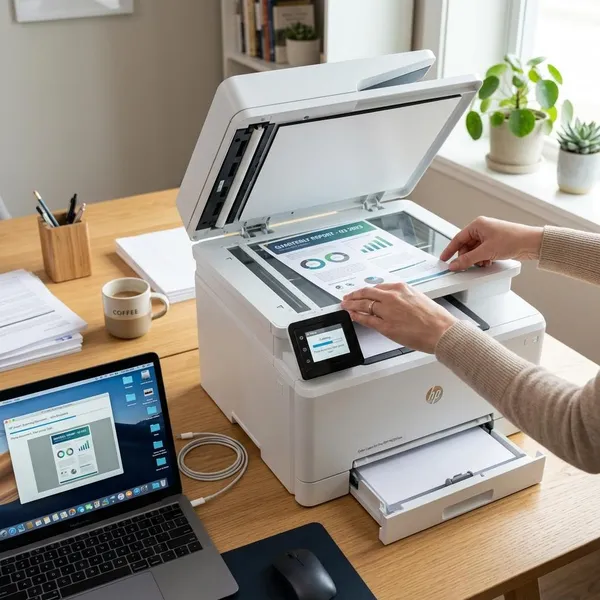
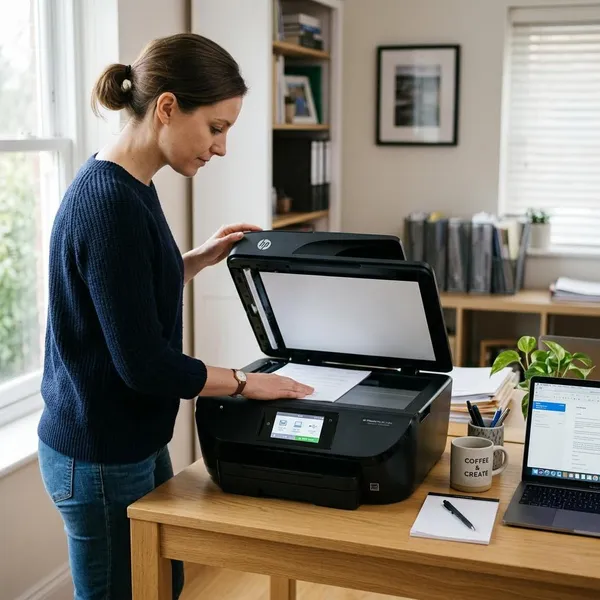
Si tu HP imprime con rayas, colores ausentes o texto borroso, no empieces desmontando nada: primero revisa tinta, imprime una prueba de calidad y usa la limpieza automática. Limpiar cabezales impresora HP tiene sentido cuando el fallo se repite en varias páginas y no se explica por un cartucho vacío, papel incorrecto o modo borrador.
Cuándo limpiar los cabezales de una impresora HP
La señal más fiable no es “se ve feo”, sino un patrón que se repite: líneas, cortes, colores que desaparecen o zonas pálidas en una hoja de prueba. Antes de limpiar, mira tres cosas rápidas: que haya tinta suficiente, que el papel sea normal y que la calidad no esté en borrador.
Rayas en la impresión
Las rayas horizontales, bandas blancas o cortes en letras suelen apuntar a boquillas parcialmente obstruidas. Si el mismo documento sale con marcas parecidas en varias impresiones, la limpieza automática es el primer intento razonable.
No lo confundas con un problema puntual de papel. Si solo ocurre en una hoja gruesa, fotográfica o muy húmeda, prueba primero con papel común antes de gastar tinta en mantenimiento.
Colores que no salen
Cuando falta un color completo, la página de diagnóstico ayuda mucho: permite ver si el cian, magenta, amarillo o negro está cortado o directamente ausente. En cartuchos tricolor, un solo color bloqueado puede arruinar toda la imagen.
- Color débil: puede mejorar con una limpieza.
- Color ausente y cartucho nuevo: revisa que esté bien instalado y ventilado.
- Siempre falla el mismo color: puede haber obstrucción fuerte o daño en el cartucho/cabezal.
Texto borroso
El texto borroso puede venir del cabezal, pero no siempre. Si las letras tienen sombras o doble borde, revisa la alineación; si tienen huecos, trazos cortados o zonas sin tinta, la limpieza tiene más sentido.
Páginas incompletas
Una página incompleta merece atención cuando faltan bloques de texto o zonas de color aunque el archivo esté bien. Si el fallo aparece en documentos distintos, no parece un error del ordenador: probablemente la impresora no está expulsando tinta de forma uniforme.
Impresión muy apagada
Una impresión apagada puede deberse al modo borrador, a cartuchos bajos o a tinta que no fluye bien. La prueba práctica es sencilla: cambia a calidad normal, usa papel común y mira si el negro sigue saliendo grisáceo o los colores lavados.
Cómo hacer la limpieza automática en HP
La limpieza automática debe ser el primer método porque está pensada para mover tinta por las boquillas sin manipular el cabezal. Consume tinta, así que úsala con criterio: un ciclo, una prueba y decisión según el resultado.
Abrir herramientas de mantenimiento
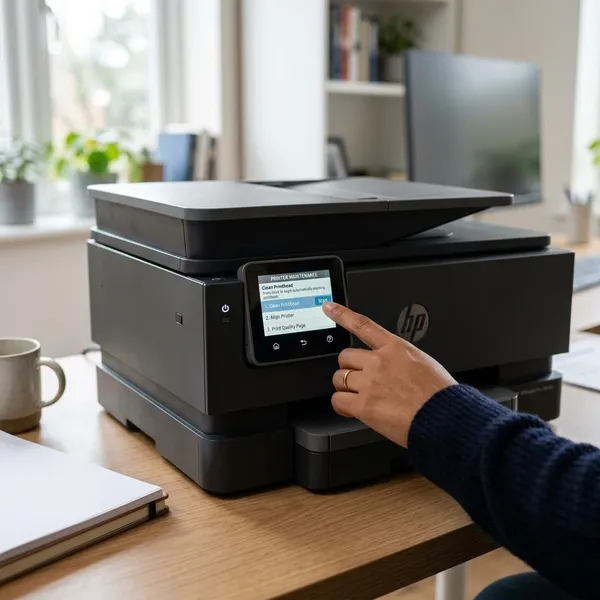
Busca la opción en el panel de la impresora, en HP Smart o en el software instalado en el ordenador. Según el modelo puede aparecer como “Herramientas”, “Servicios de impresora”, “Mantenimiento”, “Calidad de impresión” o un nombre parecido.
No elijas alineación pensando que es lo mismo. Alinear corrige posición de impresión; limpiar cabezales intenta despejar boquillas.
Iniciar limpieza de cabezales
Selecciona la limpieza normal o estándar si tu HP ofrece varios niveles. La limpieza profunda déjala para cuando la primera haya mejorado algo, pero todavía queden cortes.
Mientras trabaja, no abras tapas ni apagues la impresora. Es normal que haga ruido, mueva el carro o tarde unos minutos.
Imprimir una prueba
Después del ciclo, imprime una página de diagnóstico o una hoja con texto negro, bloques de color y alguna imagen simple. Sin esa comparación, no sabrás si el mantenimiento sirvió o solo gastó tinta.
| Resultado de la prueba | Qué hacer |
|---|---|
| Menos rayas o color más fuerte | Repetir una vez puede valer la pena. |
| Todo sigue idéntico | Detener la limpieza y revisar cartuchos o cabezal. |
| Texto borroso pero sin cortes | Probar alineación antes de seguir limpiando. |
Repetir solo si mejora
Una mejora parcial es buena señal: significa que la tinta vuelve a circular por algunas boquillas. En ese caso, un segundo ciclo puede terminar de despejar restos secos.
Detenerse si no cambia
Si la segunda prueba sale igual que la primera, para. Lo más probable es que el problema esté en el cartucho, en la instalación, en un cabezal muy obstruido o en una pieza dañada.
El siguiente paso no es repetir por impaciencia, sino revisar si la impresora reconoce bien los cartuchos, si tienen tinta real y si el fallo siempre aparece en el mismo color.
Cómo limpiar cabezales HP manualmente
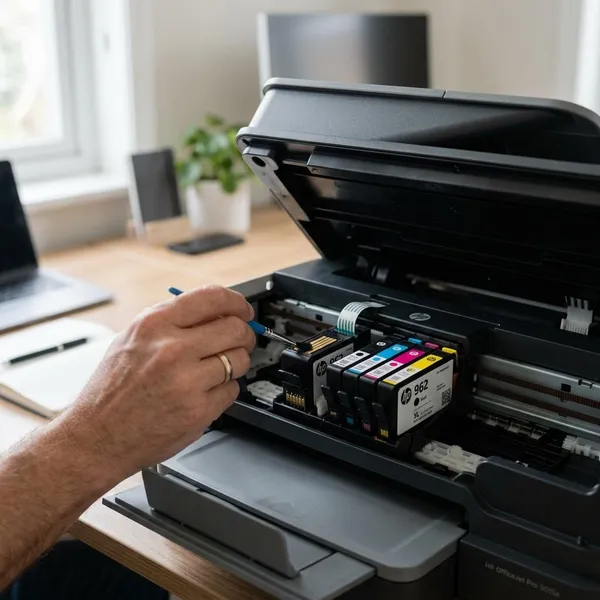
La limpieza manual es un recurso de segunda línea. Tiene sentido si la limpieza automática no ayudó y tu modelo permite retirar el cartucho o el cabezal sin forzar nada.
La prudencia importa más que la fuerza: nada de raspar boquillas, empapar piezas, usar productos agresivos o tocar contactos con los dedos. Si no identificas bien la pieza, es mejor consultar el manual del modelo antes de improvisar.
Apagar la impresora
Apaga desde el botón, no cortando la corriente de golpe. Así la impresora puede estacionar el carro y dejar el sistema en una posición más segura para manipularlo.
Retirar el cartucho o cabezal
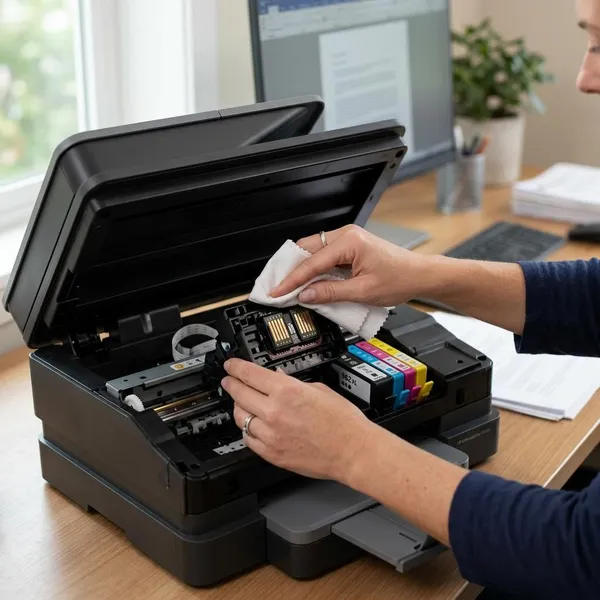
Abre la tapa de acceso y espera a que el carro quede en posición de cambio, si tu modelo lo hace automáticamente. Libera el cartucho o cabezal usando la pestaña correspondiente, sin tirar con fuerza.
Si notas resistencia, detente. En una impresora doméstica, romper una pestaña o doblar un contacto suele salir más caro que dedicar dos minutos a revisar cómo se extrae.
Usar un paño sin pelusa
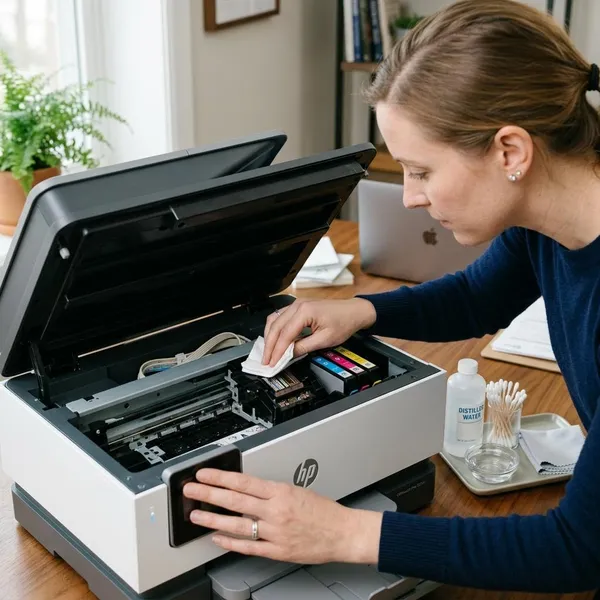
Usa un paño suave, limpio y sin pelusa, apenas humedecido con agua destilada si necesitas retirar tinta seca. La idea es limpiar residuos visibles, no lavar la pieza.
- Evita servilletas: dejan fibras.
- Evita algodón suelto: puede engancharse.
- Evita exceso de agua: puede causar errores de lectura.
Limpiar solo la zona indicada
Limpia únicamente las zonas accesibles y seguras, como restos exteriores de tinta o contactos si el manual lo permite. Las boquillas son delicadas: no las rasques ni presiones con objetos.
Dejar secar antes de montar
Antes de volver a instalar la pieza, espera a que esté seca al tacto. Montarla húmeda puede provocar errores temporales, mala lectura del cartucho o una primera impresión irregular.
Después de montarla, imprime una prueba. Si hay una pequeña mejora, puedes hacer una limpieza automática breve; si sigue igual, probablemente no era una obstrucción simple.
Cómo evitar cabezales HP obstruidos
La prevención en una HP de tinta no consiste en hacer limpiezas profundas cada semana, sino en evitar que la tinta se quede parada demasiado tiempo. Esto se nota sobre todo en impresoras que se usan solo para billetes, etiquetas, deberes o trámites ocasionales.
Imprimir con frecuencia
Una hoja sencilla cada cierto tiempo ayuda a mantener la tinta en movimiento. No hace falta imprimir fotos: basta con texto negro y pequeños bloques de color para que trabajen las boquillas principales.
Apagar desde el botón
Apagar desde el botón permite que la impresora cierre su ciclo normal y proteja mejor la zona de impresión. Cortar la corriente desde una regleta puede dejar el carro mal estacionado.
Guardar bien los cartuchos
Un cartucho fuera de la impresora se seca rápido si queda al aire, con polvo o cerca de calor. Si tienes que retirarlo, sujétalo por las zonas recomendadas y evita tocar boquillas o contactos.
Para un cambio temporal, protégelo siguiendo las indicaciones del fabricante. Para un almacenamiento largo, plantéate si realmente compensa guardarlo: muchos cartuchos se estropean antes de volver a usarse.
Usar tinta compatible
La tinta compatible puede funcionar bien, pero no todas las opciones baratas se comportan igual. Si empiezan las rayas justo después de cambiar de cartucho, ese dato importa.
- Uso ocasional: prioriza cartuchos fiables, aunque cuesten algo más.
- Muchas impresiones: vigila que el color sea estable y no aparezcan cortes.
- Fallos repetidos: prueba otro consumible antes de culpar al cabezal.
Hacer mantenimiento periódico
Un mantenimiento útil es mirar la calidad antes de que el fallo sea grave: imprimir una prueba de vez en cuando, limpiar polvo exterior y actuar cuando aparecen las primeras bandas.
No conviertas la limpieza automática en rutina fija si la impresora imprime bien. Usarla sin síntomas gasta tinta y no previene mejor que imprimir una página sencilla con cierta regularidad.
Conclusión
La mejor decisión es ir de menos a más: comprobar tinta y calidad, hacer una limpieza automática, comparar la prueba y parar si no hay mejora. La limpieza manual solo merece la pena cuando sabes qué pieza estás tocando y puedes hacerlo sin forzar; si el patrón no cambia después de esos pasos, probablemente toca revisar cartucho, cabezal o servicio técnico antes de seguir gastando tinta.